Apple ID là chìa khóa để truy cập toàn bộ hệ sinh thái Apple, từ iPhone, iPad, Mac cho đến iCloud và App Store. Việc đăng nhập Apple ID chính xác không chỉ giúp bạn đồng bộ dữ liệu mà còn bảo vệ thông tin cá nhân. Trong bài viết này, bạn sẽ được hướng dẫn từng bước cụ thể để đăng nhập Apple ID trên các thiết bị khác nhau, cùng những lưu ý quan trọng để tránh mắc phải sai lầm phổ biến.
Apple ID là một tài khoản cá nhân do Apple cung cấp, bao gồm địa chỉ email và mật khẩu. Tài khoản này cho phép bạn truy cập vào các dịch vụ như iCloud, App Store, Apple Music, FaceTime, iMessage và nhiều tính năng khác. Khi bạn đăng nhập Apple ID trên thiết bị, máy sẽ tự động đồng bộ danh bạ, ảnh, ghi chú, lịch và dữ liệu quan trọng khác.
Mỗi thiết bị Apple yêu cầu bạn phải đăng nhập Apple ID trong quá trình thiết lập ban đầu hoặc khi bạn muốn sử dụng các dịch vụ đám mây. Việc đăng nhập thành công giúp bạn kích hoạt các tính năng bảo mật như Tìm iPhone, sao lưu iCloud, và tải ứng dụng từ App Store. Nếu quên mật khẩu hoặc nhập sai nhiều lần, tài khoản có thể bị khóa tạm thời.
Cách đăng nhập Apple ID trên iPhone, iPad và iPod Touch
Đăng nhập Apple ID khi thiết lập máy lần đầu
Khi bạn bật nguồn một chiếc iPhone mới hoặc đã xóa hết dữ liệu, màn hình Hello sẽ xuất hiện. Sau khi chọn ngôn ngữ, quốc gia và kết nối Wi-Fi, bạn sẽ đến bước đăng nhập Apple ID. Lúc này bạn có hai lựa chọn:
Nhập Apple ID và mật khẩu hiện có nếu ” nếu bạn không nhớ, hoặc chọn “Tạo Apple ID miễn phí” nếu chưa có.
Sau khi nhập thông tin, hệ thống sẽ yêu cầu xác thực bằng mã gửi về số điện thoại hoặc email dự phòng. Đây là bước bảo mật quan trọng để đảm bảo bạn là chủ sở hữu thực sự.
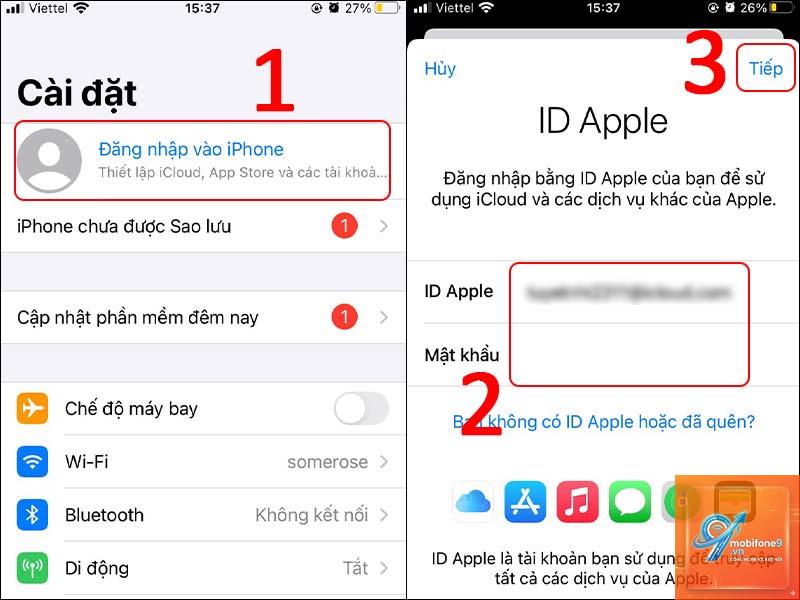
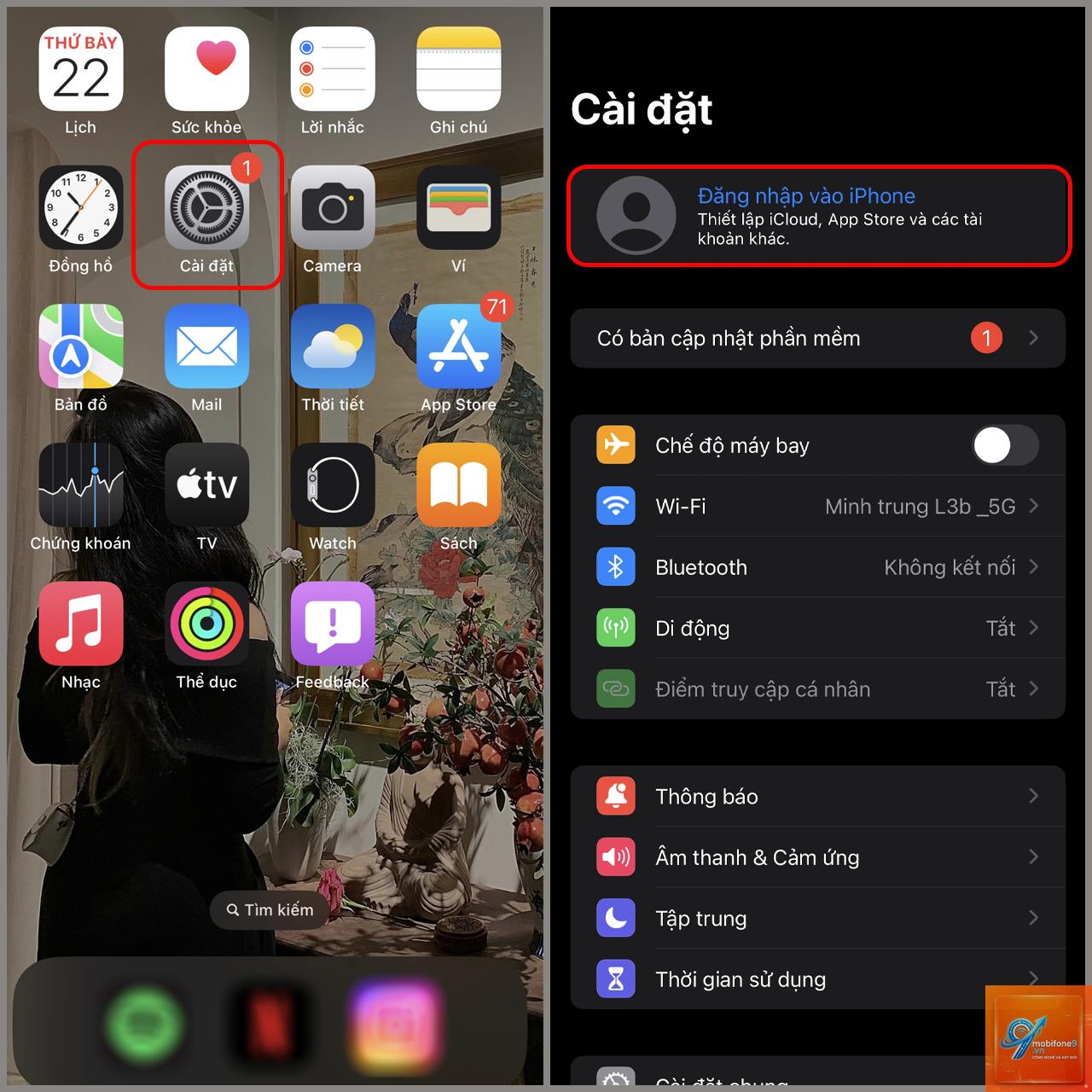
Đăng nhập Apple ID từ Cài đặt (Settings)
Nếu
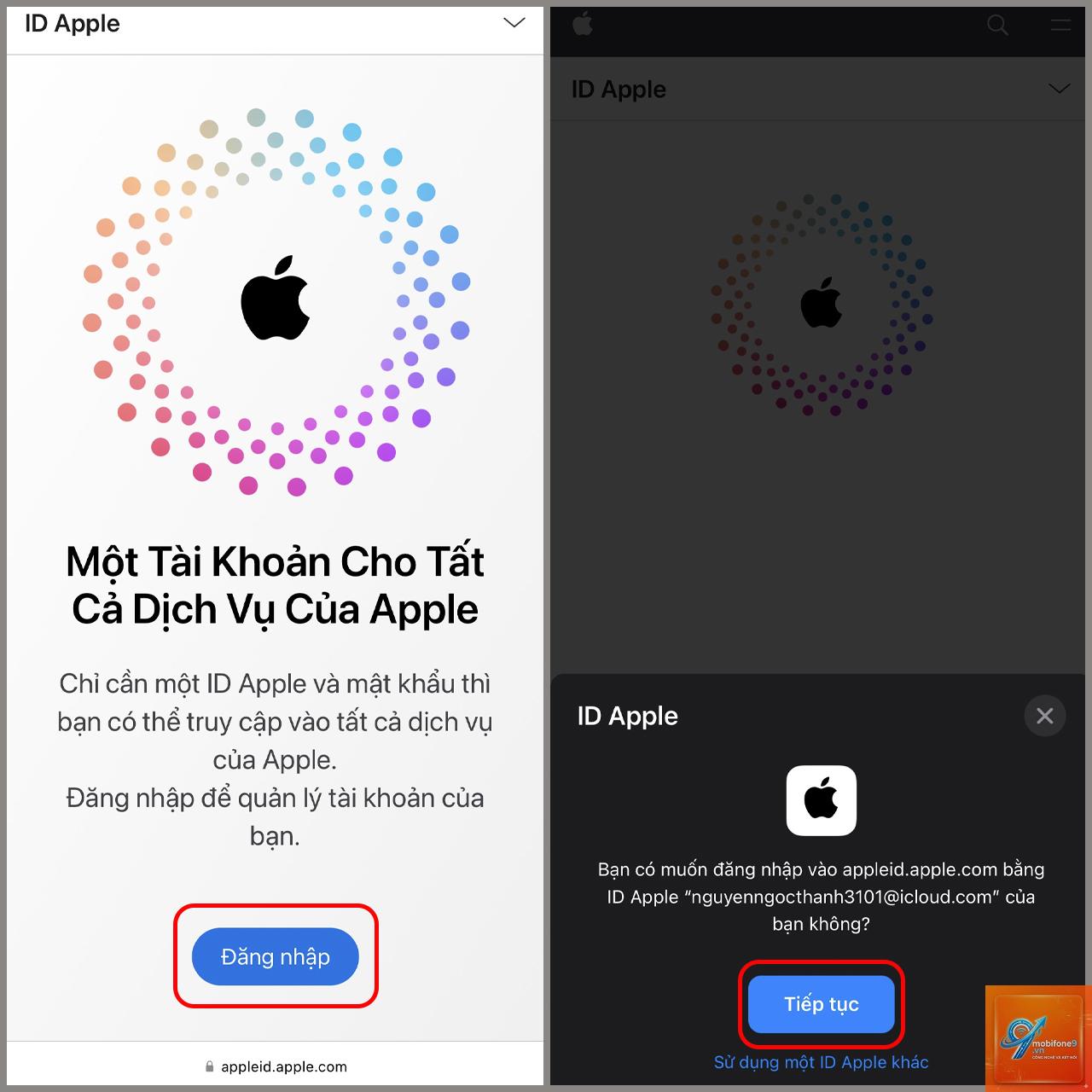
Có thể tài khoản bị khóa do nhập sai nhiều lần, hoặc bạn chưa kết nối internet, hoặc thiết bị chưa được cập nhật phiên bản iOS/macOS mới nhất. Hãy kiểm tra kết nối, khởi động lại thiết bị và thử lại. Nếu vẫn không được, hãy truy cập appleid.apple.com để kiểm tra trạng thái tài khoản.
Đăng nhập Apple ID trên máy Mac không được?
Nguyên nhân thường do múi giờ và ngày giờ trên máy không đúng. Hãy vào System Settings → Date & Time, bật tự động cài đặt và đồng bộ với Apple. Cũng có thể do tường lửa hoặc phần mềm diệt virus chặn kết nối đến Apple.
Làm thế nào để đăng xuất Apple ID?
Trên iPhone/iPad: vào Settings → [tên của bạn] → cuộn xuống cuối → chọn Đăng xuất. Trên Mac: System Settings → Apple ID → Overview → Đăng xuất. Trên iCloud.com: nhấp vào biểu tượng tài khoản ở góc phải trên cùng, chọn Sign Out.
Có thể đăng nhập Apple ID trên nhiều thiết bị cùng lúc không?
Bạn có thể đăng nhập cùng một Apple ID trên tối đa 10 thiết bị (iPhone, iPad, Mac, Windows) và 5 thiết bị truyền thông (Apple TV, HomePod) cùng lúc. Tuy nhiên, đồng bộ danh bạ và lịch có thể gây xung đột nếu bạn sử dụng nhiều thiết bị cùng lúc.
Kết luận
Đăng nhập Apple ID là thao tác cơ bản nhưng vô cùng quan trọng để khai thác tối đa sức mạnh của hệ sinh thái Apple. Từ việc đồng bộ dữ liệu, sao lưu, đến bảo mật thiết bị, tất cả đều phụ thuộc vào một tài khoản Apple ID chính xác và được bảo vệ tốt. Hy vọng qua hướng dẫn chi tiết này, bạn đã nắm vững các bước đăng nhập Apple ID trên mọi thiết bị và tránh được những sai lầm phổ biến. Hãy luôn giữ mật khẩu an toàn, bật xác thực hai yếu tố và cập nhật thông tin khôi phục thường xuyên để trải nghiệm Apple luôn mượt mà.
Tôi là Như Ý, người đam mê công nghệ và hiện đang hoạt động trong lĩnh vực biên tập nội dung số. Trải qua hơn 5 năm làm việc, tôi đã tích lũy nhiều kinh nghiệm trong việc xây dựng nội dung về smartphone, thiết bị Apple, phần mềm, ứng dụng và các thủ thuật công nghệ hữu ích. Tôi luôn cố gắng cập nhật những thông tin mới nhất để mang đến cho người đọc các bài viết chất lượng, dễ hiểu và phù hợp với nhu cầu thực tế.