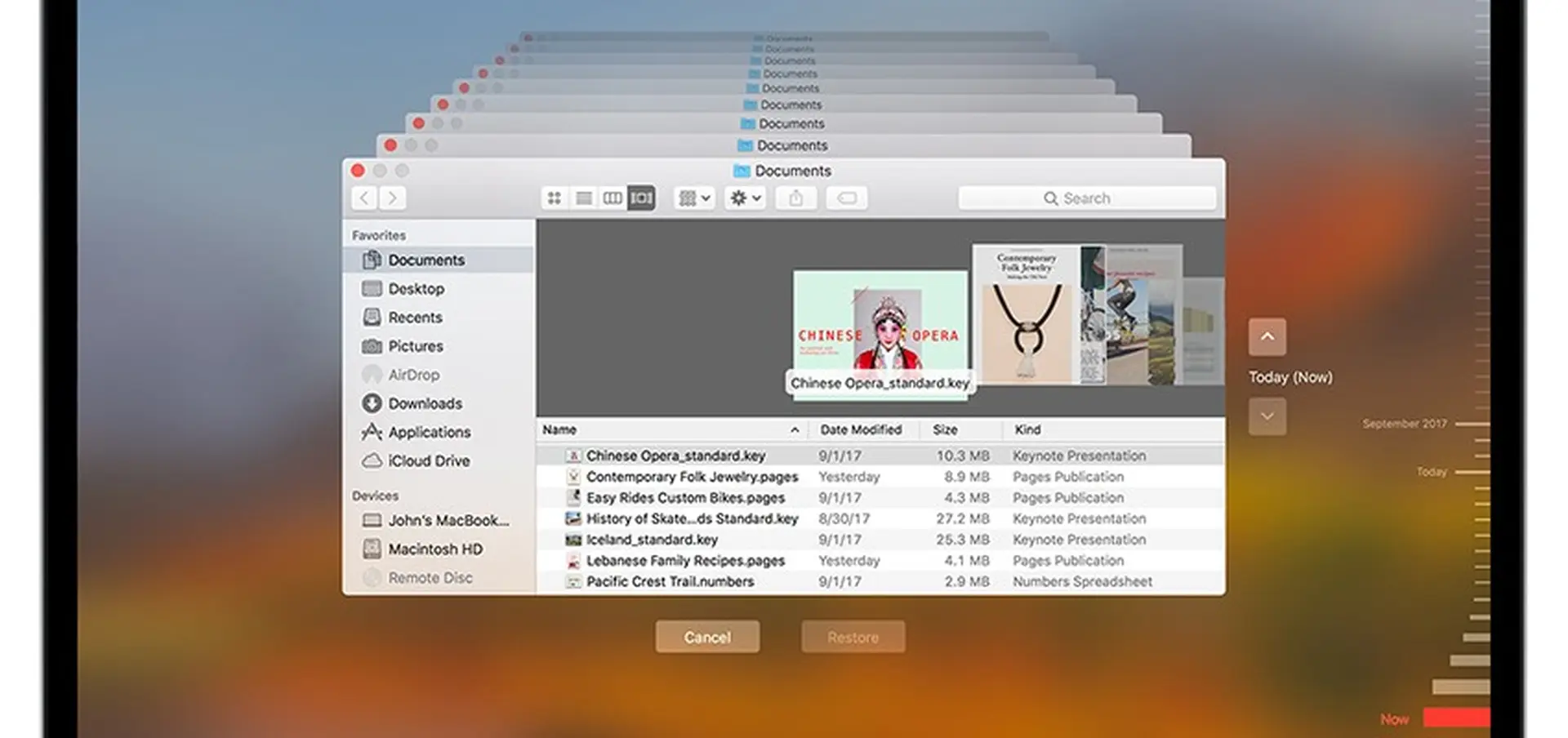
Time Machine là công cụ sao lưu tích hợp sẵn trên macOS, giúp người dùng dễ dàng tạo bản sao dự phòng toàn bộ hệ thống. Khi nắm vững cách sao lưu bằng Time Machine,
Không, Time Machine chỉ sao lưu khi máy Mac đang hoạt động. Nếu máy ở chế độ ngủ, quá trình sao lưu sẽ tạm dừng và tiếp tục khi máy thức dậy.
Tôi có thể sử dụng ổ đĩa đã có dữ liệu cho Time Machine không?
Có, nhưng Time Machine sẽ yêu cầu định dạng lại ổ đĩa (xóa toàn bộ dữ liệu cũ). Trước khi thực hiện, hãy sao lưu dữ liệu từ ổ đó sang nơi khác.
Mất bao lâu để hoàn thành lần sao lưu đầu tiên?
Thời gian phụ thuộc vào dung lượng dữ liệu và tốc độ ổ đĩa. Với 500 GB dữ liệu và ổ cứng USB 3.0, có thể mất 4-8 giờ. Nên để máy kết nối qua đêm.
Time Machine có sao lưu được ứng dụng không?
Có, Time Machine sao lưu mọi thứ trên ổ đĩa, bao gồm ứng dụng, cài đặt hệ thống, tài khoản người dùng. Khi khôi phục,
Có, Time Machine hỗ trợ nhiều bản sao lưu trên cùng một ổ đĩa. Mỗi máy sẽ có thư mục riêng biệt. Tuy nhiên, tổng dung lượng sẽ tăng nhanh, cần ổ đĩa dung lượng lớn.
Kết luận
Hiểu và thực hành đúng cách sao lưu bằng Time Machine là một trong những kỹ năng cơ bản nhưng quan trọng nhất đối với bất kỳ người dùng Mac nào. Công cụ này giúp bạn an tâm làm việc, không lo mất dữ liệu do lỗi phần mềm, hỏng ổ cứng hay thao tác sai. Hãy bắt đầu ngay hôm nay bằng cách kết nối một ổ đĩa ngoài và thiết lập sao lưu tự động. Định kỳ kiểm tra bản sao lưu và luân phiên nhiều ổ đĩa để tăng độ an toàn. Với Time Machine, bạn không chỉ có một bản sao dự phòng mà còn có khả năng du hành ngược thời gian để lấy lại những dữ liệu quý giá.
Tôi là Như Ý, người đam mê công nghệ và hiện đang hoạt động trong lĩnh vực biên tập nội dung số. Trải qua hơn 5 năm làm việc, tôi đã tích lũy nhiều kinh nghiệm trong việc xây dựng nội dung về smartphone, thiết bị Apple, phần mềm, ứng dụng và các thủ thuật công nghệ hữu ích. Tôi luôn cố gắng cập nhật những thông tin mới nhất để mang đến cho người đọc các bài viết chất lượng, dễ hiểu và phù hợp với nhu cầu thực tế.