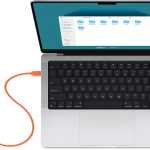
Việc truy cập Time Capsule từ iPhone là nhu cầu phổ biến của người dùng Apple khi muốn xem lại các bản sao lưu dữ liệu hoặc quản lý ổ cứng mạng từ xa. Time Capsule là thiết bị lưu trữ mạng kết hợp router Wi-Fi của Apple, cho phép sao lưu tự động qua AirPort. Tuy nhiên, không phải ai cũng biết cách kết nối và truy xuất dữ liệu từ iPhone một cách trơn tru. Bài viết này sẽ cung cấp hướng dẫn từ cơ bản đến nâng cao, giúp bạn khai thác tối đa tính năng của Time Capsule ngay trên thiết bị di động.
Tổng quan về Time Capsule và khả năng tương thích với iPhone
Time Capsule là thiết bị kết hợp giữa ổ cứng gắn ngoài và bộ định tuyến không dây do Apple sản xuất. Thiết bị này được thiết kế chủ yếu để sao lưu máy Mac qua tính năng Time Machine, nhưng cũng có thể hoạt động như một ổ NAS (Network Attached Storage) đơn giản. iPhone có thể truy cập Time Capsule thông qua ứng dụng Files hoặc các ứng dụng bên thứ ba, miễn là thiết bị đang kết nối cùng mạng Wi-Fi.
Khả năng tương thích giữa iPhone và Time Capsule phụ thuộc vào phiên bản firmware của AirPort và hệ điều hành iOS. Các dòng Time Capsule đời cũ (2008-2013) sử dụng giao thức AFP, trong khi các dòng mới hơn hỗ trợ thêm SMB. iPhone chạy iOS 13 trở lên có thể kết nối với ổ cứng mạng qua SMB, giúp quá trình truy cập Time Capsule từ iPhone trở nên dễ dàng hơn.
Điều kiện cần thiết để truy cập Time Capsule từ iPhone
Trước khi bắt đầu, bạn cần đảm bảo các yếu tố sau đã được thiết lập đúng cách:
iPhone đang chạy iOS 13 hoặc mới hơn để hỗ trợ kết nối SMB.
Time Capsule được cập nhật firmware mới nhất (thông qua ứng dụng AirPort Utility).
Cả iPhone và Time Capsule đều kết nối cùng một mạng Wi-Fi.
Tính năng chia sẻ tệp trên Time Capsule đã được bật trong cài đặt AirPort.
Tài khoản người dùng (nếu có) được cấu hình với mật khẩu chính xác.
Nếu Time Capsule chưa được cập nhật firmware, bạn cần sử dụng ứng dụng AirPort Utility trên iPhone hoặc Mac để kiểm tra và nâng cấp. Phiên bản firmware 7.9.1 trở lên hỗ trợ tốt nhất cho kết nối SMB với iOS.
Hướng dẫn chi tiết cách truy cập Time Capsule từ iPhone
Bước 1: Kích hoạt tính năng chia sẻ tệp trên Time Capsule
Để iPhone có thể nhìn thấy ổ cứng của Time Capsule, bạn cần bật tính năng File Sharing trong cài đặt AirPort. Mở ứng dụng AirPort Utility trên iPhone, chọn Time Capsule của bạn, vào tab Disks và bật Enable File Sharing. Tại đây,
Nguyên nhân thường do Time Capsule chưa bật File Sharing, hoặc iPhone và Time Capsule không cùng mạng Wi-Fi. Kiểm tra lại cài đặt AirPort Utility và đảm bảo cả hai thiết bị đều kết nối cùng một router.
Có thể truy cập Time Capsule từ iPhone qua 4G/5G không?
Không, Time Capsule chỉ hỗ trợ kết nối cục bộ qua mạng Wi-Fi. Để truy cập từ xa, bạn cần thiết lập VPN hoặc sử dụng giải pháp NAS có hỗ trợ cloud.
Làm thế nào để xem ảnh từ Time Capsule trên iPhone?
Sau khi kết nối qua ứng dụng Files,
Không bắt buộc, ứng dụng Files mặc định trên iOS có thể kết nối qua SMB. Tuy nhiên, nếu Time Capsule đời cũ chỉ hỗ trợ AFP, bạn cần ứng dụng bên thứ ba như FileBrowser.
Truy cập Time Capsule từ iPhone có an toàn không?
Có, nếu bạn thiết lập mật khẩu mạnh cho ổ cứng và chỉ kết nối trong mạng gia đình đáng tin cậy. Tránh kết nối từ mạng Wi-Fi công cộng để giảm rủi ro bảo mật.
Kết luận
Truy cập Time Capsule từ iPhone là giải pháp hữu ích giúp bạn quản lý dữ liệu linh hoạt mà không cần phụ thuộc vào máy tính. Với các bước hướng dẫn chi tiết từ kích hoạt chia sẻ tệp, kết nối qua ứng dụng Files đến sử dụng ứng dụng bên thứ ba, bạn hoàn toàn có thể khai thác tối đa ổ cứng mạng ngay trên thiết bị di động. Mặc dù tồn tại một số hạn chế về tốc độ và khả năng truy cập từ xa, nhưng với các mẹo khắc phục được đề cập, trải nghiệm sử dụng sẽ trở nên mượt mà hơn. Hãy áp dụng ngay hướng dẫn này để tận dụng triệt để Time Capsule trong hệ sinh thái Apple của bạn.
Tôi là Như Ý, người đam mê công nghệ và hiện đang hoạt động trong lĩnh vực biên tập nội dung số. Trải qua hơn 5 năm làm việc, tôi đã tích lũy nhiều kinh nghiệm trong việc xây dựng nội dung về smartphone, thiết bị Apple, phần mềm, ứng dụng và các thủ thuật công nghệ hữu ích. Tôi luôn cố gắng cập nhật những thông tin mới nhất để mang đến cho người đọc các bài viết chất lượng, dễ hiểu và phù hợp với nhu cầu thực tế.