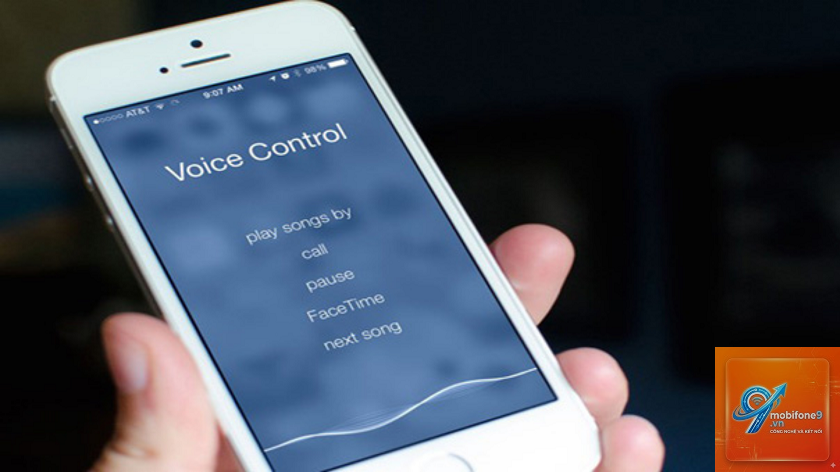
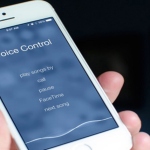
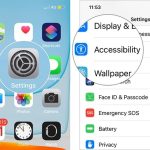
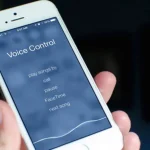
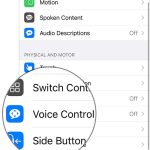
Voice control đã thay đổi cách chúng ta tương tác với thiết bị điện tử. Thay vì chạm vào màn hình hay gõ bàn phím,
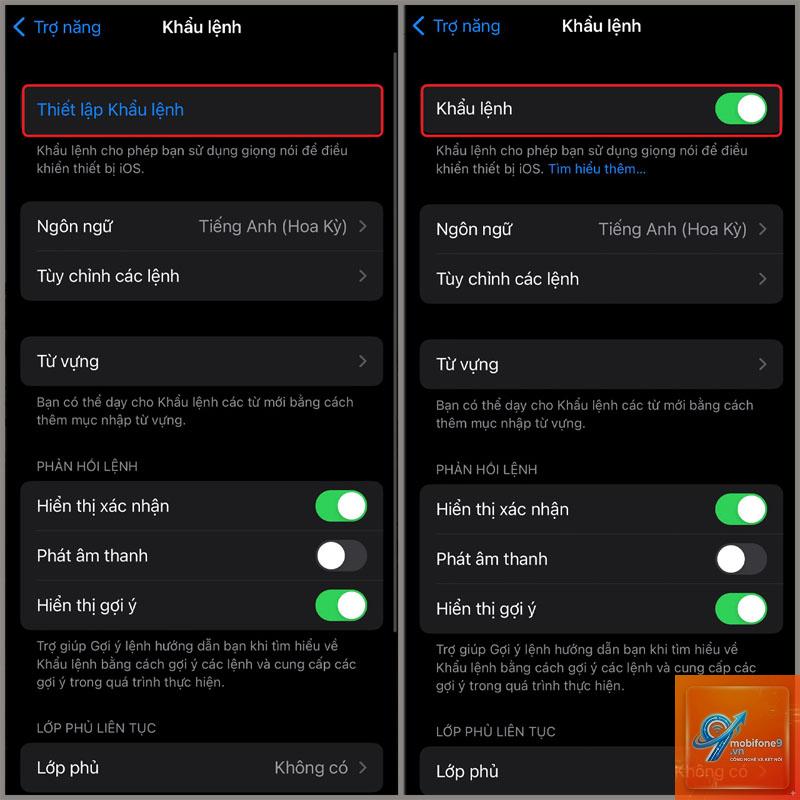
Voice control tùy chỉnh cho phép người dùng tự định nghĩa các câu lệnh giọng nói để kích hoạt một chuỗi hành động cụ thể trên thiết bị. Khác với các lệnh có sẵn do nhà sản xuất cài đặt, lệnh tùy chỉnh mang tính cá nhân hóa cao, phù hợp với thói quen và nhu cầu riêng của từng người.
Hệ thống voice control mặc định thường giới hạn ở các chức năng cơ bản như mở ứng dụng, điều chỉnh âm lượng hay tìm kiếm. Trong khi đó, lệnh tùy chỉnh có thể kết hợp nhiều thao tác phức tạp, chẳng hạn như mở đồng thời ba ứng dụng, gửi tin nhắn với nội dung định sẵn, hoặc điều khiển toàn bộ hệ thống nhà thông minh chỉ bằng một câu nói.
Nhu cầu tạo lệnh riêng xuất phát từ thực tế rằng mỗi người có cách diễn đạt khác nhau. Một số người thích nói ngắn gọn, số khác lại quen với câu dài. Việc tự tạo lệnh giúp loại bỏ sự khó chịu khi hệ thống không hiểu đúng ý bạn, đồng thời tăng tốc độ xử lý công việc hàng ngày lên đáng kể.
Nguyên lý hoạt động của lệnh tùy chỉnh voice control
Để hiểu rõ cách tạo lệnh tùy chỉnh voice control, trước tiên cần nắm được cơ chế vận hành của nó. Hệ thống voice control hoạt động dựa trên ba thành phần chính: nhận dạng giọng nói, xử lý ngôn ngữ tự nhiên và thực thi hành động.
Khi bạn nói một câu lệnh, microphone thu âm và chuyển đổi sóng âm thành dữ liệu số. Bộ nhận dạng giọng nói sẽ phân tích tín hiệu này, so khớp với từ điển ngôn ngữ để xác định chính xác từng từ
Sử dụng các nền tảng nhà thông minh như Apple HomeKit, Google Home hoặc Amazon Alexa. Tạo một routine duy nhất và thêm tất cả thiết bị bạn muốn điều khiển. Khi kích hoạt lệnh, tất cả thiết bị sẽ phản hồi đồng thời.
Có thể tạo lệnh tùy chỉnh voice control mà không cần Internet không?
Một số nền tảng cho phép xử lý ngoại tuyến. Apple Siri có thể xử lý một số lệnh cơ bản mà không cần Internet. Google Assistant cũng hỗ trợ xử lý ngoại tuyến trên các thiết bị Pixel. Tuy nhiên, các lệnh phức tạp thường yêu cầu kết nối Internet để xử lý.
Tại sao lệnh tùy chỉnh của tôi không hoạt động?
Nguyên nhân phổ biến bao gồm: microphone bị tắt, lệnh quá dài hoặc khó phát âm, nhiễu âm thanh nền, hoặc lệnh bị trùng với lệnh mặc định. Hãy kiểm tra từng yếu tố và điều chỉnh cho phù hợp.
Có thể chia sẻ lệnh tùy chỉnh voice control với người khác không?
Có, trên Apple Shortcuts bạn có thể xuất shortcut và chia sẻ qua AirDrop, email hoặc iCloud. Google Assistant Routines cũng cho phép chia sẻ qua mã QR hoặc đường dẫn. Tuy nhiên, người nhận cần có thiết bị và tài khoản tương thích.
Kết luận
Cách tạo lệnh tùy chỉnh voice control không còn là kỹ năng xa lạ với người dùng công nghệ hiện đại. Từ việc tự động hóa các tác vụ đơn giản đến điều khiển toàn bộ hệ thống nhà thông minh, lệnh tùy chỉnh mang lại sự tiện lợi và hiệu quả vượt trội. Mỗi nền tảng đều có những ưu điểm riêng, phù hợp với nhu cầu và hệ sinh thái thiết bị của từng người.
Bắt đầu với những lệnh đơn giản, kiểm tra kỹ lưỡng và dần dần mở rộng danh sách lệnh khi đã quen thuộc. Đừng quên thường xuyên cập nhật và bảo trì hệ thống lệnh để đảm bảo hiệu suất hoạt động tốt nhất. Với sự phát triển không ngừng của công nghệ nhận dạng giọng nói, khả năng tạo lệnh tùy chỉnh voice control sẽ ngày càng trở nên mạnh mẽ và linh hoạt hơn trong tương lai.
Tôi là Như Ý, người đam mê công nghệ và hiện đang hoạt động trong lĩnh vực biên tập nội dung số. Trải qua hơn 5 năm làm việc, tôi đã tích lũy nhiều kinh nghiệm trong việc xây dựng nội dung về smartphone, thiết bị Apple, phần mềm, ứng dụng và các thủ thuật công nghệ hữu ích. Tôi luôn cố gắng cập nhật những thông tin mới nhất để mang đến cho người đọc các bài viết chất lượng, dễ hiểu và phù hợp với nhu cầu thực tế.