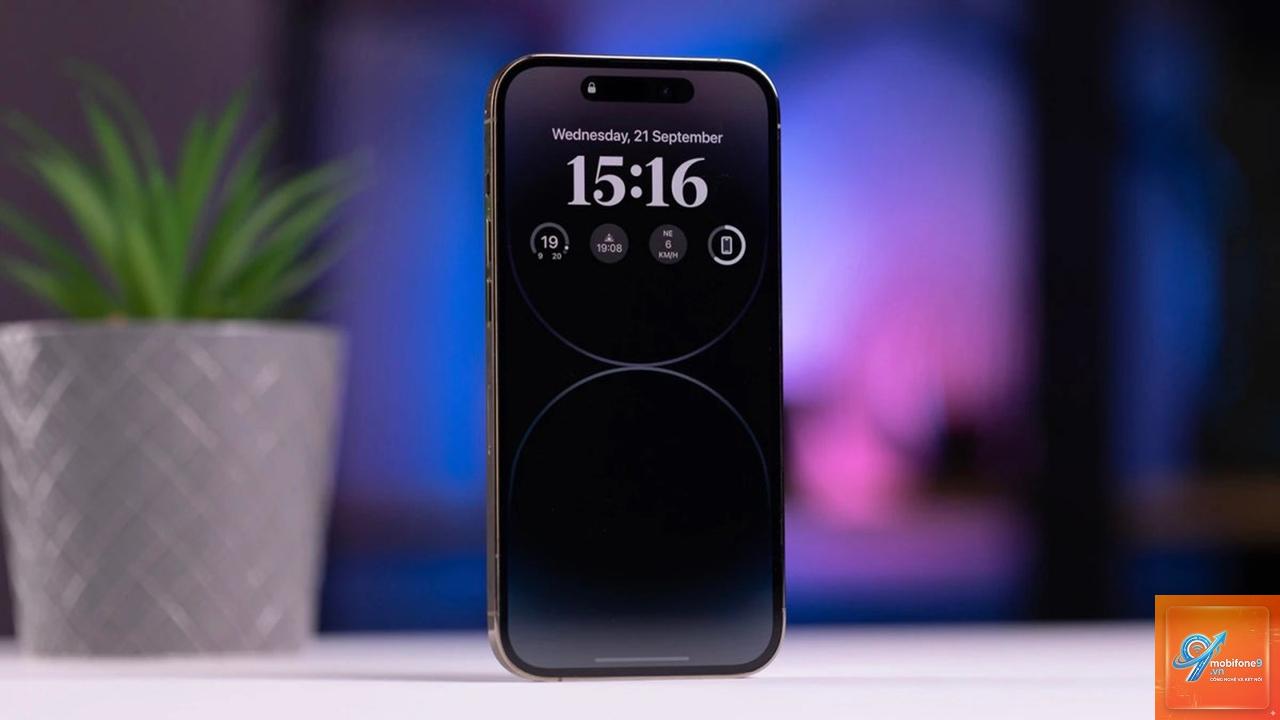
Kể từ khi dòng iPhone 14 Pro ra mắt vào tháng 9 năm 2022, Apple đã chính thức mang tính năng Always On Display lên iPhone. Đây là một bước tiến lớn, cho phép người dùng nhìn thấy thông tin quan trọng ngay cả khi màn hình đã khóa. Tuy nhiên, không ít người dùng vẫn còn băn khoăn về cách hoạt động, mức độ tiêu hao pin cũng như những lợi ích thực tế mà tính năng này mang lại. Bài viết này sẽ phân tích chi tiết mọi khía cạnh của Always On Display trên iPhone, từ cơ chế vận hành đến các mẹo tối ưu hóa trải nghiệm.
Always On Display (AOD) là tính năng cho phép màn hình iPhone luôn hiển thị một số thông tin nhất định ngay cả khi thiết bị đang ở trạng thái khóa và không sử dụng. Thay vì màn hình tắt hoàn toàn, người dùng có thể nhìn thấy đồng hồ, ngày tháng, widget và các thông báo mới nhất mà không cần chạm vào máy.
Khác với các dòng điện thoại Android thường làm mờ toàn bộ màn hình, Apple áp dụng một cách tiếp cận độc đáo hơn. Màn hình iPhone sẽ giảm độ sáng xuống mức tối thiểu nhưng vẫn giữ nguyên bố cục của màn hình khóa, bao gồm hình nền, widget và các yếu tố khác. Điều này tạo ra trải nghiệm liền mạch và thẩm mỹ hơn.
Cơ chế hoạt động của Always On Display trên iPhone
Để hiểu rõ hơn về Always On Display trên iPhone, cần nắm được công nghệ đằng sau tính năng này. Apple đã tận dụng tối đa ưu điểm của tấm nền OLED và chip xử lý chuyên dụng.
Công nghệ màn hình ProMotion và tần số quét thích ứng
iPhone 14 Pro và các dòng Pro sau đó đều sử dụng màn hình ProMotion với tần số quét thích ứng từ 1Hz đến 120Hz. Khi kích hoạt Always On Display, màn hình sẽ tự động giảm tần số quét xuống mức 1Hz. Điều này giúp tiết kiệm năng lượng tối đa vì màn hình chỉ cần làm mới hình ảnh một lần mỗi giây.
Chip xử lý và quản lý năng lượng
Con chip A16 Bionic hoặc A17 Pro trên các dòng iPhone mới có một bộ xử lý hiển thị riêng biệt. Bộ phận này chịu trách nhiệm quản lý hoàn toàn chế độ Always On Display mà không cần đánh thức CPU chính. Nhờ đó, iPhone vẫn có thể xử lý các tác vụ nền khác một cách mượt mà mà không ảnh hưởng đến hiệu suất tổng thể.
Cảm biến ánh sáng và điều chỉnh độ sáng thông minh
iPhone sử dụng cảm biến ánh sáng môi trường để tự động điều chỉnh độ sáng của màn hình khi ở chế độ Always On. Khi bạn để điện thoại trong túi hoặc úp mặt xuống bàn, cảm biến sẽ phát hiện và tắt màn hình hoàn toàn để tiết kiệm pin.
Lợi ích khi sử dụng Always On Display trên iPhone
Always On Display trên iPhone mang lại nhiều lợi ích thiết thực trong cuộc sống hàng ngày.
Cá nhân hóa màn hình khóa: Với Always On Display, màn hình khóa của bạn luôn hiển thị với hình nền yêu thích, widget tùy chỉnh và màu sắc ưa thích.
Tiết kiệm thời gian thao tác: Thay vì phải mở khóa điện thoại nhiều lần, bạn chỉ cần liếc nhìn để kiểm tra thông tin cơ bản.
Tích hợp với hệ sinh thái Apple: Tính năng này hoạt động đồng bộ với các thiết bị khác như Apple Watch, giúp bạn quản lý thông báo hiệu quả hơn.
Hạn chế và những điều cần lưu ý
Mặc dù mang lại nhiều tiện ích, Always On Display trên iPhone cũng có một số hạn chế nhất định mà người dùng cần cân nhắc.
Ảnh hưởng đến thời lượng pin
Đây là mối quan tâm lớn nhất của hầu hết người dùng. Theo các bài kiểm tra thực tế, Always On Display tiêu tốn khoảng 1% đến 2% pin mỗi giờ. Trong một ngày sử dụng, con số này có thể lên đến 15% đến 20% tổng dung lượng pin. Tuy nhiên, mức tiêu hao này còn phụ thuộc vào nhiều yếu tố như độ sáng môi trường, số lượng widget và tần suất nhận thông báo.
Nguy cơ burn-in màn hình
Vì màn hình luôn hiển thị một số yếu tố cố định như đồng hồ và widget, nguy cơ burn-in (lưu ảnh) trên màn hình OLED là có thể xảy ra sau thời gian dài sử dụng. Apple đã thiết kế các yếu tố này di chuyển nhẹ nhàng theo thời gian để giảm thiểu rủi ro, nhưng người dùng vẫn nên lưu ý.
Không phù hợp với mọi không gian
Trong môi trường tối hoàn toàn như phòng ngủ, ánh sáng từ màn hình Always On Display có thể gây khó chịu hoặc làm gián đoạn giấc ngủ. Nhiều người dùng phản ánh rằng họ phải tắt tính năng này vào ban đêm.
So sánh Always On Display trên iPhone và Android
Tiêu chí
iPhone (Apple)
Android (Samsung, Google…)
Hiển thị hình nền
Có, giữ nguyên bố cục màn hình khóa
Thường chỉ hiển thị chữ và biểu tượng đơn giản
Tần số quét
1Hz (tiết kiệm pin tối đa)
1Hz đến 30Hz tùy dòng máy
Tùy chỉnh
Giới hạn trong hệ sinh thái Apple
Rất linh hoạt, nhiều tùy chọn
Mức tiêu hao pin
Trung bình 1-2%/giờ
0.5-1.5%/giờ tùy cài đặt
Nguy cơ burn-in
Thấp nhờ cơ chế di chuyển
Phụ thuộc vào từng hãng
Hướng dẫn bật và tùy chỉnh Always On Display trên iPhone
Việc thiết lập Always On Display trên iPhone rất đơn giản và có thể thực hiện trong vài bước.
Cách bật Always On Display
Mở ứng dụng Cài đặt (Settings) trên iPhone.
Chọn mục Màn hình & Độ sáng (Display & Brightness).
Kéo xuống và tìm phần Luôn hiển thị (Always On Display).
Bật công tắc để kích hoạt tính năng.
Tùy chỉnh nội dung hiển thị
Sau khi bật,
Không, tính năng này được thiết kế an toàn cho màn hình OLED. Apple đã tích hợp cơ chế di chuyển nhẹ các yếu tố hiển thị để tránh burn-in. Tuy nhiên, nếu bạn thường xuyên để màn hình sáng ở mức cao trong thời gian dài, nguy cơ vẫn có thể xảy ra.
Always On Display tiêu tốn bao nhiêu pin?
Trung bình, tính năng này tiêu tốn khoảng 1% đến 2% pin mỗi giờ. Trong một ngày sử dụng,
Có,
iPhone sẽ tự động tắt Always On Display trong một số trường hợp: khi bạn để điện thoại trong túi hoặc úp mặt xuống bàn, khi bật chế độ Tiết kiệm pin, hoặc khi kết nối với CarPlay. Đây là cơ chế thông minh để tiết kiệm năng lượng.
Always On Display có hoạt động với ốp lưng không?
Có, tính năng này vẫn hoạt động bình thường khi bạn sử dụng ốp lưng. Tuy nhiên, nếu ốp lưng quá dày hoặc có từ tính mạnh, cảm biến ánh sáng có thể bị ảnh hưởng và khiến màn hình điều chỉnh độ sáng không chính xác.
Kết luận
Always On Display trên iPhone là một tính năng hữu ích, mang lại sự tiện lợi và trải nghiệm cá nhân hóa cao. Mặc dù có ảnh hưởng nhất định đến thời lượng pin, nhưng với những tùy chỉnh thông minh và cơ chế tiết kiệm năng lượng từ Apple, mức tiêu hao này hoàn toàn có thể chấp nhận được. Người dùng nên cân nhắc nhu cầu sử dụng của bản thân để quyết định bật hay tắt tính năng này. Nếu bạn thường xuyên cần kiểm tra thông tin nhanh mà không muốn mở khóa máy, Always On Display chắc chắn là một công cụ đáng giá. Hãy thử nghiệm và tùy chỉnh theo cách riêng của bạn để tận hưởng trọn vẹn những lợi ích mà tính năng này mang lại.
Tôi là Như Ý, người đam mê công nghệ và hiện đang hoạt động trong lĩnh vực biên tập nội dung số. Trải qua hơn 5 năm làm việc, tôi đã tích lũy nhiều kinh nghiệm trong việc xây dựng nội dung về smartphone, thiết bị Apple, phần mềm, ứng dụng và các thủ thuật công nghệ hữu ích. Tôi luôn cố gắng cập nhật những thông tin mới nhất để mang đến cho người đọc các bài viết chất lượng, dễ hiểu và phù hợp với nhu cầu thực tế.