Việc quản lý email trên thiết bị di động đã trở thành nhu cầu thiết yếu trong công việc và cuộc sống hàng ngày. Thêm tài khoản mail vào iPhone giúp bạn theo dõi thư từ, lịch hẹn và danh bạ một cách tập trung mà không cần mở nhiều ứng dụng riêng lẻ. Hệ điều hành iOS cung cấp khả năng tích hợp sâu với các dịch vụ email phổ biến như Gmail, Outlook, Yahoo Mail, iCloud và các máy chủ Exchange. Quá trình này không chỉ đơn giản là nhập địa chỉ và mật khẩu, mà còn liên quan đến cấu hình máy chủ IMAP, POP3 hoặc Exchange ActiveSync để đồng bộ dữ liệu hai chiều. Bài viết này sẽ phân tích toàn bộ quy trình từ cơ bản đến nâng cao, giúp bạn tận dụng tối đa tính năng email trên iPhone.
Bản chất của việc thêm tài khoản mail vào iPhone
Khi bạn thêm tài khoản mail vào iPhone, thiết bị sẽ thiết lập kết nối an toàn với máy chủ email thông qua các giao thức chuẩn. iOS hỗ trợ ba giao thức chính: IMAP (Internet Message Access Protocol) cho phép đồng bộ thư mục và trạng thái thư trên nhiều thiết bị, POP3 (Post Office Protocol) tải thư về máy và xóa khỏi máy chủ, Exchange ActiveSync dành cho môi trường doanh nghiệp với khả năng đồng bộ lịch, danh bạ và tác vụ. Hệ thống Mail trên iPhone tự động phát hiện cấu hình phổ biến cho các nhà cung cấp lớn, nhưng với các dịch vụ ít phổ biến hơn, bạn cần nhập thủ công thông số máy chủ.
Phân loại các phương thức thêm tài khoản mail vào iPhone
Thêm tài khoản mail phổ biến tự động
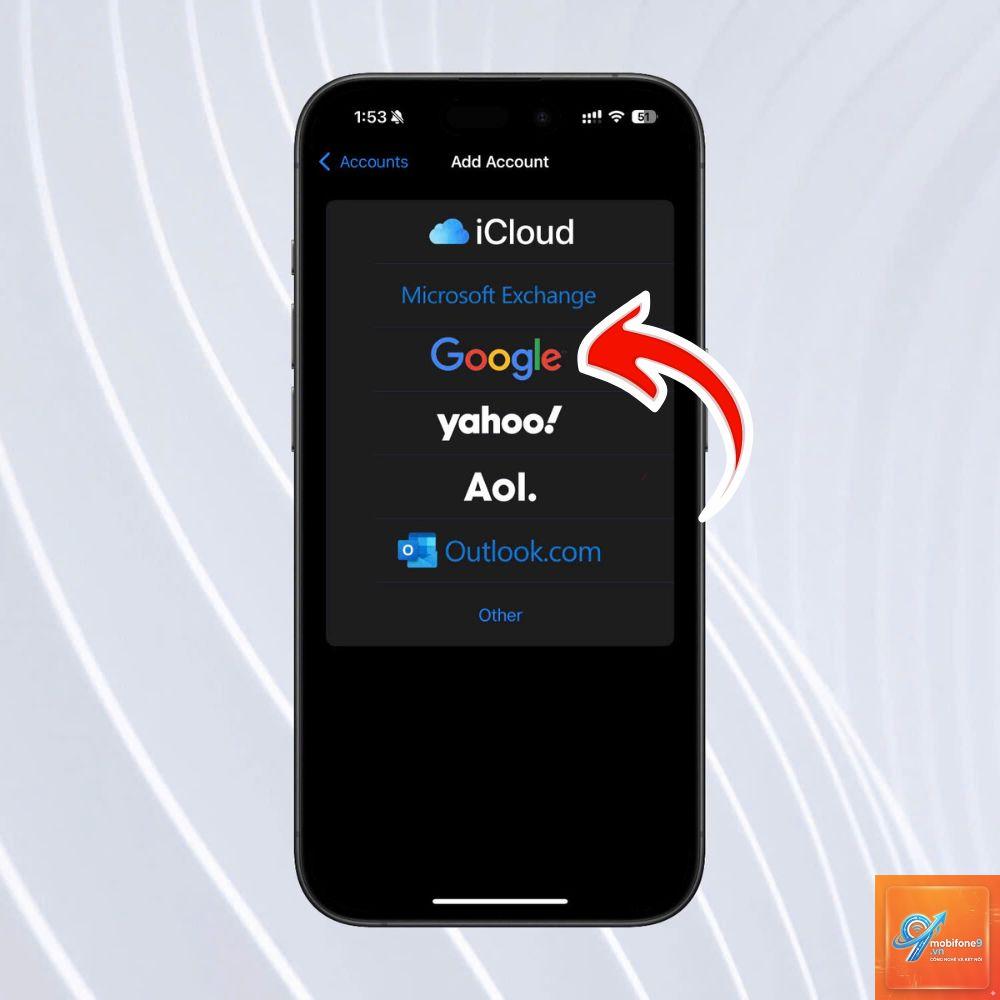
Đây là cách nhanh nhất khi bạn sử dụng các dịch vụ email lớn. iOS có sẵn cơ sở dữ liệu cấu hình cho iCloud, Microsoft Exchange, Google, Yahoo, AOL và Outlook.com. Khi chọn nhà cung cấp, hệ thống chỉ yêu cầu địa chỉ email và mật khẩu, sau đó tự động thiết lập các thông số IMAP, SMTP và SSL.
Thêm tài khoản mail thủ công
Phương pháp này dành cho các tài khoản email doanh nghiệp, email từ nhà cung cấp nhỏ lẻ hoặc email tự host. Bạn cần biết chính xác tên máy chủ IMAP, cổng kết nối, yêu cầu SSL và thông tin máy chủ SMTP để gửi thư. Sai sót trong bước này dẫn đến lỗi kết nối hoặc không thể gửi nhận thư.
Thêm tài khoản Exchange ActiveSync
Dành cho môi trường doanh nghiệp sử dụng Microsoft Exchange Server. Phương thức này không chỉ đồng bộ email mà còn tích hợp lịch, danh bạ, ghi chú và tác vụ. Người dùng cần nhập địa chỉ email, mật khẩu và máy chủ Exchange do quản trị viên cung cấp.
Hướng dẫn chi tiết từng bước thêm tài khoản mail vào iPhone

Bước 1: Truy cập ứng dụng Cài đặt
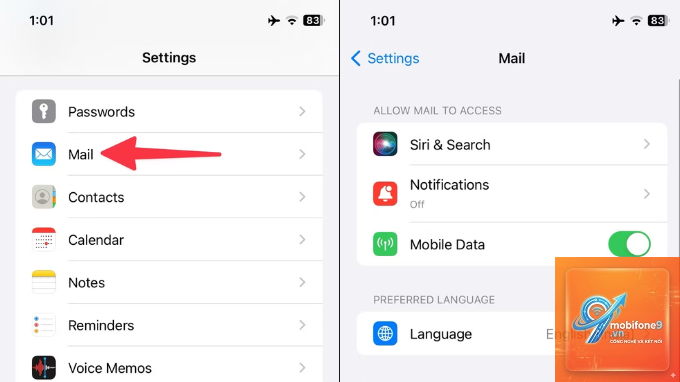
Mở ứng dụng Settings (Cài đặt) trên màn hình chính của iPhone. Đây là trung tâm điều khiển toàn bộ cấu hình thiết bị, bao gồm quản lý tài khoản.
Bước 2: Chọn mục Mail
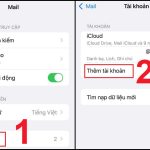
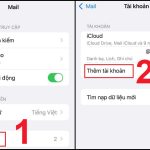
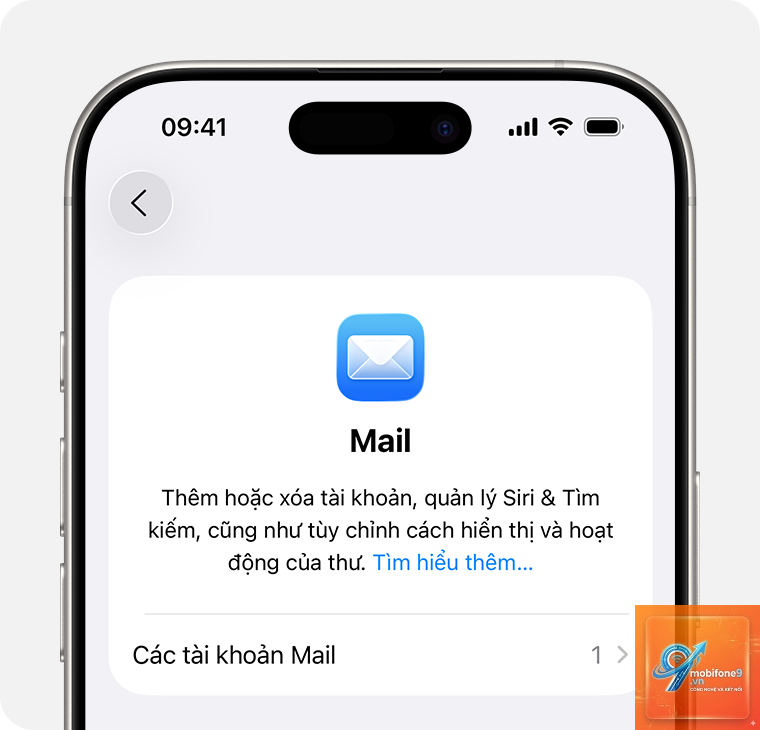
Cuộn xuống và chọn “Mail” (Thư). Trong giao diện này, bạn sẽ thấy tùy chọn “Accounts” (Tài khoản) ở phía trên cùng. Nhấn vào đó để xem danh sách các tài khoản đã thêm.
Bước 3: Thêm tài khoản mới
Nhấn “Add Account” (Thêm tài khoản). Một danh sách các nhà cung cấp phổ biến hiện ra: iCloud, Microsoft Exchange, Google, Yahoo, AOL, Outlook.com. Nếu tài khoản của bạn không nằm trong danh sách này, chọn “Other” (Khác) để nhập thủ công.
Bước 4: Nhập thông tin đăng nhập
Đối với tài khoản tự động: Nhập tên hiển thị, địa chỉ email và mật khẩu. iOS sẽ xác thực và tự động cấu hình. Đối với tài khoản thủ công: Chọn “Add Mail Account” (Thêm tài khoản thư), nhập tên, email, mật khẩu và mô tả. Sau đó chọn IMAP hoặc POP3 tùy theo nhu cầu.
Bước 5: Cấu hình máy chủ (nếu cần)
Trong trường hợp thủ công, bạn cần nhập thông tin máy chủ thư đến (Incoming Mail Server) và máy chủ thư đi (Outgoing Mail Server). Thông thường, máy chủ IMAP có dạng mail.tenmien.com hoặc imap.tenmien.com, cổng 993 với SSL. Máy chủ SMTP có dạng smtp.tenmien.com, cổng 587 với TLS hoặc 465 với SSL. Nhập tên đăng nhập (thường là toàn bộ địa chỉ email) và mật khẩu tương ứng.
Bước 6: Hoàn tất và đồng bộ
Sau khi nhập đầy đủ thông tin, nhấn “Next” (Tiếp theo) và “Save” (Lưu). iOS sẽ kiểm tra kết nối và đồng bộ thư mục.
iOS không giới hạn số lượng tài khoản email.
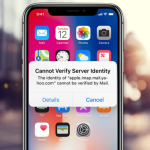
Nguyên nhân thường do bật xác thực hai yếu tố. Bạn cần tạo mật khẩu ứng dụng trong tài khoản Google hoặc sử dụng tùy chọn “Sign in with Google” nếu có. Ngoài ra, kiểm tra kết nối internet và đảm bảo bạn nhập đúng mật khẩu.
Làm thế nào để xóa tài khoản mail khỏi iPhone?
Vào Cài đặt > Mail > Tài khoản, chọn tài khoản muốn xóa, cuộn xuống và nhấn “Delete Account” (Xóa tài khoản). Thao tác này chỉ xóa dữ liệu email trên iPhone, không ảnh hưởng đến dữ liệu trên máy chủ.
Thêm tài khoản mail vào iPhone có mất phí không?
Hoàn toàn miễn phí. Bạn chỉ cần có tài khoản email hợp lệ và kết nối internet. Không có chi phí ẩn từ Apple hay nhà cung cấp email.
Tôi có thể đồng bộ email từ iPhone sang máy tính không?
Có, nếu bạn sử dụng IMAP hoặc Exchange. Mọi thay đổi trên iPhone sẽ tự động đồng bộ lên máy chủ và xuất hiện trên máy tính khi bạn đăng nhập cùng tài khoản.
Kết luận
Thêm tài khoản mail vào iPhone là kỹ năng cơ bản nhưng mang lại giá trị to lớn trong quản lý thông tin hàng ngày. Bằng cách hiểu rõ các giao thức, cấu hình chính xác và tránh những sai lầm phổ biến, bạn có thể tận dụng tối đa ứng dụng Mail trên iOS. Dù bạn sử dụng email cá nhân hay doanh nghiệp, quy trình này đều đơn giản và nhanh chóng nếu làm đúng hướng dẫn. Hãy bắt đầu bằng cách kiểm tra thông số từ nhà cung cấp, đảm bảo bảo mật tài khoản và đồng bộ các tính năng cần thiết. Một khi đã thiết lập thành công, việc quản lý email trên iPhone sẽ trở nên mượt mà và hiệu quả hơn bao giờ hết.