Việc thêm nhạc chuông tùy chỉnh cho iPhone luôn là nhu cầu của nhiều người dùng muốn cá nhân hóa thiết bị của mình. Không giống như các dòng điện thoại Android, iPhone có những giới hạn nhất định trong việc thay đổi nhạc chuông. Tuy nhiên, với các phương pháp phù hợp, bạn hoàn toàn có thể tạo và cài đặt bất kỳ bài hát yêu thích nào làm nhạc chuông. Bài viết này sẽ hướng dẫn bạn từng bước cụ thể, từ cách sử dụng iTunes trên máy tính cho đến các ứng dụng thay thế trên chính iPhone.
Thêm nhạc chuông tùy chỉnh cho iPhone là quá trình đưa một file âm thanh (thường là nhạc MP3, M4R) vào thiết bị iOS để sử dụng làm âm báo khi có cuộc gọi đến, tin nhắn hoặc thông báo. Khác với việc chọn sẵn các giai điệu mặc định từ Apple, người dùng có thể tự chọn bài hát, cắt đoạn yêu thích và thiết lập làm nhạc chuông riêng biệt cho từng liên lạc.
Bản chất của quá trình này là chuyển đổi định dạng file nhạc từ MP3 sang M4R (định dạng nhạc chuông của Apple) và đồng bộ vào iPhone thông qua iTunes hoặc các ứng dụng chuyên dụng. Apple giới hạn thời gian nhạc chuông tối đa 40 giây, nhưng thực tế người dùng thường chọn đoạn nhạc dài từ 20 đến 30 giây để đảm bảo âm thanh rõ ràng và không bị cắt ngang.
Điều kiện cần chuẩn bị trước khi thêm nhạc chuông tùy chỉnh cho iPhone
Trước khi bắt đầu, bạn cần chuẩn bị một số công cụ và điều kiện sau:
Một chiếc iPhone chạy iOS 12 trở lên (hầu hết các phiên bản hiện tại đều hỗ trợ)
Máy tính (Windows hoặc macOS) có cài đặt iTunes phiên bản mới nhất
Cáp Lightning để kết nối iPhone với máy tính
File nhạc MP3 chất lượng tốt (không bị lỗi, không quá 40 giây sau khi cắt)
Tài khoản Apple ID đã đăng nhập trên iTunes
Nếu bạn không có máy tính, vẫn có thể thực hiện bằng ứng dụng GarageBand trên chính iPhone, nhưng quy trình phức tạp hơn và yêu cầu kiên nhẫn.
Các phương pháp thêm nhạc chuông tùy chỉnh cho iPhone phổ biến
Phương pháp 1: Sử dụng iTunes trên máy tính
Đây là cách truyền thống và được Apple hỗ trợ chính thức. Quy trình gồm các bước:
Chuẩn bị file nhạc: Chọn bài hát yêu thích, cắt đoạn dài 20-30 giây bằng phần mềm chỉnh sửa âm thanh miễn phí như Audacity hoặc công cụ trực tuyến.
Chuyển đổi định dạng: Đổi file từ MP3 sang M4A bằng cách đổi đuôi file hoặc dùng iTunes. Trong iTunes, vào Preferences > Import Settings, chọn AAC Encoder.
Đổi đuôi file: Sau khi chuyển đổi, file sẽ có đuôi.m4a. Bạn cần đổi thành.m4r bằng cách click chuột phải và chọn Rename.
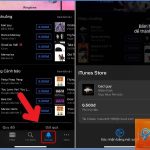
Thêm vào iTunes: Kéo file.m4r vào thư viện iTunes. File sẽ xuất hiện trong mục Tones.
Đồng bộ lên iPhone: Kết nối iPhone với máy tính, chọn thiết bị trong iTunes, vào mục Tones và chọn Sync.
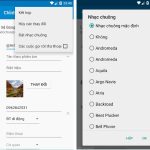
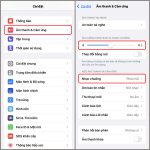
Kiểm tra trên iPhone: Vào Settings > Sounds & Haptics > Ringtone, bạn sẽ thấy nhạc chuông mới xuất hiện.
Phương pháp 2: Dùng ứng dụng GarageBand trên iPhone
GarageBand là ứng dụng miễn phí của Apple cho phép tạo nhạc chuông trực tiếp trên iPhone mà không cần máy tính. Các bước thực hiện:
Tải và cài đặt GarageBand từ App Store nếu chưa có.
Mở ứng dụng, chọn Audio Recorder hoặc bất kỳ nhạc cụ nào.
Nhấn vào biểu tượng vòng lặp (loop) ở góc trên bên phải, chọn Music và tìm bài hát từ thư viện nhạc của bạn.
Kéo bài hát vào timeline, cắt đoạn mong muốn bằng cách kéo hai đầu.
Nhấn mũi tên xuống, chọn My Songs để lưu dự án.
Nhấn và giữ dự án vừa tạo, chọn Share > Ringtone.
Đặt tên cho nhạc chuông và chọn Export. Sau đó chọn Use Sound As để thiết lập ngay.
Phương pháp 3: Sử dụng ứng dụng bên thứ ba
Có nhiều ứng dụng trên App Store hỗ trợ thêm nhạc chuông tùy chỉnh cho iPhone như Ringtone Maker, M4A to M4R Converter, hay Ringtones for iPhone. Các ứng dụng này thường có giao diện đơn giản, cho phép cắt nhạc và chuyển đổi định dạng ngay trên điện thoại. Tuy nhiên, một số ứng dụng yêu cầu trả phí để bỏ watermark hoặc giới hạn thời gian dùng thử.
So sánh các phương pháp thêm nhạc chuông tùy chỉnh cho iPhone
Phương pháp
Ưu điểm
Nhược điểm
iTunes trên máy tính
Ổn định, được Apple hỗ trợ, không giới hạn số lượng
Cần máy tính, quy trình nhiều bước, dễ sai sót
GarageBand trên iPhone
Miễn phí, không cần máy tính, thao tác trực quan
Yêu cầu kiến thức cơ bản về ứng dụng, tốn thời gian
Ứng dụng bên thứ ba
Nhanh chóng, giao diện thân thiện, tích hợp sẵn công cụ cắt
Có thể có quảng cáo, tính phí, không phải lúc nào cũng tương thích iOS mới
Lợi ích và hạn chế khi thêm nhạc chuông tùy chỉnh cho iPhone
Lợi ích
Cá nhân hóa thiết bị: Mỗi cuộc gọi từ người thân, bạn bè hay đồng nghiệp đều có giai điệu riêng, giúp bạn nhận biết ngay mà không cần nhìn màn hình.
Thể hiện phong cách:
Nguyên nhân phổ biến nhất là file chưa được chuyển đổi sang định dạng M4R hoặc chưa đồng bộ đúng cách. Hãy kiểm tra lại bước đổi đuôi file và đảm bảo
Có,
Theo quy định của Apple, nhạc chuông cho iPhone không được vượt quá 40 giây. Thực tế, bạn nên cắt đoạn nhạc dài từ 20 đến 30 giây để đảm bảo âm thanh phát đầy đủ và không bị lỗi khi đồng bộ.
Làm sao để xóa nhạc chuông đã thêm trên iPhone?
Không, các bài hát từ Apple Music được bảo vệ bản quyền DRM, không thể chuyển đổi sang định dạng M4R hoặc sử dụng làm nhạc chuông. Bạn chỉ có thể dùng nhạc từ CD, file MP3 mua từ iTunes Store hoặc nhạc không có DRM.
Kết luận
Thêm nhạc chuông tùy chỉnh cho iPhone không phải là quá trình phức tạp nếu bạn nắm rõ các bước và lưu ý cần thiết. Dù sử dụng iTunes trên máy tính, GarageBand trên iPhone hay ứng dụng bên thứ ba, mỗi phương pháp đều có ưu và nhược điểm riêng. Quan trọng nhất là bạn cần kiên nhẫn, làm đúng quy trình và kiểm tra kỹ định dạng file trước khi đồng bộ. Với hướng dẫn chi tiết trong bài viết này, hy vọng bạn sẽ sớm có những giai điệu yêu thích làm nhạc chuông cho chiếc iPhone của mình, giúp thiết bị trở nên cá nhân hóa và thú vị hơn mỗi ngày.
Tôi là Như Ý, người đam mê công nghệ và hiện đang hoạt động trong lĩnh vực biên tập nội dung số. Trải qua hơn 5 năm làm việc, tôi đã tích lũy nhiều kinh nghiệm trong việc xây dựng nội dung về smartphone, thiết bị Apple, phần mềm, ứng dụng và các thủ thuật công nghệ hữu ích. Tôi luôn cố gắng cập nhật những thông tin mới nhất để mang đến cho người đọc các bài viết chất lượng, dễ hiểu và phù hợp với nhu cầu thực tế.