Việc sở hữu một chiếc iPhone mang đến trải nghiệm mượt mà, nhưng không ít người dùng gặp khó khăn khi muốn thay đổi nhạc chuông. Không giống như các dòng điện thoại Android, iPhone yêu cầu một quy trình cụ thể để cài nhạc chuông cho iPhone. Bài viết này sẽ hướng dẫn bạn từng bước chi tiết, từ cách sử dụng iTunes trên máy tính cho đến các ứng dụng thay thế không cần máy tính, giúp bạn tự tạo và cài đặt bất kỳ bài hát yêu thích nào làm nhạc chuông.
Bản chất của việc cài nhạc chuông trên iPhone là gì?
Khác với suy nghĩ của nhiều người, iPhone không cho phép bạn đặt trực tiếp một file nhạc MP3 thông thường làm nhạc chuông. Hệ điều hành iOS yêu cầu file nhạc chuông phải có định dạng đặc biệt là M4R. Đây là một dạng file âm thanh được Apple thiết kế riêng cho mục đích làm nhạc chuông, có thời lượng tối đa 40 giây. Khi bạn thực hiện cách cài nhạc chuông cho iPhone, thực chất bạn đang chuyển đổi một file nhạc từ định dạng MP3, AAC hoặc các định dạng khác sang M4R, sau đó đồng bộ vào máy.
Phân loại các phương pháp cài nhạc chuông cho iPhone
Có ba phương pháp chính để cài nhạc chuông cho iPhone, mỗi phương pháp phù hợp với từng đối tượng người dùng và điều kiện thiết bị khác nhau.
Phương pháp 1: Sử dụng iTunes trên máy tính
Đây là phương pháp truyền thống và ổn định nhất, được Apple hỗ trợ chính thức. Bạn cần một máy tính Windows hoặc Mac có cài đặt iTunes phiên bản mới nhất. Phương pháp này cho phép bạn kiểm soát hoàn toàn chất lượng âm thanh và thời gian cắt nhạc.
Phương pháp 2: Sử dụng ứng dụng GarageBand trên chính iPhone
GarageBand là ứng dụng miễn phí của Apple có sẵn trên App Store. Đây là giải pháp tuyệt vời nếu bạn không có máy tính bên cạnh.
Nguyên nhân phổ biến nhất là file chưa được đồng bộ đúng cách. Hãy kiểm tra lại xem
Không thể. Apple giới hạn nhạc chuông tối đa 40 giây trên tất cả các dòng iPhone. Nếu bạn cố tình đồng bộ file dài hơn, hệ thống sẽ tự động cắt bỏ phần thừa hoặc từ chối file.
Cách cài nhạc chuông cho iPhone có làm mất dữ liệu không?
Quá trình này an toàn nếu bạn thực hiện đúng các bước. Tuy nhiên, nếu bạn đồng bộ nhầm hoặc sử dụng phần mềm không chính thống, có thể gây lỗi nhẹ. Luôn sao lưu dữ liệu trước khi thực hiện bất kỳ thay đổi nào liên quan đến iTunes.
Tôi có thể sử dụng nhạc từ Apple Music làm nhạc chuông không?
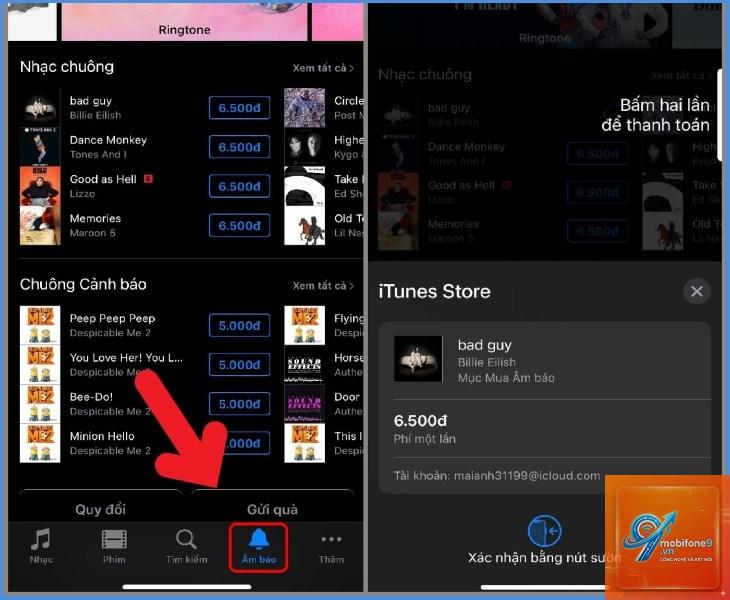
Không trực tiếp. Các bài hát từ Apple Music được bảo vệ bởi DRM, không cho phép chuyển đổi sang định dạng M4R. Bạn cần mua bài hát từ iTunes Store hoặc sử dụng file nhạc từ nguồn khác không có DRM.
Làm sao để xóa nhạc chuông đã cài trên iPhone?
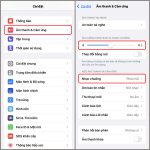
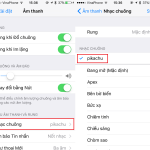
Vào Cài đặt > Âm thanh & Cảm ứng > Nhạc chuông, chọn nhạc chuông bạn muốn xóa. Trên màn hình, vuốt sang trái và chọn “Delete”. Nếu nhạc chuông được đồng bộ qua iTunes, bạn cần kết nối iPhone với máy tính, vào tab “Tones” và bỏ chọn file đó trước khi đồng bộ lại.
Kết luận
Cách cài nhạc chuông cho iPhone không phức tạp như nhiều người vẫn nghĩ. Với hai phương pháp chính là sử dụng iTunes trên máy tính hoặc GarageBand trực tiếp trên iPhone, bạn hoàn toàn có thể tự tạo nhạc chuông theo sở thích cá nhân. Mỗi phương pháp đều có ưu điểm riêng: iTunes cho chất lượng cao và ổn định, GarageBand cho sự tiện lợi không cần máy tính. Điều quan trọng là bạn cần nắm rõ định dạng file M4R và giới hạn thời gian 40 giây. Hãy bắt đầu với một bài hát yêu thích, làm theo các bước hướng dẫn, và bạn sẽ có ngay một nhạc chuông độc đáo cho chiếc iPhone của mình.
Tôi là Như Ý, người đam mê công nghệ và hiện đang hoạt động trong lĩnh vực biên tập nội dung số. Trải qua hơn 5 năm làm việc, tôi đã tích lũy nhiều kinh nghiệm trong việc xây dựng nội dung về smartphone, thiết bị Apple, phần mềm, ứng dụng và các thủ thuật công nghệ hữu ích. Tôi luôn cố gắng cập nhật những thông tin mới nhất để mang đến cho người đọc các bài viết chất lượng, dễ hiểu và phù hợp với nhu cầu thực tế.