Việc thay đổi âm báo cuộc gọi trên iPhone không chỉ giúp bạn cá nhân hóa chiếc điện thoại mà còn dễ dàng nhận biết cuộc gọi đến mà không cần nhìn màn hình. Nhiều người dùng vẫn nghĩ cách đổi âm báo cuộc gọi iPhone rất phức tạp, nhưng thực tế quy trình này khá đơn giản nếu bạn nắm rõ các bước. Bài viết này sẽ hướng dẫn bạn từng phương pháp, từ cài đặt mặc định, sử dụng nhạc từ Apple Music, cho đến tạo nhạc chuông tùy chỉnh bằng GarageBand.
Âm báo cuộc gọi trên iPhone là tệp âm thanh được phát khi có cuộc gọi đến. Khác với nhiều dòng điện thoại Android, iPhone yêu cầu tệp nhạc chuông phải có định dạng M4R mới có thể sử dụng làm âm báo. Điều này giải thích tại sao bạn không thể trực tiếp đặt một bài hát bất kỳ làm nhạc chuông nếu chưa qua bước chuyển đổi.
Hệ điều hành iOS cung cấp sẵn một bộ sưu tập âm báo mặc định, nhưng người dùng hoàn toàn có thể thay thế bằng nhạc yêu thích hoặc âm thanh tự ghi. Quy trình thay đổi âm báo có thể thực hiện qua ứng dụng Cài đặt, iTunes trên máy tính, hoặc trực tiếp trên iPhone thông qua GarageBand.
Các cách đổi âm báo cuộc gọi iPhone phổ biến
Đổi âm báo cuộc gọi iPhone bằng cài đặt có sẵn
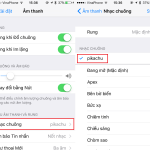
Phương pháp đơn giản nhất để thay đổi âm báo là sử dụng các tông chuông mặc định mà Apple cung cấp. Các bước thực hiện như sau:
Mở ứng dụng Cài đặt trên iPhone
Chọn mục Âm thanh & Cảm ứng
Nhấn vào Nhạc chuông
Lướt qua danh sách và chọn âm báo mong muốn
Nhấn nút Back để lưu thay đổi
Danh sách nhạc chuông mặc định bao gồm các tùy chọn như Opening, Reflection, Playtime, và nhiều âm thanh khác. Mỗi âm báo có độ dài và phong cách khác nhau, phù hợp với sở thích cá nhân.
Cách đổi âm báo cuộc gọi iPhone bằng nhạc từ Apple Music
Nếu bạn muốn sử dụng một bài hát từ Apple Music làm nhạc chuông, cần lưu ý rằng chỉ những bài hát đã mua hoặc tải xuống mới có thể sử dụng. Các bài hát phát trực tuyến không hỗ trợ tính năng này.
Quy trình thực hiện:
Mở ứng dụng Nhạc và chọn bài hát muốn sử dụng
Nhấn vào biểu tượng ba chấm bên cạnh bài hát
Chọn Đặt làm nhạc chuông
Cắt đoạn nhạc mong muốn (tối đa 30 giây)
Nhấn Lưu và đặt tên cho nhạc chuông
Tuy nhiên, tính năng này chỉ khả dụng trên các phiên bản iOS 17 trở lên. Với các phiên bản cũ hơn, bạn cần sử dụng GarageBand hoặc iTunes để thực hiện.
Tạo nhạc chuông tùy chỉnh bằng GarageBand
GarageBand là ứng dụng miễn phí của Apple cho phép tạo nhạc chuông từ bất kỳ tệp âm thanh nào. Đây là cách đổi âm báo cuộc gọi iPhone linh hoạt nhất, đặc biệt khi bạn muốn sử dụng nhạc từ máy tính hoặc các nguồn khác.
Các bước thực hiện:
Tải và cài đặt GarageBand từ App Store nếu chưa có
Mở ứng dụng và chọn dự án mới
Chọn biểu tượng Vòng lặp (Loop) ở góc trên bên phải
Chọn tab Nhạc và tìm bài hát mong muốn
Kéo thả bài hát vào vùng làm việc
Cắt đoạn nhạc dài 30 giây bằng công cụ cắt
Nhấn vào biểu tượng Mũi tên xuống và chọn Nhạc chuông
Đặt tên và nhấn Xuất
Sau khi xuất, nhạc chuông sẽ tự động xuất hiện trong danh sách Nhạc chuông tại Cài đặt.
Nguyên nhân phổ biến nhất là bài hát bạn chọn đang ở chế độ phát trực tuyến, chưa được tải xuống. Chỉ những bài hát đã mua hoặc tải xuống mới có thể sử dụng làm nhạc chuông. Ngoài ra, tính năng này chỉ khả dụng trên iOS 17 trở lên.
Làm thế nào để xóa nhạc chuông đã tạo?
Để xóa nhạc chuông, bạn vào Cài đặt > Âm thanh & Cảm ứng > Nhạc chuông. Vuốt sang trái trên nhạc chuông muốn xóa và nhấn Xóa. Với nhạc chuông tạo từ GarageBand,
Có, bạn hoàn toàn có thể đặt nhạc chuông riêng cho từng người trong danh bạ. Mở ứng dụng Danh bạ, chọn liên lạc, nhấn Sửa, sau đó chọn Nhạc chuông và chọn âm báo mong muốn.
Nhạc chuông tạo từ GarageBand có mất sau khi cập nhật iOS không?
Thông thường, nhạc chuông sẽ được giữ nguyên sau khi cập nhật iOS. Tuy nhiên, để an toàn, bạn nên sao lưu nhạc chuông vào máy tính hoặc iCloud trước khi cập nhật.
Tôi có thể sử dụng nhạc chuông từ Android không?
Có thể, nhưng bạn cần chuyển đổi tệp nhạc chuông từ Android sang định dạng M4R. Sử dụng các công cụ chuyển đổi trực tuyến hoặc GarageBand để thực hiện việc này.
Kết luận
Cách đổi âm báo cuộc gọi iPhone không hề phức tạp như nhiều người vẫn nghĩ. Từ việc sử dụng nhạc chuông mặc định, nhạc từ Apple Music, cho đến tạo nhạc chuông tùy chỉnh bằng GarageBand hay iTunes, mỗi phương pháp đều có ưu điểm riêng. Quan trọng nhất là bạn cần nắm rõ định dạng M4R và giới hạn 30 giây để tránh gặp lỗi.
Việc cá nhân hóa âm báo cuộc gọi không chỉ giúp bạn thể hiện phong cách riêng mà còn mang lại trải nghiệm sử dụng điện thoại thú vị hơn. Hãy thử áp dụng các hướng dẫn trong bài viết để tạo ra bộ sưu tập nhạc chuông độc đáo cho chiếc iPhone của bạn. Nếu gặp bất kỳ khó khăn nào, bạn có thể tham khảo lại các bước hoặc tìm kiếm thêm thông tin từ các nguồn uy tín.
Tôi là Như Ý, người đam mê công nghệ và hiện đang hoạt động trong lĩnh vực biên tập nội dung số. Trải qua hơn 5 năm làm việc, tôi đã tích lũy nhiều kinh nghiệm trong việc xây dựng nội dung về smartphone, thiết bị Apple, phần mềm, ứng dụng và các thủ thuật công nghệ hữu ích. Tôi luôn cố gắng cập nhật những thông tin mới nhất để mang đến cho người đọc các bài viết chất lượng, dễ hiểu và phù hợp với nhu cầu thực tế.