Rung iPhone là tính năng quan trọng giúp bạn không bỏ lỡ cuộc gọi hay thông báo trong môi trường ồn ào hoặc khi để điện thoại trong túi. Nhiều người dùng mới làm quen với hệ điều hành iOS thường lúng túng khi muốn kích hoạt chế độ này. Bài viết này sẽ hướng dẫn bạn cách bật rung iPhone một cách chi tiết, bao gồm tất cả các tùy chỉnh liên quan đến rung cho cuộc gọi, tin nhắn, thông báo ứng dụng và cả bàn phím.
Rung trên iPhone hoạt động dựa trên một motor rung (Taptic Engine trên các dòng iPhone 6s trở lên) nằm bên trong máy. Khi có cuộc gọi đến, tin nhắn hoặc thông báo, hệ thống sẽ gửi tín hiệu điện đến motor này, tạo ra các chuyển động rung với cường độ và nhịp điệu khác nhau. Apple đã phát triển công nghệ Taptic Engine để mang lại cảm giác rung chính xác, tinh tế và tiết kiệm pin hơn so với các motor rung truyền thống.
Người dùng có thể tùy chỉnh rung ở nhiều cấp độ khác nhau, từ bật tắt hoàn toàn cho đến việc tạo ra các mẫu rung riêng biệt cho từng liên hệ. Điều này giúp bạn nhận biết ai đang gọi mà không cần nhìn vào màn hình.
Hướng dẫn cách bật rung iPhone cho cuộc gọi
Đây là thiết lập cơ bản nhất mà hầu hết người dùng cần thực hiện. Có hai chế độ rung chính cho cuộc gọi: rung khi ở chế độ im lặng và rung khi ở chế độ chuông.
Bật rung khi iPhone ở chế độ im lặng
Khi bạn gạt công tắc im lặng ở cạnh trái máy, iPhone sẽ không phát ra âm thanh cuộc gọi. Tuy nhiên, bạn vẫn có thể giữ nguyên chức năng rung để không bỏ lỡ cuộc gọi quan trọng.
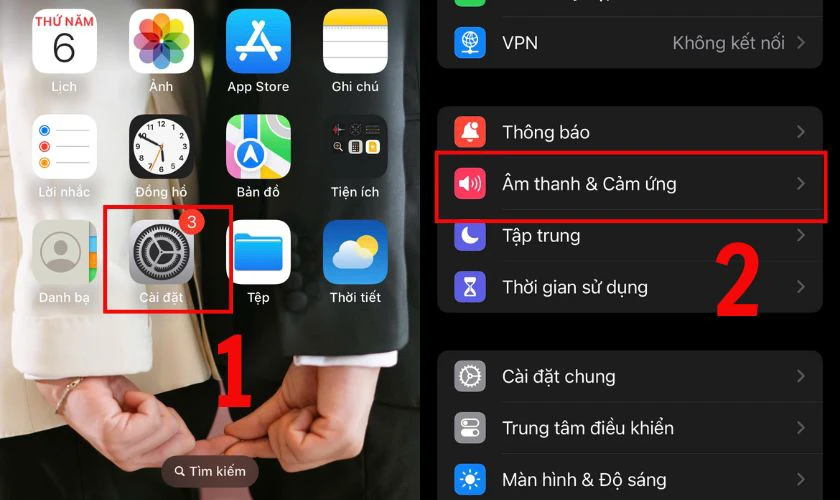
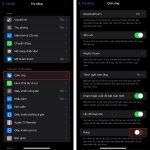
Mở ứng dụng Cài đặt (Settings) trên màn hình chính.
Chọn mục Âm thanh & Cảm ứng (Sounds & Haptics).
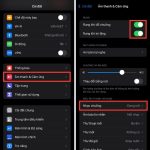
Tìm đến phần Rung khi im lặng (Vibrate on Silent).
Gạt công tắc sang màu xanh để bật tính năng này.
Sau khi bật, mỗi khi có cuộc gọi đến trong khi máy đang ở chế độ im lặng, iPhone sẽ rung nhẹ để thông báo cho bạn.
Bật rung khi iPhone ở chế độ chuông
Ngược lại, nếu bạn muốn máy vừa rung vừa đổ chuông khi có cuộc gọi, hãy thực hiện các bước sau:
Vào Cài đặt > Âm thanh & Cảm ứng.
Trong phần Rung khi có chuông (Vibrate on Ring), gạt công tắc sang màu xanh.
Khi cả hai tùy chọn này đều được bật, iPhone của bạn sẽ rung trong mọi trường hợp, dù đang ở chế độ im lặng hay chế độ chuông.
Cách bật rung iPhone cho tin nhắn và thông báo
Không chỉ cuộc gọi, bạn cũng có thể tùy chỉnh rung cho từng loại thông báo riêng biệt.
Rung cho tin nhắn iMessage và SMS
Để bật rung khi có tin nhắn đến, bạn cần kiểm tra âm báo tin nhắn đã được gán rung hay chưa.
Vào Cài đặt > Âm thanh & Cảm ứng.
Kéo xuống phần Âm thanh và mẫu rung (Sounds and Vibration Patterns).
Chọn Tin nhắn (Text Tone).
Ở đầu danh sách, chạm vào Rung (Vibration) để chọn hoặc tạo mẫu rung.
Chọn một mẫu có sẵn như Nhịp nhanh, Nhịp chậm hoặc Nhịp đều.
Nếu muốn tạo mẫu rung riêng, bạn chạm vào Tạo rung mới (Create New Vibration) và chạm vào màn hình theo nhịp mong muốn, sau đó lưu lại.
Rung cho thông báo ứng dụng khác
Các ứng dụng như Facebook, Zalo, Messenger, Gmail cũng có thể được cài đặt rung riêng. Tuy nhiên, việc này thường được thực hiện trong cài đặt của từng ứng dụng, không phải trong Cài đặt chung của iPhone.
Ví dụ với Zalo: Mở ứng dụng Zalo > Cá nhân > Cài đặt > Thông báo > Bật rung.
Ví dụ với Messenger: Mở ứng dụng Messenger > Ảnh đại diện > Thông báo > Bật rung.
Cách bật rung iPhone cho bàn phím
Kể từ iOS 16, Apple đã bổ sung tính năng phản hồi xúc giác (haptic feedback) cho bàn phím, giúp bạn cảm nhận được mỗi lần gõ phím. Đây là một cải tiến lớn cho trải nghiệm gõ văn bản trên iPhone.
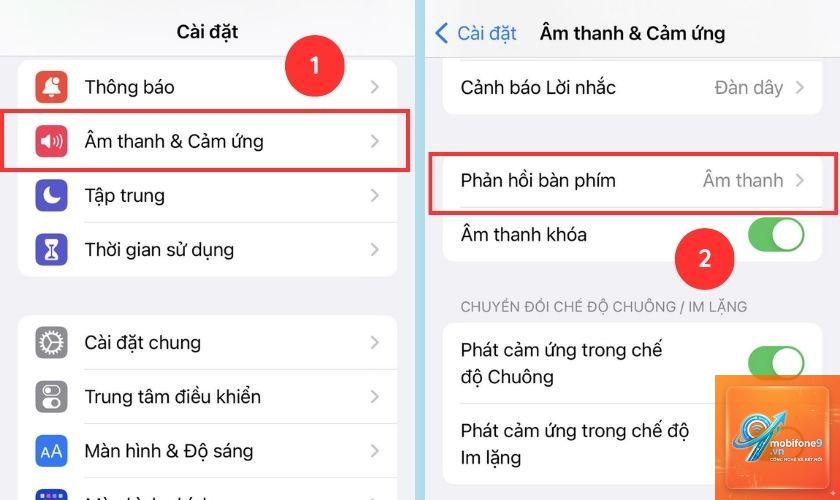
Vào Cài đặt > Âm thanh & Cảm ứng.
Chọn Phản hồi bàn phím (Keyboard Feedback).
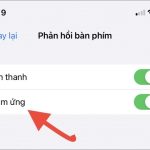
Bật tùy chọn Xúc giác (Haptic).
Khi tính năng này được kích hoạt, mỗi lần bạn chạm vào phím trên bàn phím ảo, iPhone sẽ tạo ra một rung nhẹ, giúp bạn gõ chính xác và nhanh hơn. Lưu ý rằng tính năng này chỉ khả dụng trên các dòng iPhone từ iPhone 8 trở lên và chạy iOS 16 trở lên.
So sánh các chế độ rung trên iPhone
Chế độ rung
Vị trí cài đặt
Mục đích sử dụng
Rung khi im lặng
Cài đặt > Âm thanh & Cảm ứng
Nhận cuộc gọi khi máy ở chế độ im lặng
Rung khi có chuông
Cài đặt > Âm thanh & Cảm ứng
Rung kèm chuông khi có cuộc gọi
Rung tin nhắn
Cài đặt > Âm thanh & Cảm ứng > Tin nhắn
Rung khi có tin nhắn đến
Rung bàn phím
Cài đặt > Âm thanh & Cảm ứng > Phản hồi bàn phím
Phản hồi xúc giác khi gõ phím
Rung ứng dụng
Trong cài đặt từng ứng dụng
Rung cho thông báo riêng của app
Lợi ích và hạn chế khi bật rung iPhone
Lợi ích
Không bỏ lỡ thông báo quan trọng: Trong môi trường ồn ào như ngoài đường, quán cà phê, rung giúp bạn nhận biết có cuộc gọi hoặc tin nhắn.
Tiết kiệm pin hơn so với đổ chuông: Motor rung tiêu thụ ít năng lượng hơn loa ngoài, đặc biệt là công nghệ Taptic Engine trên iPhone.
Riêng tư hơn: Trong các cuộc họp, rạp chiếu phim, thư viện, rung giúp bạn nhận thông báo mà không làm phiền người khác.
Phân biệt người gọi:
Vào Cài đặt > Âm thanh & Cảm ứng, sau đó bật cả hai tùy chọn Rung khi im lặng và Rung khi có chuông. Điều này đảm bảo iPhone luôn rung khi có cuộc gọi, bất kể chế độ nào.
Tại sao iPhone của tôi không rung dù đã bật?
Kiểm tra công tắc im lặng ở cạnh trái máy. Nếu công tắc đang bật (hiện màu cam), bạn cần vào Cài đặt > Âm thanh & Cảm ứng và bật Rung khi im lặng. Ngoài ra, hãy đảm bảo bạn không bật chế độ Không làm phiền.
Cách tạo mẫu rung riêng cho từng người trên iPhone?
Mở ứng dụng Danh bạ, chọn liên hệ bạn muốn tùy chỉnh, chạm vào Sửa, sau đó chọn Chuông hoặc Tin nhắn. Tại đây, bạn chạm vào Rung và chọn Tạo rung mới để tạo mẫu rung theo ý muốn.
iPhone có thể rung khi nhận thông báo từ ứng dụng không?
Có, nhưng cài đặt này thường nằm trong từng ứng dụng cụ thể. Ví dụ, vào Cài đặt > Thông báo, chọn ứng dụng và bật Âm thanh. Nếu ứng dụng hỗ trợ rung, nó sẽ tự động rung khi có thông báo.
Rung bàn phím trên iPhone có tốn pin không?
Có, nhưng mức tiêu thụ rất thấp. Công nghệ Taptic Engine được thiết kế để tiết kiệm năng lượng, vì vậy bạn có thể bật tính năng này mà không lo ảnh hưởng đáng kể đến thời lượng pin.
Kết luận
Cách bật rung iPhone không phức tạp nhưng đòi hỏi bạn phải hiểu rõ các tùy chọn trong Cài đặt để tận dụng tối đa tính năng này. Từ việc bật rung cho cuộc gọi, tin nhắn cho đến phản hồi xúc giác trên bàn phím, mỗi thiết lập đều mang lại trải nghiệm sử dụng tốt hơn. Hãy dành vài phút để kiểm tra và tùy chỉnh các cài đặt rung trên iPhone của bạn, đặc biệt là tạo mẫu rung riêng cho những người quan trọng. Điều này giúp bạn không bao giờ bỏ lỡ thông báo quan trọng dù đang ở bất kỳ đâu.
Tôi là Như Ý, người đam mê công nghệ và hiện đang hoạt động trong lĩnh vực biên tập nội dung số. Trải qua hơn 5 năm làm việc, tôi đã tích lũy nhiều kinh nghiệm trong việc xây dựng nội dung về smartphone, thiết bị Apple, phần mềm, ứng dụng và các thủ thuật công nghệ hữu ích. Tôi luôn cố gắng cập nhật những thông tin mới nhất để mang đến cho người đọc các bài viết chất lượng, dễ hiểu và phù hợp với nhu cầu thực tế.