iPhone bỗng dưng không rung khi có cuộc gọi, tin nhắn hay thông báo khiến bạn bỏ lỡ những cuộc gọi quan trọng? Đây là lỗi phổ biến mà nhiều người dùng gặp phải sau khi cập nhật iOS, thay pin hoặc do va đập. Thay vì mang ngay ra tiệm, bạn hoàn toàn có thể tự thực hiện cách sửa iPhone không rung ngay tại nhà với 10 bước kiểm tra từ cơ bản đến nâng cao. Trong bài viết này,
Trước khi bắt tay vào sửa chữa, bạn cần xác định rõ nguồn gốc vấn đề. Lỗi iPhone không rung thường đến từ 4 nhóm nguyên nhân chính:
Lỗi cài đặt phần mềm: Vô tình tắt chế độ rung trong Accessibility, chuyển công tắc im lặng, hoặc bật Focus mode.
Lỗi phần cứng nhẹ: Motor rung (Taptic Engine) bị kẹt bụi, lỏng cáp, hoặc đứt kết nối sau khi rơi.
Lỗi do cập nhật iOS: Bản cập nhật lỗi khiến driver rung bị vô hiệu hoá tạm thời.
Lỗi pin hoặc nhiệt độ: Pin chai, iPhone quá nóng hoặc quá lạnh khiến hệ thống tự động tắt rung để bảo vệ.
Khoảng 70% trường hợp lỗi iPhone không rung có thể khắc phục bằng các thao tác phần mềm đơn giản. Phần còn lại cần can thiệp phần cứng. Hãy làm theo trình tự các bước dưới đây.
Các cách sửa iPhone không rung hiệu quả nhất
1. Kiểm tra nút gạt rung ở cạnh trái
Đây là nguyên nhân số một. Nhiều người vô tình gạt công tắc sang chế độ im lặng (hiện vạch cam) và tưởng iPhone hỏng. Hãy kiểm tra:
Nhìn vào cạnh trái máy, phía trên nút tăng giảm âm lượng.
Nếu thấy vạch màu cam, gạt nút về phía màn hình (tắt im lặng).
Khi ở chế độ có tiếng, iPhone sẽ rung khi có cuộc gọi đến nếu cài đặt rung đang bật.
2. Bật lại chế độ rung trong Cài đặt
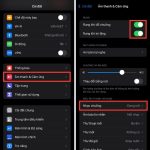
Vào Cài đặt > Âm thanh & Cảm ứng (hoặc Sounds & Haptics trên iOS 16+). Đảm bảo các tùy chọn sau đã được bật:
Rung khi có chuông (Ringer and Alerts).
Rung khi im lặng (Play Haptics in Silent Mode) – nếu bạn muốn rung kể cả khi để im lặng.
Kéo xuống mục Âm thanh xúc giác hệ thống (System Haptics) bật lên.
Sau khi bật, thử gọi vào máy từ số khác để kiểm tra.
3. Tắt chế độ Focus và Không làm phiền
Chế độ Focus có thể chặn mọi thông báo bao gồm cả rung. Vào Cài đặt > Focus, kiểm tra xem có chế độ nào đang bật không. Nếu có, hãy tắt hoặc tuỳ chỉnh cho phép thông báo từ ứng dụng quan trọng.
4. Khởi động lại iPhone
Một thao tác đơn giản nhưng thường hiệu quả với lỗi tạm thời. Cách thực hiện:
iPhone có Face ID: Nhấn và giữ nút nguồn + nút giảm âm lượng cho đến khi xuất hiện thanh trượt, kéo để tắt. Sau 30 giây, nhấn giữ nút nguồn để khởi động.
iPhone có nút Home: Nhấn giữ nút nguồn đến khi có thanh trượt, tắt nguồn rồi bật lại.
5. Kiểm tra từng ứng dụng riêng
Đôi khi iPhone rung bình thường với cuộc gọi nhưng không rung với tin nhắn Facebook, Zalo. Vào Cài đặt > Thông báo, chọn từng ứng dụng, bật tùy chọn Âm thanh và Huy hiệu. Đảm bảo mỗi app có cài đặt rung riêng.
6. Cập nhật iOS lên phiên bản mới nhất
Apple thường phát hành bản vá cho các lỗi liên quan đến âm thanh và haptics. Vào Cài đặt > Cài đặt chung > Cập nhật phần mềm. Nếu có bản mới, hãy tải về và cài đặt. Trước khi cập nhật, sao lưu dữ liệu qua iCloud hoặc máy tính.
7. Reset tất cả cài đặt (không mất dữ liệu)
Nếu các bước trên không hiệu quả,
Có thể
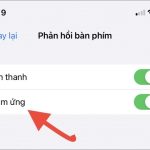
Vào Cài đặt > Âm thanh & Cảm ứng > Phản hồi bàn phím, bật “Âm thanh” và “Xúc giác”. Tính năng này chỉ có trên iPhone 8 trở lên chạy iOS 16+.
Thay pin iPhone có ảnh hưởng đến rung không?
Có thể. Nếu thay pin không đúng cách, kỹ thuật viên vô tình kẹt hoặc đứt cáp Taptic Engine nằm gần pin. Hãy chọn trung tâm uy tín có cam kết bảo hành.
iPhone bị rơi vào nước có làm mất rung không?
Nước có thể oxy hóa các điểm tiếp xúc của motor rung hoặc gây chập mạch. Sau khi rơi vào nước, hãy tắt nguồn ngay và mang đến nơi sửa chữa chuyên nghiệp để kiểm tra.
Có cách nào kiểm tra Taptic Engine hoạt động không cần phần mềm?
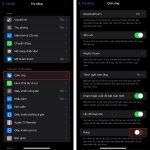
Bạn có thể dùng tính năng “Màn hình cảm ứng” trong phần Trợ năng. Vào Cài đặt > Trợ năng > Cảm ứng > Bật “Rung”. Sau đó vuốt lên dưới cùng để mở Control Center, nhấn và giữ biểu tượng thanh trượt âm lượng – nếu có rung nhẹ thì motor còn sống.
Kết luận
Với hướng dẫn chi tiết từ A đến Z này, bạn đã có thể tự tay khắc phục lỗi iPhone không rung một cách có hệ thống. Hãy bắt đầu từ những bước đơn giản nhất như kiểm tra nút gạt im lặng, cài đặt âm thanh, rồi mới đến reset cài đặt hoặc nâng cấp iOS. Chỉ khi đã thử toàn bộ 10 cách trên mà vẫn không có kết quả, bạn mới nên tính đến phương án thay thế linh kiện. Dù là tự sửa hay nhờ đến kỹ thuật viên, việc hiểu rõ nguyên nhân sẽ giúp bạn tiết kiệm thời gian và tiền bạc. Nếu máy vẫn còn bảo hành, đừng ngần ngại đưa đến trung tâm chính hãng để họ hỗ trợ tốt nhất.
Tôi là Như Ý, người đam mê công nghệ và hiện đang hoạt động trong lĩnh vực biên tập nội dung số. Trải qua hơn 5 năm làm việc, tôi đã tích lũy nhiều kinh nghiệm trong việc xây dựng nội dung về smartphone, thiết bị Apple, phần mềm, ứng dụng và các thủ thuật công nghệ hữu ích. Tôi luôn cố gắng cập nhật những thông tin mới nhất để mang đến cho người đọc các bài viết chất lượng, dễ hiểu và phù hợp với nhu cầu thực tế.