Việc thiết lập chế độ rung khi có cuộc gọi đến là một tính năng cơ bản nhưng vô cùng quan trọng trên iPhone. Nhiều người dùng thường bỏ qua hoặc không biết cách tùy chỉnh chế độ này, dẫn đến bỏ lỡ cuộc gọi quan trọng trong môi trường ồn ào hoặc khi điện thoại ở chế độ im lặng. Bài viết này sẽ hướng dẫn bạn cách bật rung khi đổ chuông trên iPhone một cách chi tiết, từ cơ bản đến nâng cao, giúp bạn không bao giờ bỏ lỡ cuộc gọi quan trọng.
Bản chất của chế độ rung khi đổ chuông trên iPhone
Chế độ rung khi đổ chuông trên iPhone là cơ chế kết hợp giữa âm thanh và rung vật lý. Khi có cuộc gọi đến, iPhone sẽ phát ra âm thanh chuông đồng thời kích hoạt motor rung bên trong máy. Tính năng này được thiết kế để đảm bảo người dùng có thể nhận biết cuộc gọi trong mọi tình huống, dù đang ở nơi yên tĩnh hay ồn ào.
iPhone sử dụng một motor rung kiểu tuyến tính (linear actuator) có tên gọi Taptic Engine, được tích hợp từ dòng iPhone 6s trở đi. Công nghệ này cho phép tạo ra các rung động chính xác, mạnh mẽ và có thể tùy chỉnh theo từng loại thông báo khác nhau.
Phân loại chế độ rung trên iPhone
Trên iPhone, có hai chế độ rung chính mà người dùng cần phân biệt:
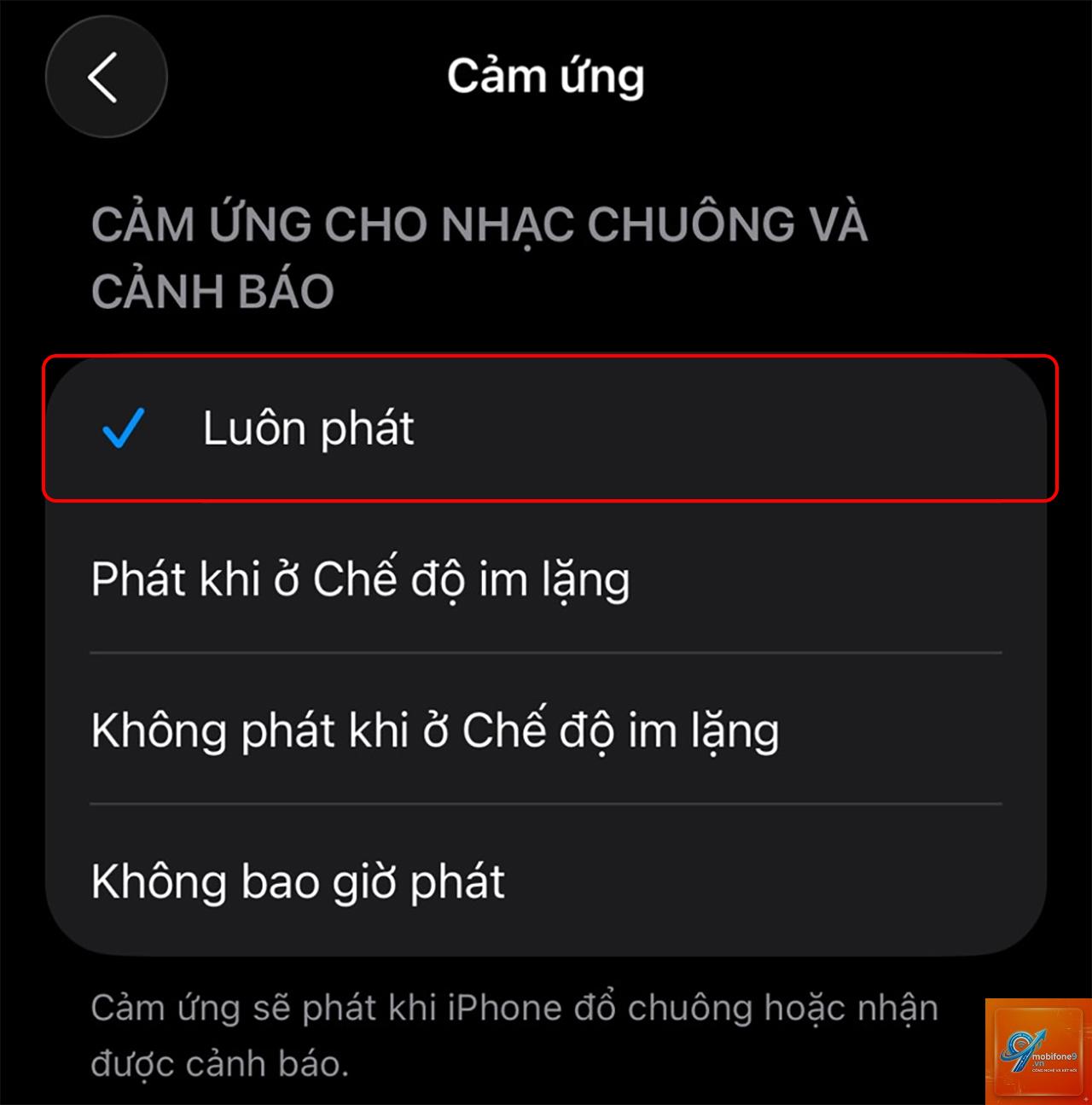
Rung khi đổ chuông (Ring): Kích hoạt rung cùng với âm thanh chuông khi có cuộc gọi đến. Đây là chế độ mặc định và phổ biến nhất.
Rung khi im lặng (Silent): Chỉ rung mà không phát ra âm thanh khi điện thoại ở chế độ im lặng. Phù hợp khi bạn ở nơi cần giữ yên tĩnh như rạp chiếu phim, phòng họp.
Ngoài ra, iPhone còn hỗ trợ tùy chỉnh rung cho từng liên hệ cụ thể, cho phép bạn phân biệt người gọi mà không cần nhìn vào màn hình.
Hướng dẫn chi tiết cách bật rung khi đổ chuông trên iPhone
Bước 1: Truy cập vào Cài đặt (Settings)
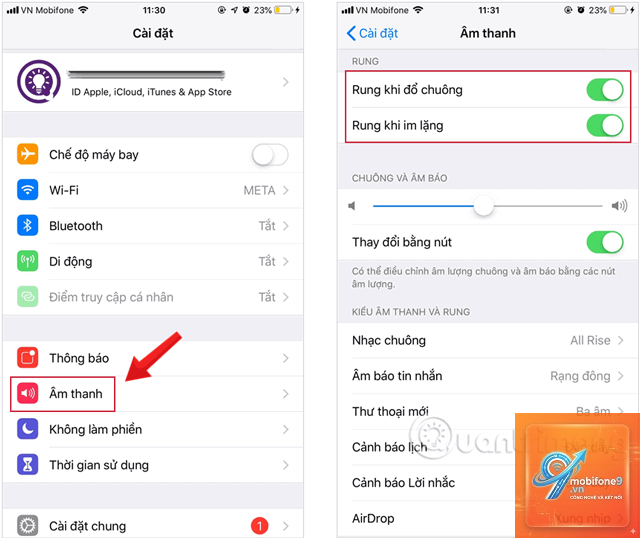
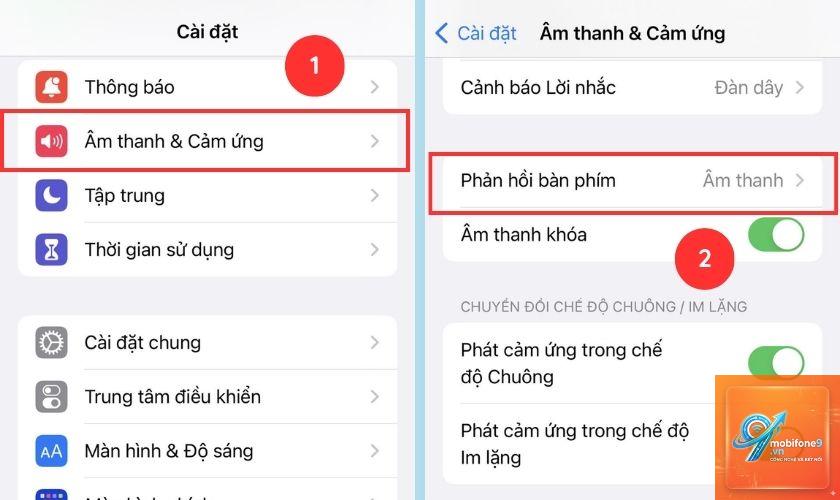
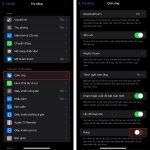
Trên màn hình chính của iPhone, tìm và chạm vào biểu tượng bánh răng màu xám có tên “Cài đặt” (Settings). Đây là cổng vào tất cả các tùy chỉnh hệ thống trên iPhone.
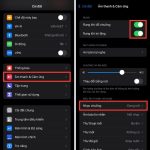
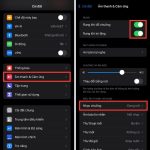
Trong menu Cài đặt, cuộn xuống và chọn mục “Âm thanh & Cảm ứng” (Sounds & Haptics). Trên các phiên bản iOS cũ hơn, mục này có thể được đặt tên là “Âm thanh” (Sounds).
Bước 3: Bật tùy chọn rung
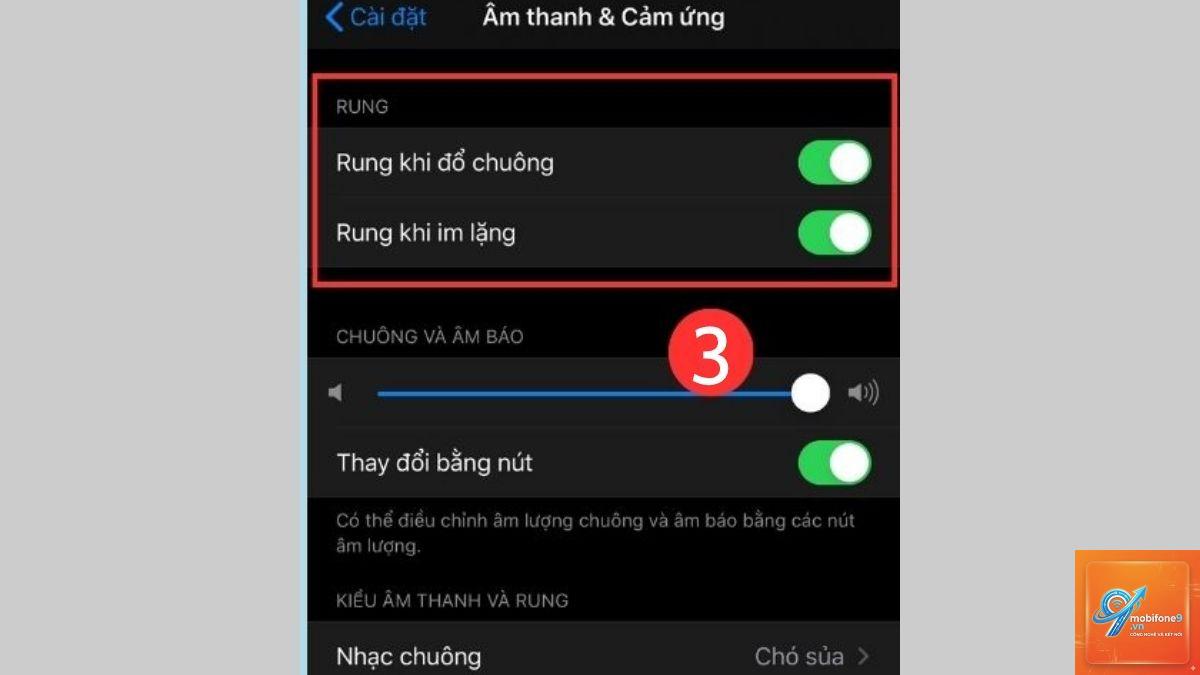
Tại đây, bạn sẽ thấy hai tùy chọn quan trọng:
Rung khi đổ chuông (Play Haptics in Ring Mode): Gạt công tắc sang màu xanh lá cây để bật rung khi có cuộc gọi đến ở chế độ chuông.
Rung khi im lặng (Play Haptics in Silent Mode): Gạt công tắc sang màu xanh để bật rung khi điện thoại ở chế độ im lặng.
Để bật rung khi đổ chuông trên iPhone, bạn cần đảm bảo tùy chọn đầu tiên đã được kích hoạt. Nếu muốn rung cả khi im lặng, hãy bật cả hai tùy chọn.
Bước 4: Kiểm tra và tùy chỉnh thêm
Sau khi bật,
Có nhiều nguyên nhân: bạn chưa bật rung trong Cài đặt, điện thoại đang ở chế độ Không làm phiền, hoặc nút gạt bên hông đang ở chế độ im lặng. Kiểm tra lại cả ba yếu tố này.
Làm thế nào để tạo rung tùy chỉnh cho từng người?
Vào Danh bạ, chọn liên hệ, chạm vào “Chuông”, chọn “Rung”, sau đó chọn “Tạo rung mới” và chạm theo nhịp bạn muốn. Lưu lại và đặt tên cho kiểu rung này.
Bật rung có tốn pin không?
Có, nhưng mức tiêu hao rất thấp. Motor rung Taptic Engine chỉ tiêu thụ khoảng 0.1-0.2% pin mỗi lần rung. So với việc phát âm thanh ở mức lớn, rung tiết kiệm pin hơn.
Có thể tắt rung nhưng vẫn giữ chuông không?
Có. Vào Cài đặt > Âm thanh & Cảm ứng, tắt cả hai tùy chọn “Rung khi đổ chuông” và “Rung khi im lặng”. Khi đó, iPhone sẽ chỉ phát âm thanh mà không rung.
Rung trên iPhone có khác nhau giữa các dòng máy không?
Có. iPhone từ 6s trở lên sử dụng Taptic Engine cho rung mạnh và chính xác hơn. iPhone SE (thế hệ 1) và các dòng đời cũ có motor rung truyền thống, yếu hơn và ồn hơn.
Kết luận
Bật rung khi đổ chuông trên iPhone là một thiết lập đơn giản nhưng mang lại hiệu quả cao trong việc đảm bảo bạn không bỏ lỡ cuộc gọi quan trọng. Chỉ với vài thao tác trong Cài đặt, bạn có thể tùy chỉnh chế độ rung phù hợp với nhu cầu sử dụng hàng ngày. Hãy nhớ kiểm tra định kỳ sau mỗi lần cập nhật iOS và tận dụng các tính năng nâng cao như tạo rung tùy chỉnh cho từng liên hệ để trải nghiệm iPhone trở nên hoàn hảo hơn. Nếu gặp bất kỳ vấn đề nào, các bước khắc phục trong bài viết sẽ giúp bạn giải quyết nhanh chóng.
Tôi là Như Ý, người đam mê công nghệ và hiện đang hoạt động trong lĩnh vực biên tập nội dung số. Trải qua hơn 5 năm làm việc, tôi đã tích lũy nhiều kinh nghiệm trong việc xây dựng nội dung về smartphone, thiết bị Apple, phần mềm, ứng dụng và các thủ thuật công nghệ hữu ích. Tôi luôn cố gắng cập nhật những thông tin mới nhất để mang đến cho người đọc các bài viết chất lượng, dễ hiểu và phù hợp với nhu cầu thực tế.