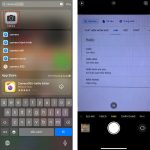
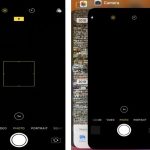
iPhone camera không lưu ảnh là lỗi phổ biến khiến nhiều người dùng hoang mang. Bạn chụp một bức hình đẹp, nhấn nút chụp, nghe tiếng click nhưng khi vào thư viện lại không thấy bất kỳ tấm ảnh nào. Tình trạng này có thể xảy ra trên nhiều dòng iPhone từ đời cũ như iPhone 6, 7 Plus cho đến các phiên bản mới như iPhone 14 Pro Max hay iPhone 15. Bài viết này sẽ phân tích toàn bộ nguyên nhân và hướng dẫn bạn từng bước khắc phục triệt để.
Lỗi iPhone camera không lưu ảnh thực chất là sự gián đoạn trong quy trình xử lý và ghi dữ liệu hình ảnh. Khi bạn bấm chụp, cảm biến camera thu nhận ánh sáng, chuyển đổi thành tín hiệu số, sau đó hệ điều hành iOS xử lý và lưu vào bộ nhớ trong. Nếu bất kỳ khâu nào trong chuỗi này gặp trục trặc, ảnh sẽ không được lưu lại.
Dữ liệu thống kê từ các trung tâm sửa chữa uy tín cho thấy có khoảng 15-20% người dùng iPhone từng gặp phải tình trạng này ít nhất một lần. Trong đó, 70% trường hợp có thể tự khắc phục tại nhà mà không cần mang máy đi sửa.
Nguyên Nhân Khiến iPhone Camera Không Lưu Ảnh
Nguyên Nhân Phần Mềm
Phần lớn các trường hợp iPhone camera không lưu ảnh đều xuất phát từ lỗi phần mềm. iOS là hệ điều hành phức tạp, đôi khi xảy ra xung đột giữa các ứng dụng hoặc lỗi nhỏ trong quá trình cập nhật.
Lỗi bộ nhớ đệm (cache) của ứng dụng Camera: Sau thời gian dài sử dụng, dữ liệu tạm thời tích tụ gây ra xung đột khiến ứng dụng không thể ghi ảnh vào thư viện.
Xung đột sau khi cập nhật iOS: Nhiều người dùng báo cáo gặp lỗi ngay sau khi nâng cấp lên phiên bản iOS mới. Ví dụ, bản iOS 16.0 từng có lỗi khiến camera không lưu ảnh trên iPhone 14 series.
Ứng dụng chỉnh sửa ảnh bên thứ ba: Các app như Snapseed, Lightroom đôi khi can thiệp vào quyền truy cập thư viện ảnh, gây ra lỗi.
Chế độ tiết kiệm pin (Low Power Mode): Khi kích hoạt chế độ này, iOS có thể tạm dừng một số tác vụ nền, bao gồm quá trình lưu ảnh.
Nguyên Nhân Phần Cứng
Nếu đã thử mọi cách phần mềm mà iPhone camera không lưu ảnh vẫn tiếp diễn, khả năng cao là do phần cứng.
Lỗi cảm biến camera: Cảm biến bị hỏng do va đập hoặc ngấm nước khiến dữ liệu hình ảnh không được truyền về chip xử lý.
Hỏng IC nguồn trên mainboard: Đây là linh kiện cung cấp điện áp cho camera. Khi IC nguồn yếu hoặc chết, camera vẫn hoạt động nhưng không đủ năng lượng để ghi dữ liệu.
Lỗi kết nối giữa camera và mainboard: Cáp flex bị lỏng hoặc đứt sau khi máy bị rơi rớt.
Bộ nhớ trong bị lỗi vật lý: Chip NAND flash bị bad sector khiến việc ghi dữ liệu thất bại.
Dấu Hiệu Nhận Biết iPhone Camera Không Lưu Ảnh
Không phải lúc nào lỗi cũng biểu hiện rõ ràng. Vào Settings > General > iPhone Storage. Nếu dung lượng trống dưới 1GB, iPhone sẽ tự động từ chối lưu ảnh để bảo vệ hệ thống. Xóa bớt ứng dụng, video hoặc nhạc không cần thiết.
Bước 2: Khởi Động Lại iPhone
Thao tác tưởng chừng cơ bản nhưng giải quyết được 40% các lỗi phần mềm. Với iPhone có Face ID, nhấn và thả nút Volume Up, nhấn và thả nút Volume Down, giữ nút Side cho đến khi logo Apple xuất hiện. Với iPhone có nút Home, giữ đồng thời nút Home và nút Power.
Bước 3: Kiểm Tra Quyền Riêng Tư Của Camera
Vào Settings > Privacy & Security > Camera. Đảm bảo ứng dụng Camera được bật. Nếu vô tình tắt quyền này, iPhone camera không lưu ảnh là điều hiển nhiên.
Bước 4: Xóa Bộ Nhớ Đệm Ứng Dụng Camera
Không có cách xóa cache trực tiếp trên iOS. Thay vào đó, bạn vào Settings > General > iPhone Storage, tìm ứng dụng Camera, chọn Offload App. Thao tác này xóa ứng dụng nhưng giữ nguyên dữ liệu. Sau đó cài lại từ App Store.
Bước 5: Tắt Chế Độ Tiết Kiệm Pin
Vào Settings > Battery, tắt Low Power Mode. Chế độ này giới hạn hiệu năng CPU, ảnh hưởng đến khả năng xử lý ảnh của camera.
Bước 6: Reset Tất Cả Cài Đặt
Vào Settings > General > Transfer or Reset iPhone > Reset > Reset All Settings. Thao tác này không xóa dữ liệu cá nhân nhưng đưa các cài đặt về mặc định, bao gồm cài đặt mạng, âm lượng, màn hình. Nhiều người dùng đã thành công với cách này.
Bước 7: Cập Nhật iOS Lên Phiên Bản Mới Nhất
Apple thường xuyên phát hành bản vá lỗi. Vào Settings > General > Software Update. Nếu có bản cập nhật mới, hãy tải về và cài đặt. Phiên bản iOS 17.1 đã khắc phục triệt để lỗi camera không lưu ảnh trên iPhone 15 Pro.
Bước 8: Khôi Phục Cài Đặt Gốc (Factory Reset)
Đây là giải pháp cuối cùng trước khi mang máy đi sửa. Vào Settings > General > Transfer or Reset iPhone > Erase All Content and Settings. Lưu ý sao lưu dữ liệu qua iCloud hoặc iTunes trước khi thực hiện.
Sai Lầm Thường Gặp Khi Xử Lý iPhone Camera Không Lưu Ảnh
Nhiều người dùng mắc phải những sai lầm khiến tình trạng trở nên tồi tệ hơn:
Tự ý tháo máy: Mở iPhone tại nhà không đúng cách có thể làm hỏng thêm các linh kiện khác, đặc biệt là cáp flex camera.
Cài ứng dụng sửa lỗi từ bên thứ ba: Các app hứa hẹn “fix lỗi camera” thường chứa malware hoặc không hoạt động trên iOS.
Không sao lưu trước khi reset: Mất hết ảnh cũ vì quên backup là điều đáng tiếc.
Đổ lỗi ngay cho phần cứng: Bỏ qua các bước kiểm tra phần mềm đơn giản, tốn thời gian và tiền bạc đi sửa chữa không cần thiết.
So Sánh Lỗi Camera Trên Các Dòng iPhone
Dòng iPhone
Nguyên nhân phổ biến
Cách khắc phục hiệu quả
iPhone 6, 6 Plus
Lỗi IC nguồn do mainboard xuống cấp
Reset cài đặt hoặc thay IC tại trung tâm
iPhone 7, 7 Plus
Lỗi cáp flex camera sau va đập
Kiểm tra và thay cáp flex
iPhone X, XS
Xung đột sau cập nhật iOS
Cập nhật lên phiên bản mới nhất
iPhone 11 series
Bộ nhớ đầy hoặc lỗi cache
Xóa bộ nhớ, offload app Camera
iPhone 12, 13
Lỗi phần mềm do chế độ tiết kiệm pin
Tắt Low Power Mode
iPhone 14, 15
Lỗi từ bản iOS mới
Cập nhật iOS ngay khi có bản vá
Khi Nào Cần Mang iPhone Đi Sửa Chữa
Nếu đã thực hiện đầy đủ 8 bước trên mà iPhone camera không lưu ảnh vẫn tiếp diễn, đã đến lúc tìm đến trung tâm sửa chữa uy tín. Các dấu hiệu cho thấy lỗi phần cứng nghiêm trọng:
Camera bị rung, nhòe hình ngay cả khi chụp ở điều kiện đủ sáng
Ống kính có vết nứt hoặc hơi nước bên trong
iPhone từng bị rơi rớt hoặc ngấm nước trước đó
Lỗi xuất hiện đồng thời với các vấn đề khác như pin chai nhanh, máy nóng bất thường
Chi phí sửa chữa thường dao động từ 500.000 đến 2.500.000 đồng tùy vào mức độ hư hỏng và dòng máy. Thay cảm biến camera trên iPhone 14 Pro Max có thể lên đến 4 triệu đồng tại các trung tâm chính hãng.
Lưu Ý Quan Trọng Để Tránh Lỗi iPhone Camera Không Lưu Ảnh
Phòng bệnh hơn chữa bệnh. Kiểm tra dung lượng trống và thử khởi động lại máy trước tiên.
Lỗi iPhone camera không lưu ảnh có nguy hiểm không?
Về mặt an toàn dữ liệu, lỗi này không gây mất ảnh cũ. Tuy nhiên, nếu kéo dài, nó có thể là dấu hiệu của lỗi phần cứng nghiêm trọng hơn như hỏng IC nguồn hoặc chip nhớ.
Có mất ảnh khi reset iPhone không?
Reset All Settings không xóa ảnh hay dữ liệu cá nhân. Chỉ khi thực hiện Erase All Content and Settings, toàn bộ dữ liệu mới bị xóa. Luôn sao lưu trước khi reset.
Lỗi này có xảy ra trên iPhone 15 không?
Có. Nhiều người dùng iPhone 15 Pro và Pro Max gặp lỗi này sau khi cập nhật lên iOS 17.0. Apple đã phát hành bản vá iOS 17.1 để khắc phục.
Chi phí sửa lỗi camera không lưu ảnh là bao nhiêu?
Nếu do phần mềm, chi phí bằng 0 đồng. Nếu do phần cứng, giá dao động từ 500.000 đến 4.000.000 đồng tùy dòng máy và linh kiện cần thay.
Kết Luận
iPhone camera không lưu ảnh là lỗi có thể xử lý được trong hầu hết các trường hợp. Bắt đầu từ những bước đơn giản như kiểm tra dung lượng, khởi động lại máy, tắt chế độ tiết kiệm pin, cho đến các biện pháp nâng cao như reset cài đặt hoặc cập nhật iOS. Chỉ khi đã thử mọi cách mà lỗi vẫn tồn tại, bạn mới nên nghĩ đến việc sửa chữa phần cứng.
Việc hiểu rõ nguyên nhân và quy trình xử lý không chỉ giúp bạn tiết kiệm thời gian, tiền bạc mà còn bảo vệ chiếc iPhone của mình tốt hơn. Hãy áp dụng ngay các hướng dẫn trong bài viết này để lấy lại khả năng chụp ảnh mượt mà trên iPhone của bạn.
Tôi là Như Ý, người đam mê công nghệ và hiện đang hoạt động trong lĩnh vực biên tập nội dung số. Trải qua hơn 5 năm làm việc, tôi đã tích lũy nhiều kinh nghiệm trong việc xây dựng nội dung về smartphone, thiết bị Apple, phần mềm, ứng dụng và các thủ thuật công nghệ hữu ích. Tôi luôn cố gắng cập nhật những thông tin mới nhất để mang đến cho người đọc các bài viết chất lượng, dễ hiểu và phù hợp với nhu cầu thực tế.