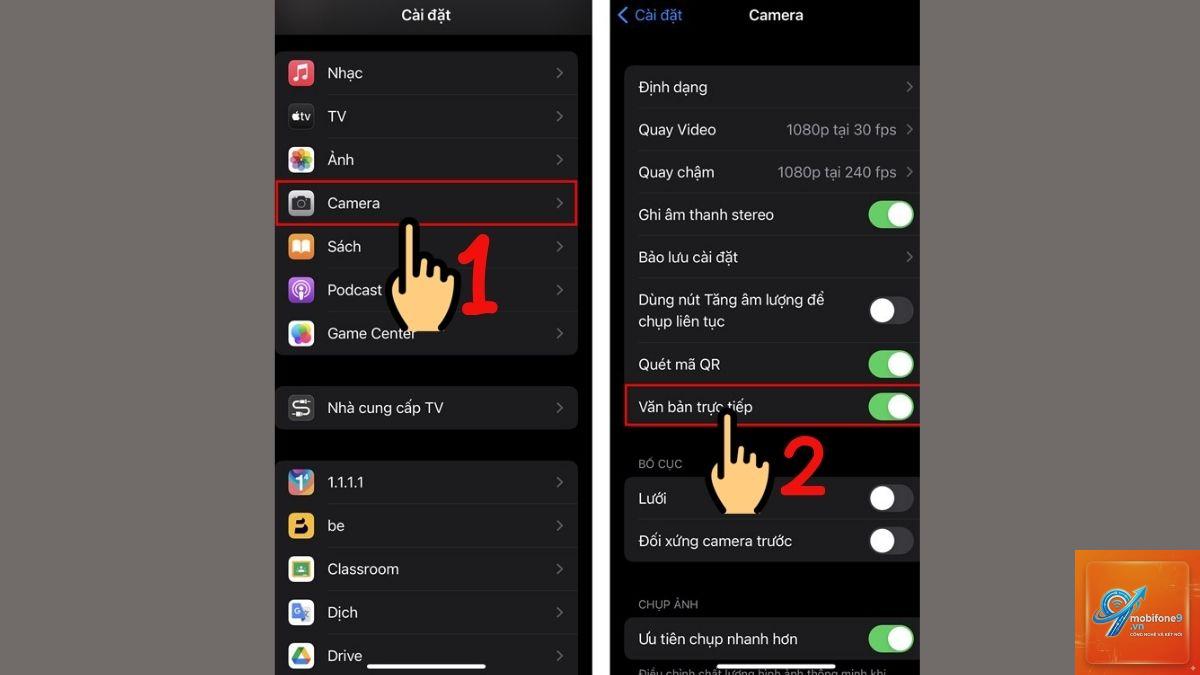
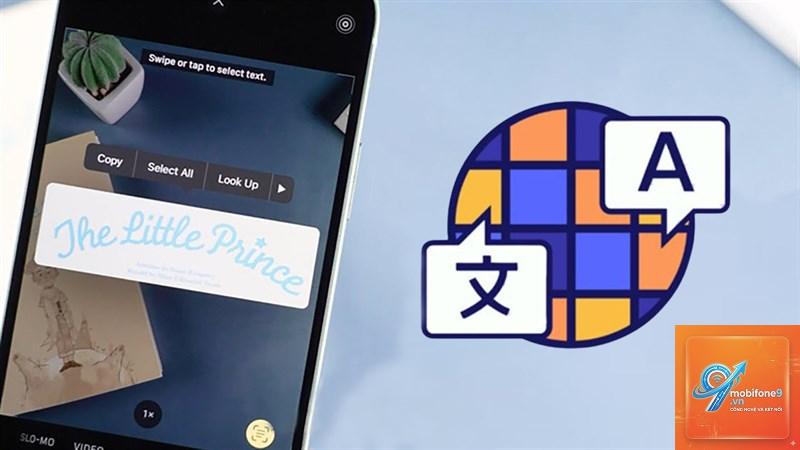
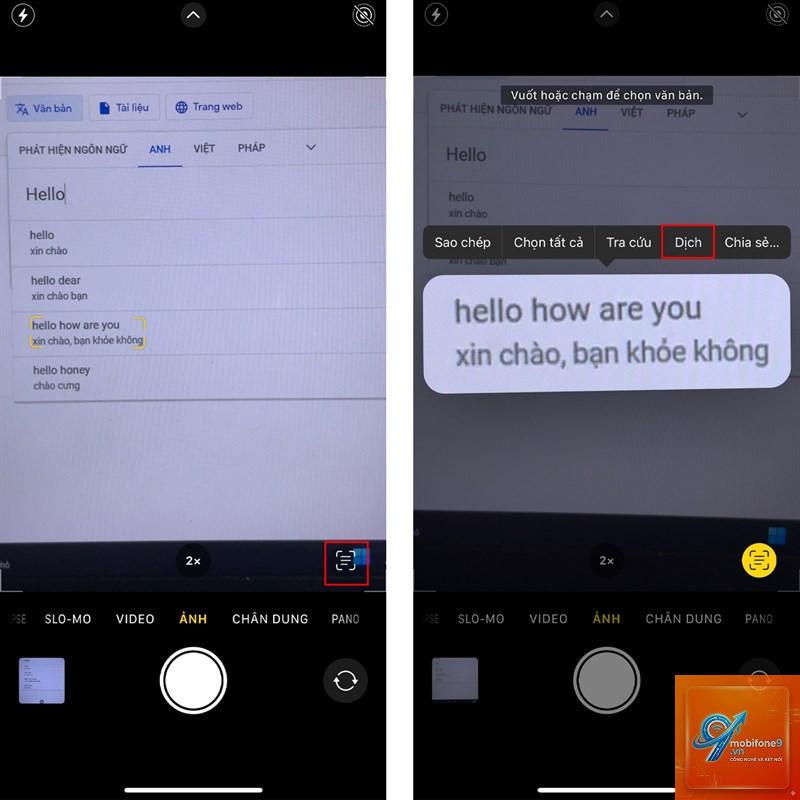
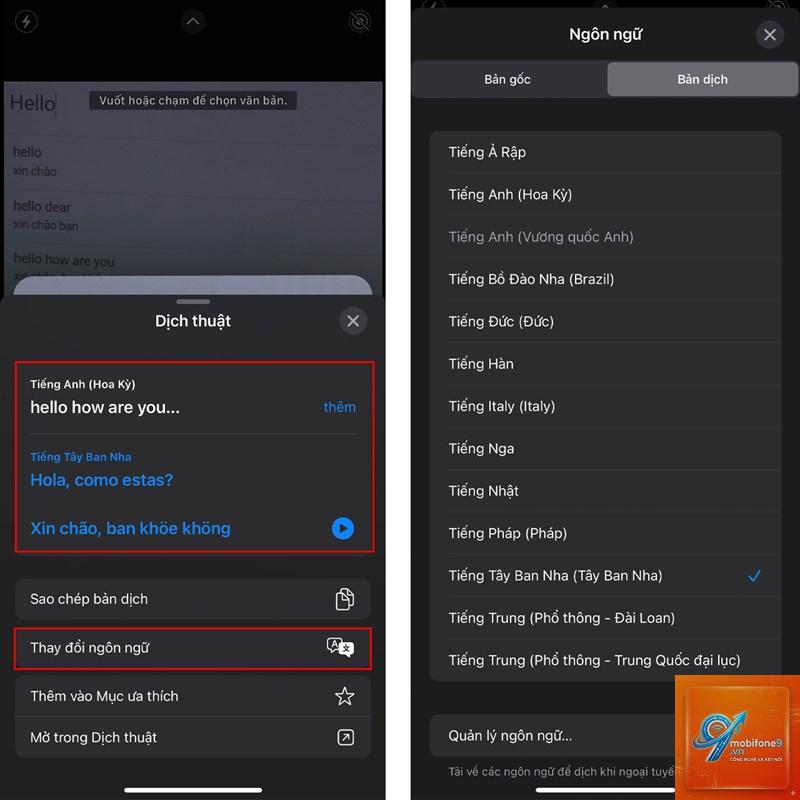
Việc dịch văn bản trực tiếp qua camera iPhone đã trở thành một tính năng cực kỳ hữu ích cho người dùng khi đi du lịch, học tập hay làm việc với tài liệu nước ngoài. Cách dịch camera trực tiếp iPhone không chỉ giúp bạn tiết kiệm thời gian gõ từng chữ mà còn mang lại độ chính xác cao nhờ công nghệ trí tuệ nhân tạo tích hợp sẵn trong hệ điều hành iOS. Bài viết này sẽ hướng dẫn bạn từng bước cụ thể để sử dụng tính năng dịch qua camera trên iPhone một cách hiệu quả nhất.
Dịch camera trực tiếp iPhone là gì và hoạt động như thế nào?
Dịch camera trực tiếp trên iPhone là tính năng cho phép người dùng sử dụng camera của thiết bị để quét và dịch văn bản trong thời gian thực. Tính năng này được tích hợp sẵn trong ứng dụng Dịch thuật (Translate) của Apple, hỗ trợ nhiều ngôn ngữ phổ biến như tiếng Anh, tiếng Trung, tiếng Nhật, tiếng Hàn, tiếng Pháp và nhiều ngôn ngữ khác.
Công nghệ đằng sau tính năng này kết hợp giữa nhận dạng văn bản quang học (OCR) và dịch máy thần kinh (Neural Machine Translation). Khi bạn hướng camera vào văn bản, iPhone sẽ tự động nhận diện ký tự, xử lý ngôn ngữ nguồn và hiển thị bản dịch chồng lên văn bản gốc ngay trên màn hình.
Điều kiện cần thiết để sử dụng cách dịch camera trực tiếp iPhone
Trước khi bắt đầu, bạn cần đảm bảo iPhone của mình đáp ứng các yêu cầu sau:
iPhone chạy iOS 15.0 trở lên (tính năng này có sẵn từ iOS 15)
Kết nối internet ổn định (Wi-Fi hoặc dữ liệu di động) để tải ngôn ngữ và xử lý dịch thuật
Camera hoạt động tốt, không bị che khuất hoặc mờ ống kính
Đã cài đặt ứng dụng Dịch thuật (Translate) mặc định của Apple
Hướng dẫn chi tiết cách dịch camera trực tiếp iPhone
Bước 1: Mở ứng dụng Dịch thuật trên iPhone
Trên màn hình chính, tìm và chạm vào biểu tượng ứng dụng Dịch thuật (Translate). Đây là ứng dụng có sẵn trên tất cả các dòng iPhone chạy iOS 15 trở lên, không cần tải thêm từ App Store.
Bước 2: Chọn chế độ Camera
Trong giao diện ứng dụng, bạn sẽ thấy hai tab chính: “Văn bản” (Text) và “Camera”. Chạm vào tab “Camera” để kích hoạt chế độ dịch qua camera. Lúc này, camera sau của iPhone sẽ tự động bật lên.
Bước 3: Thiết lập ngôn ngữ nguồn và ngôn ngữ đích
Phía trên màn hình camera, bạn sẽ thấy hai ô ngôn ngữ. Ô bên trái là ngôn ngữ nguồn (ngôn ngữ của văn bản cần dịch), ô bên phải là ngôn ngữ đích (ngôn ngữ bạn muốn dịch sang). Chạm vào từng ô để chọn ngôn ngữ phù hợp. iPhone có thể tự động phát hiện ngôn ngữ nguồn nếu bạn chọn “Tự động phát hiện” (Auto Detect).
Bước 4: Hướng camera vào văn bản cần dịch
Đưa camera iPhone lại gần văn bản cần dịch, giữ khoảng cách từ 10-30 cm để camera lấy nét rõ nét. Đảm bảo văn bản được chiếu sáng đầy đủ và không bị bóng đổ. iPhone sẽ tự động nhận diện văn bản và hiển thị bản dịch chồng lên màn hình.
Bước 5: Tương tác với kết quả dịch
Sau khi văn bản được dịch,
Nguyên nhân thường gặp bao gồm: iPhone chưa được cập nhật lên iOS 15 trở lên, kết nối internet không ổn định, camera bị che khuất hoặc văn bản không đủ rõ nét. Hãy kiểm tra từng yếu tố để khắc phục.
Có thể dịch camera trực tiếp iPhone mà không cần internet không?
Có, nếu
Tính đến iOS 17, iPhone hỗ trợ khoảng 20 ngôn ngữ cho tính năng dịch camera, bao gồm: tiếng Anh, tiếng Trung (Giản thể và Phồn thể), tiếng Nhật, tiếng Hàn, tiếng Pháp, tiếng Đức, tiếng Tây Ban Nha, tiếng Ý, tiếng Bồ Đào Nha, tiếng Nga, tiếng Ả Rập, tiếng Thổ Nhĩ Kỳ, tiếng Việt và một số ngôn ngữ khác.
Cách dịch camera trực tiếp iPhone có miễn phí không?
Hoàn toàn miễn phí. Tính năng này được tích hợp sẵn trong ứng dụng Dịch thuật của Apple, không yêu cầu trả phí hay đăng ký tài khoản.
Làm thế nào để cải thiện độ chính xác khi dịch camera?
Đảm bảo văn bản được chiếu sáng đều, giữ camera ổn định, chọn đúng ngôn ngữ nguồn và đích, và sử dụng văn bản in ấn rõ ràng thay vì chữ viết tay.
Kết luận
Cách dịch camera trực tiếp iPhone là một công cụ mạnh mẽ và tiện lợi, giúp bạn vượt qua rào cản ngôn ngữ một cách dễ dàng. Với hướng dẫn chi tiết từng bước trong bài viết này, bạn hoàn toàn có thể tự tin sử dụng tính năng này trong nhiều tình huống khác nhau, từ du lịch, học tập đến công việc hàng ngày.
Hãy nhớ rằng, mặc dù công nghệ dịch thuật ngày càng phát triển, nhưng không có bản dịch máy nào hoàn hảo tuyệt đối. Sử dụng tính năng này như một công cụ hỗ trợ, kết hợp với kiến thức và kinh nghiệm của bản thân để đạt hiệu quả tốt nhất. Nếu bạn gặp bất kỳ khó khăn nào trong quá trình sử dụng, hãy tham khảo lại các bước hướng dẫn hoặc liên hệ với bộ phận hỗ trợ của Apple để được giúp đỡ.
Tôi là Như Ý, người đam mê công nghệ và hiện đang hoạt động trong lĩnh vực biên tập nội dung số. Trải qua hơn 5 năm làm việc, tôi đã tích lũy nhiều kinh nghiệm trong việc xây dựng nội dung về smartphone, thiết bị Apple, phần mềm, ứng dụng và các thủ thuật công nghệ hữu ích. Tôi luôn cố gắng cập nhật những thông tin mới nhất để mang đến cho người đọc các bài viết chất lượng, dễ hiểu và phù hợp với nhu cầu thực tế.