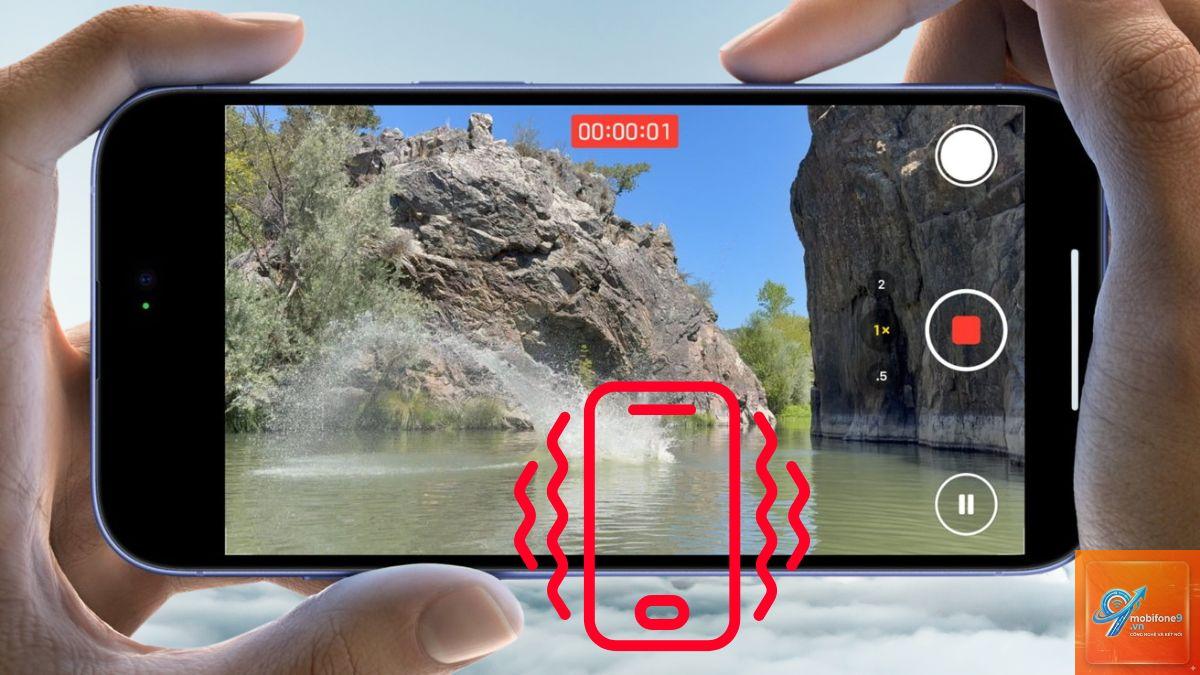
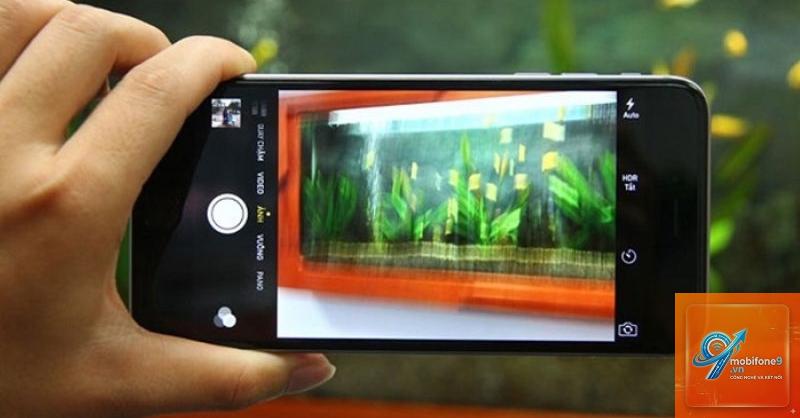
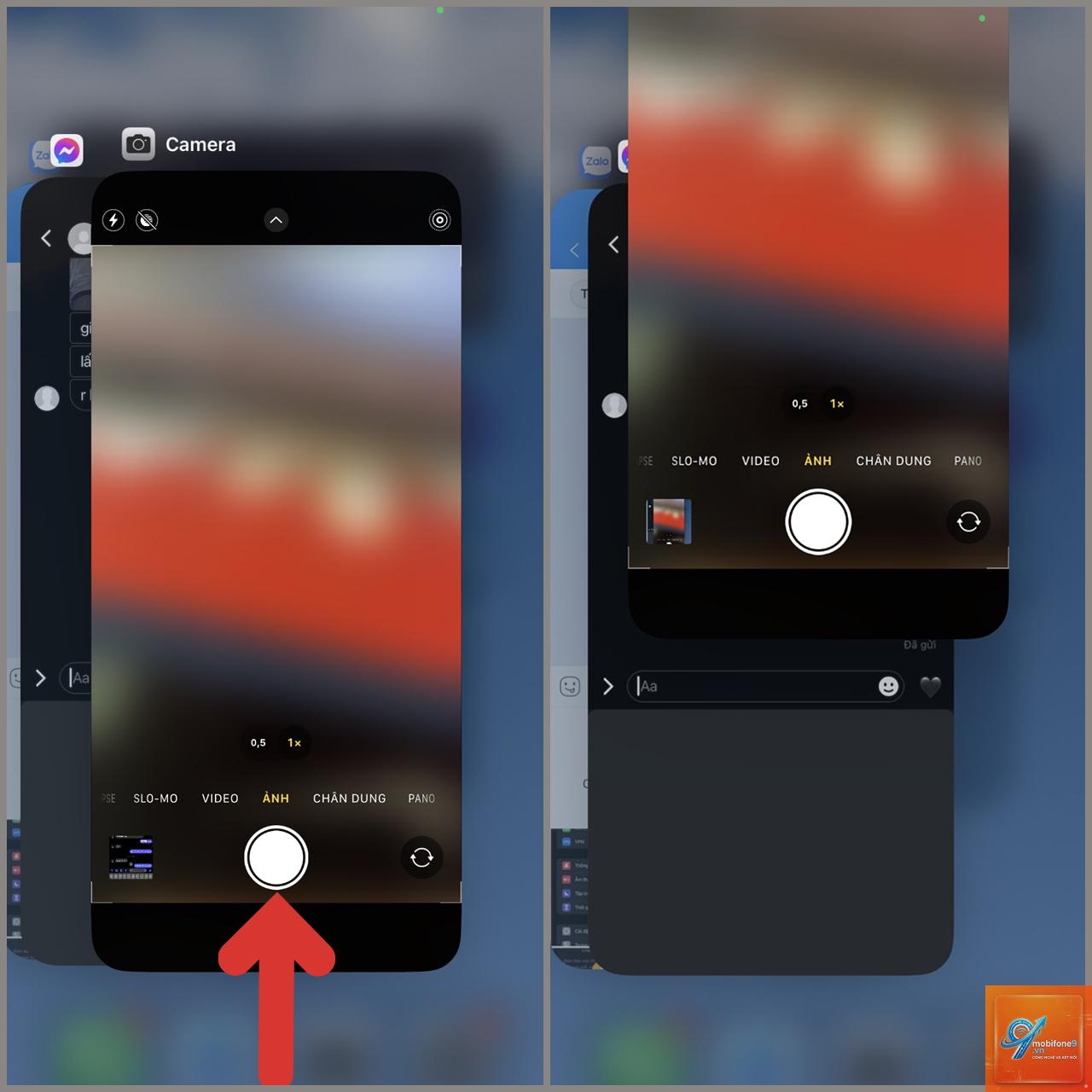
Camera iPhone bị rung là một lỗi phổ biến khiến nhiều người dùng lo lắng. Hiện tượng này thường xuất hiện khi bạn mở ứng dụng camera và thấy hình ảnh rung lắc, nhòe hoặc có tiếng kêu lạ từ module camera. Vấn đề này không chỉ ảnh hưởng đến chất lượng ảnh chụp và quay video mà còn có thể là dấu hiệu của hư hỏng phần cứng nghiêm trọng. Bài viết này sẽ phân tích chi tiết nguyên nhân, cách kiểm tra và giải pháp khắc phục triệt để tình trạng camera iPhone bị rung.
Camera iPhone bị rung là hiện tượng module camera của máy không ổn định khi hoạt động, gây ra rung lắc hình ảnh trên màn hình hoặc trong video ghi lại. Lỗi này thường liên quan đến hệ thống chống rung quang học (OIS) hoặc cơ chế lấy nét tự động (AF) bên trong camera. Khi các linh kiện này gặp trục trặc, cảm biến camera sẽ dao động không kiểm soát, dẫn đến hình ảnh bị nhòe, rung hoặc có tiếng kêu lạch cạch khi lắc nhẹ máy.
Nguyên nhân khiến camera iPhone bị rung
Lỗi phần cứng từ hệ thống chống rung quang học (OIS)
Hệ thống OIS trên iPhone sử dụng các nam châm và cuộn dây để ổn định cảm biến khi chụp ảnh hoặc quay video. Khi các linh kiện này bị lệch, đứt kết nối hoặc hỏng hóc, camera sẽ mất khả năng chống rung và gây ra hiện tượng rung lắc. Đây là nguyên nhân phổ biến nhất, đặc biệt trên các dòng iPhone 12, iPhone 13 và iPhone 14.
Va đập hoặc rơi rớt làm hỏng module camera
Việc làm rơi iPhone từ độ cao hoặc va đập mạnh có thể làm lệch module camera, gãy các kết nối linh kiện bên trong. Ngay cả khi kính camera không bị vỡ, các cuộn dây OIS và cảm biến vẫn có thể bị tổn thương, dẫn đến camera iPhone bị rung ngay sau khi va chạm.
Lỗi phần mềm hoặc xung đột ứng dụng
Một số trường hợp camera iPhone bị rung xuất phát từ lỗi phần mềm tạm thời. Các ứng dụng camera của bên thứ ba không tương thích, hoặc bản cập nhật iOS có bug có thể khiến module camera hoạt động không ổn định. Tuy nhiên, lỗi phần mềm thường đi kèm với các hiện tượng khác như ứng dụng bị treo hoặc không mở được camera.
Bụi bẩn hoặc vật lạ lọt vào module camera
Bụi mịn, cát hoặc các hạt nhỏ có thể lọt vào khe hở giữa ống kính và cảm biến, gây cản trở chuyển động của hệ thống chống rung. Khi các hạt này mắc kẹt trong cơ cấu OIS, camera sẽ phát ra tiếng kêu lạ và hình ảnh bị rung khi di chuyển máy.
Lỗi từ nam châm hoặc từ trường bên ngoài
iPhone sử dụng nam châm trong hệ thống MagSafe và các phụ kiện từ tính khác. Nếu bạn gắn ốp lưng có nam châm quá mạnh hoặc đặt iPhone gần các thiết bị từ trường lớn, từ trường này có thể can thiệp vào hoạt động của OIS, khiến camera iPhone bị rung tạm thời.
Dấu hiệu nhận biết camera iPhone bị rung
Hình ảnh trên màn hình rung lắc liên tục khi mở camera, ngay cả khi đặt máy trên bàn phẳng
Video quay ra bị nhòe, rung hoặc có hiệu ứng “jello” không mong muốn
Nghe thấy tiếng kêu lạch cạch hoặc tiếng lạch xạch từ module camera khi lắc nhẹ máy
Camera không lấy nét được hoặc lấy nét chậm, không chính xác
Ảnh chụp bị mờ, nhòe dù tay cầm rất ổn định
Xuất hiện thông báo lỗi “Camera không ổn định” hoặc “Không thể lấy nét”
Cách kiểm tra camera iPhone bị rung tại nhà
Kiểm tra bằng mắt thường
Mở ứng dụng Camera và quan sát hình ảnh trên màn hình. Nếu hình ảnh rung lắc ngay cả khi bạn đặt máy trên mặt phẳng, đó là dấu hiệu rõ ràng của lỗi OIS. Bạn cũng nên lắc nhẹ iPhone gần tai để nghe xem có tiếng kêu lạ từ module camera hay không.
Kiểm tra bằng ứng dụng ghi âm
Mở ứng dụng Ghi âm và bắt đầu ghi, sau đó lắc nhẹ máy. Nếu bạn nghe thấy tiếng lạch cạch trong bản ghi âm, rất có thể module camera đã bị lỏng hoặc hỏng.
Kiểm tra bằng chế độ chụp ảnh khác nhau
Chuyển đổi giữa các chế độ chụp ảnh: 0.5x, 1x, 2x, 3x. Nếu chỉ một ống kính bị rung,
Trong một số trường hợp hiếm gặp, lỗi phần mềm tạm thời có thể tự khắc phục sau khi khởi động lại máy hoặc cập nhật iOS. Tuy nhiên, nếu nguyên nhân là do phần cứng OIS bị hỏng, tình trạng rung sẽ không tự hết và cần can thiệp sửa chữa.
Camera iPhone bị rung có ảnh hưởng đến các tính năng khác không?
Lỗi camera thường chỉ ảnh hưởng đến chức năng chụp ảnh và quay video. Các tính năng khác như Face ID, gọi điện, lướt web vẫn hoạt động bình thường. Tuy nhiên, nếu module camera bị hỏng nặng, nó có thể gây ra hiện tượng máy nóng bất thường hoặc hao pin nhanh hơn.
Thay camera iPhone chính hãng có đắt không?
Chi phí thay camera chính hãng phụ thuộc vào dòng máy và tình trạng bảo hành. Với các dòng iPhone đời mới, chi phí có thể từ 3.5 triệu đến 7 triệu đồng. Nếu máy còn bảo hành, bạn sẽ được sửa chữa miễn phí nếu lỗi không do tác động vật lý.
Làm sao để phân biệt lỗi phần mềm và phần cứng khi camera iPhone bị rung?
Lỗi phần mềm thường xuất hiện sau khi cập nhật iOS hoặc cài đặt ứng dụng mới, và có thể khắc phục bằng cách khởi động lại hoặc đặt lại cài đặt. Lỗi phần cứng thường đi kèm với tiếng kêu lạ từ module camera, rung liên tục ngay cả khi máy đứng yên, và không cải thiện sau các biện pháp phần mềm.
Có nên tự thay camera iPhone tại nhà không?
Không nên tự thay camera iPhone tại nhà nếu bạn không có kinh nghiệm sửa chữa điện thoại. Module camera iPhone được tích hợp chặt chẽ với bo mạch chủ và các linh kiện nhạy cảm khác. Việc tự tháo lắp có thể gây hỏng thêm hoặc làm mất khả năng chống nước của máy.
Kết luận
Camera iPhone bị rung là lỗi có thể xuất phát từ nhiều nguyên nhân khác nhau, từ lỗi phần mềm đơn giản đến hư hỏng phần cứng phức tạp. Việc xác định đúng nguyên nhân là bước quan trọng nhất để đưa ra giải pháp khắc phục hiệu quả. Đối với các lỗi phần mềm, người dùng có thể tự xử lý tại nhà bằng các thao tác cơ bản. Tuy nhiên, nếu nghi ngờ lỗi phần cứng, đặc biệt là liên quan đến hệ thống chống rung OIS, bạn nên mang máy đến trung tâm bảo hành chính hãng hoặc cửa hàng sửa chữa uy tín để được kiểm tra và thay thế linh kiện chính xác. Đừng để lỗi camera iPhone bị rung kéo dài, vì nó không chỉ ảnh hưởng đến trải nghiệm chụp ảnh mà còn có thể làm hỏng thêm các bộ phận khác bên trong máy.
Tôi là Như Ý, người đam mê công nghệ và hiện đang hoạt động trong lĩnh vực biên tập nội dung số. Trải qua hơn 5 năm làm việc, tôi đã tích lũy nhiều kinh nghiệm trong việc xây dựng nội dung về smartphone, thiết bị Apple, phần mềm, ứng dụng và các thủ thuật công nghệ hữu ích. Tôi luôn cố gắng cập nhật những thông tin mới nhất để mang đến cho người đọc các bài viết chất lượng, dễ hiểu và phù hợp với nhu cầu thực tế.