iPhone camera bị rung là một lỗi phổ biến khiến nhiều người dùng lo lắng. Hiện tượng này thường xuất hiện khi quay video hoặc chụp ảnh, làm hình ảnh bị nhòe, rung lắc khó chịu. Vấn đề có thể đến từ lỗi phần mềm tạm thời hoặc hư hỏng phần cứng nghiêm trọng. Bài viết này sẽ phân tích chi tiết nguyên nhân, hướng dẫn cách khắc phục từ đơn giản đến phức tạp, giúp bạn xử lý triệt để tình trạng iPhone camera bị rung.
Camera iPhone sử dụng công nghệ chống rung quang học OIS (Optical Image Stabilization) để ổn định hình ảnh. Khi hệ thống này gặp trục trặc, bạn sẽ thấy camera rung lắc ngay cả khi đặt máy trên mặt phẳng.
Lỗi Phần Mềm Tạm Thời
Đây là nguyên nhân phổ biến nhất. Các ứng dụng camera của bên thứ ba hoặc chính ứng dụng Camera mặc định có thể xung đột với hệ điều hành iOS. Sau khi cập nhật iOS, một số file hệ thống chưa được tối ưu hóa hoàn toàn, dẫn đến camera hoạt động không ổn định. Lỗi này thường xuất hiện trên các dòng iPhone 12, iPhone 13 và iPhone 14 Pro Max.
Hỏng Cảm Biến Chống Rung OIS
Cảm biến OIS là một vi mạch cực kỳ nhạy cảm. Nếu iPhone bị rơi rớt mạnh hoặc va đập, cuộn dây hoặc nam châm bên trong module camera có thể bị lệch. Kết quả là camera không thể tự động điều chỉnh để bù rung, gây ra hiện tượng lắc lư liên tục. Trường hợp này thường đi kèm với tiếng kêu lạch cạch nhẹ khi lắc nhẹ máy.
Lỗi Kết Nối Phần Cứng
Cáp flex kết nối giữa module camera và bo mạch chủ có thể bị lỏng hoặc đứt sau thời gian dài sử dụng. Nhiệt độ cao từ việc sạc pin hoặc chơi game nặng cũng làm các đầu nối này giãn nở, mất tiếp xúc. Đây là nguyên nhân thường gặp ở những máy đã qua sửa chữa hoặc thay thế linh kiện không đúng chuẩn.
Nhiễm Từ Hoặc Nhiễm Bẩn
Việc đặt iPhone gần các thiết bị có từ trường mạnh như loa bluetooth, nam châm ốp lưng MagSafe kém chất lượng có thể ảnh hưởng đến hoạt động của OIS. Bụi bẩn hoặc mảnh vụn kim loại lọt vào khe camera cũng làm cản trở cơ chế chống rung.
Dấu Hiệu Nhận Biết iPhone Camera Bị Rung
Không phải lúc nào camera rung cũng dễ phát hiện. Bạn cần chú ý những biểu hiện sau đây.
Khi mở ứng dụng Camera, hình ảnh trên màn hình rung lắc dữ dội dù máy đặt yên.
Quay video bị giật, nhòe, đặc biệt khi di chuyển nhẹ.
Camera phát ra tiếng vo ve hoặc tiếng lạch cạch khi hoạt động.
Ảnh chụp bị mờ, không lấy nét được, đặc biệt ở điều kiện thiếu sáng.
Lỗi chỉ xảy ra ở camera sau, camera trước vẫn hoạt động bình thường.
Cách Khắc Phục iPhone Camera Bị Rung Tại Nhà
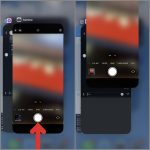
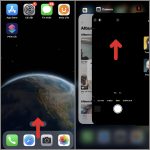
Trước khi mang máy đến trung tâm bảo hành,
Trong trường hợp lỗi phần mềm nhẹ, camera có thể tự ổn định sau khi khởi động lại máy hoặc cập nhật iOS. Tuy nhiên, nếu nguyên nhân đến từ phần cứng, tình trạng sẽ không tự khỏi và cần can thiệp sửa chữa.
Lỗi rung camera có làm mất dữ liệu không?
Lỗi này không ảnh hưởng đến dữ liệu cá nhân như ảnh, video hay danh bạ. Tuy nhiên, nếu bạn cố gắng quay video trong tình trạng rung, file ghi lại sẽ bị hỏng và không sử dụng được.
Bảo hành Apple có cover lỗi rung camera không?
Nếu máy còn thời hạn bảo hành chính hãng hoặc AppleCare+, lỗi phần cứng sẽ được sửa chữa miễn phí. Lỗi do rơi rớt hoặc vào nước thường không được bảo hành.
Có nên dùng ốp lưng MagSafe khi camera bị rung?
Ốp lưng MagSafe chính hãng không gây ảnh hưởng đến camera. Tuy nhiên, các loại ốp lưng nam châm giá rẻ, không rõ nguồn gốc có thể tạo ra từ trường nhiễu, làm trầm trọng thêm tình trạng rung.
Làm sao phân biệt rung do OIS và rung do tay?
Rung do OIS thường xuất hiện ngay khi mở camera, ngay cả khi máy đặt trên bàn. Rung do tay chỉ xảy ra khi bạn di chuyển máy và có thể giảm bớt khi đặt máy cố định.
Kết Luận
iPhone camera bị rung là lỗi có thể xử lý được nếu bạn xác định đúng nguyên nhân. Bắt đầu bằng các bước kiểm tra phần mềm đơn giản như khởi động lại máy, cập nhật iOS và đóng ứng dụng nền. Nếu các biện pháp này không hiệu quả, hãy mang máy đến trung tâm sửa chữa uy tín để kiểm tra module OIS và cáp kết nối. Đừng tự ý tháo máy hoặc sử dụng các mẹo dân gian vì có thể làm hỏng thêm các linh kiện nhạy cảm bên trong. Với cách tiếp cận đúng đắn, bạn sẽ nhanh chóng lấy lại được chiếc camera hoạt động mượt mà như ban đầu.
Tôi là Như Ý, người đam mê công nghệ và hiện đang hoạt động trong lĩnh vực biên tập nội dung số. Trải qua hơn 5 năm làm việc, tôi đã tích lũy nhiều kinh nghiệm trong việc xây dựng nội dung về smartphone, thiết bị Apple, phần mềm, ứng dụng và các thủ thuật công nghệ hữu ích. Tôi luôn cố gắng cập nhật những thông tin mới nhất để mang đến cho người đọc các bài viết chất lượng, dễ hiểu và phù hợp với nhu cầu thực tế.