Việc chuyển đổi bản vẽ từ Freeform sang PDF là nhu cầu phổ biến của người dùng Apple khi cần chia sẻ ý tưởng, bản phác thảo hoặc sơ đồ tư duy với đồng nghiệp, khách hàng hoặc lưu trữ dưới định dạng phổ quát. Freeform là ứng dụng bảng trắng cộng tác mạnh mẽ trên hệ sinh thái Apple, nhưng định dạng gốc của nó không phải lúc nào cũng tương thích với các nền tảng khác. Bài viết này sẽ hướng dẫn bạn cách xuất Freeform sang PDF một cách chi tiết, bao gồm các phương pháp thủ công, mẹo tối ưu và giải quyết các vấn đề thường gặp.
Freeform là ứng dụng bảng trắng vô hạn do Apple phát triển, cho phép người dùng vẽ, viết tay, chèn hình ảnh, link và tài liệu vào một không gian làm việc chung. Ứng dụng này hoạt động trên iPhone, iPad và Mac, hỗ trợ cộng tác thời gian thực qua iCloud.
Định dạng PDF được chọn vì tính phổ biến và khả năng giữ nguyên bố cục, font chữ, hình ảnh trên mọi thiết bị. Khi bạn cần gửi bản vẽ Freeform cho người dùng Windows, Android hoặc in ấn, PDF là lựa chọn tối ưu. Ngoài ra, file PDF còn dễ dàng chèn vào báo cáo, bài thuyết trình hoặc tài liệu học tập.
Các cách xuất Freeform sang PDF trên iPhone và iPad
Sử dụng tính năng chia sẻ tích hợp
Đây là phương pháp nhanh nhất và không cần cài đặt thêm ứng dụng. Apple đã tích hợp sẵn tùy chọn xuất PDF trong menu chia sẻ của Freeform.
Mở bảng vẽ Freeform bạn muốn xuất.
Nhấn vào biểu tượng chia sẻ (hình vuông có mũi tên hướng lên) ở góc trên bên phải.
Cuộn xuống và chọn “In” (Print).
Trong giao diện xem trước in ấn, dùng hai ngón tay chụm ra ngoài (pinch out) để phóng to bản xem trước.
Nhấn vào biểu tượng chia sẻ một lần nữa trong màn hình xem trước.
Chọn “Lưu vào Tệp” (Save to Files) hoặc gửi qua ứng dụng khác.
Phương pháp này tạo ra file PDF với chất lượng cao, giữ nguyên màu sắc và nét vẽ. Tuy nhiên, nếu bảng vẽ quá lớn, PDF có thể bị cắt bớt phần nội dung ở rìa.
Xuất trực tiếp qua tùy chọn “Xuất dưới dạng PDF”
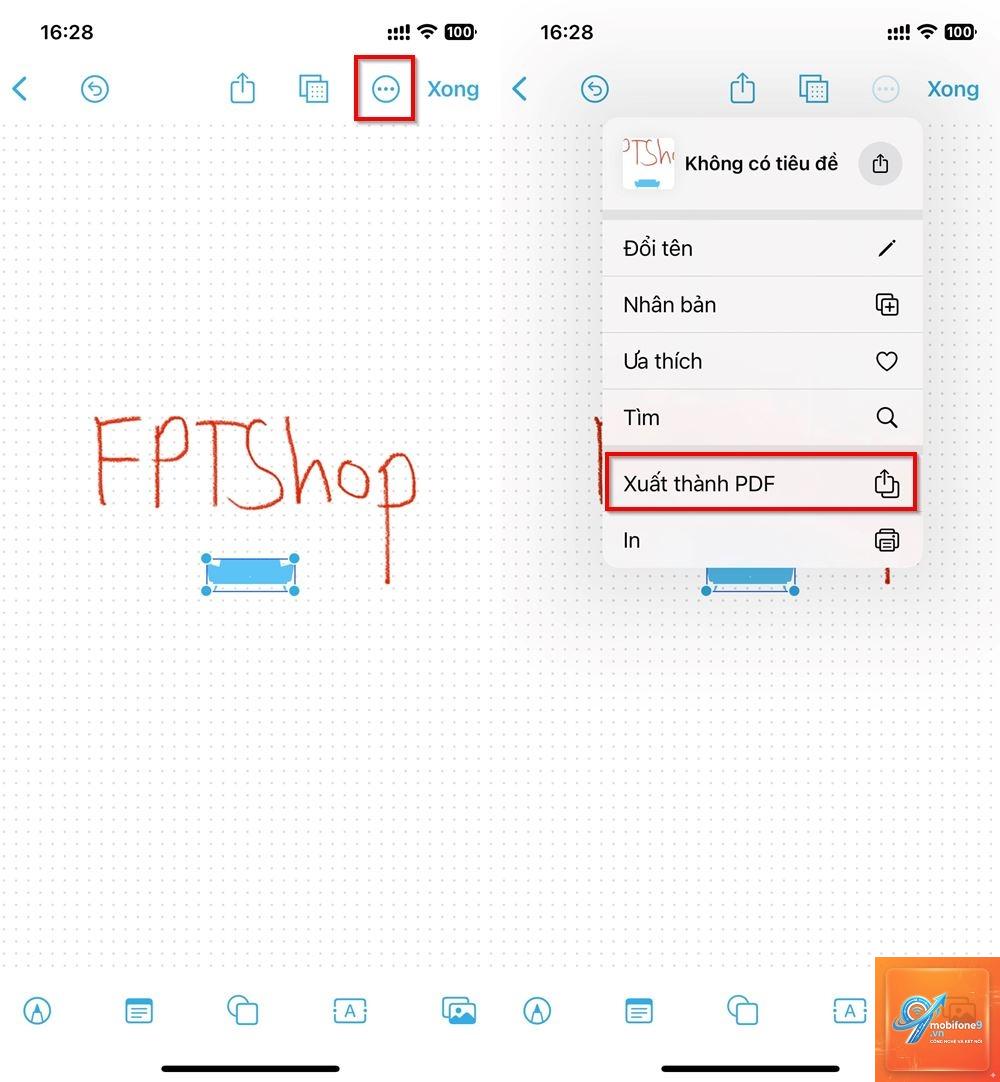
Trên iPadOS 17 trở lên, Apple bổ sung thêm tùy chọn xuất PDF trực tiếp từ menu chia sẻ mà không cần qua bước in.
Mở bảng Freeform.
Nhấn vào biểu tượng chia sẻ.
Chọn “Xuất dưới dạng PDF” (Export as PDF) nếu có.
Chọn vị trí lưu hoặc ứng dụng nhận file.
Tùy chọn này chỉ xuất hiện trên một số phiên bản iOS/iPadOS nhất định. Nếu không thấy, bạn vẫn dùng cách in ấn như hướng dẫn ở trên.
Sử dụng ứng dụng Shortcuts (Phím tắt)
Nếu bạn thường xuyên phải xuất Freeform sang PDF, tạo một shortcut tự động sẽ tiết kiệm thời gian.
Mở ứng dụng Shortcuts trên iPhone/iPad.
Chọn “Tạo phím tắt mới”.
Thêm hành động “Lấy nội dung của bảng” (Get Contents of Board) – lưu ý hành động này chỉ hoạt động với Freeform.
Thêm hành động “Tạo PDF” (Make PDF).
Thêm hành động “Lưu vào tệp” (Save File) hoặc “Chia sẻ” (Share).
Đặt tên và chạy thử.
Shortcut này cho phép bạn xuất hàng loạt bảng vẽ với cùng một thao tác chạm.
Cách xuất Freeform sang PDF trên Mac
Phương pháp in ấn ảo
Trên macOS, quy trình tương tự như trên iOS nhưng có thêm tùy chọn tinh chỉnh.
Mở bảng Freeform trên Mac.
Vào menu File > Print (hoặc nhấn Command + P).
Trong hộp thoại in, nhấn vào nút “PDF” ở góc dưới bên trái.
Chọn “Save as PDF”.
Đặt tên file, chọn vị trí lưu và nhấn “Save”.
Tùy chọn này chỉ khả dụng trên iPadOS 17 trở lên và một số phiên bản iOS nhất định. Nếu không thấy, bạn hãy sử dụng phương pháp in ấn ảo (Print) và pinch out để xem trước, sau đó lưu PDF từ đó.
Làm thế nào để xuất Freeform sang PDF mà không bị mất nét vẽ tay?
Nét vẽ tay trong Freeform được giữ nguyên khi xuất PDF qua phương pháp in ấn ảo. Đảm bảo bạn không chọn “Scale to Fit” quá nhỏ, vì điều này có thể làm nét vẽ bị vỡ. Nên chọn tỷ lệ 100% hoặc gần nhất.
Có thể xuất nhiều bảng Freeform sang một file PDF không?
Freeform không hỗ trợ gộp nhiều bảng vào một PDF trực tiếp. Bạn phải xuất từng bảng riêng lẻ, sau đó dùng ứng dụng như Preview (trên Mac) hoặc các công cụ online để gộp các file PDF lại với nhau.
File PDF từ Freeform có dung lượng quá lớn, làm sao để giảm?
Giảm dung lượng bằng cách giảm độ phân giải hình ảnh trong bảng vẽ trước khi xuất. Sau khi có file PDF,
Freeform chỉ hoạt động trên hệ sinh thái Apple. Để xuất PDF, bạn cần thực hiện trên iPhone, iPad hoặc Mac. Sau đó, file PDF có thể được chuyển sang Windows qua email, cloud hoặc USB.
Kết luận
Việc nắm vững cách xuất Freeform sang PDF giúp bạn linh hoạt hơn trong công việc và học tập, đặc biệt khi cần chia sẻ ý tưởng với người dùng ngoài hệ sinh thái Apple. Tùy vào thiết bị và nhu cầu cụ thể, bạn có thể chọn phương pháp in ấn ảo, xuất trực tiếp, sử dụng shortcut hoặc kéo thả. Hãy luôn kiểm tra kích thước bảng vẽ, font chữ và bản xem trước để đảm bảo file PDF đầu ra đúng như mong muốn. Với các mẹo và lưu ý trong bài viết, bạn sẽ không còn lo lắng về việc mất nội dung hay định dạng khi chuyển đổi từ Freeform sang PDF.
Tôi là Như Ý, người đam mê công nghệ và hiện đang hoạt động trong lĩnh vực biên tập nội dung số. Trải qua hơn 5 năm làm việc, tôi đã tích lũy nhiều kinh nghiệm trong việc xây dựng nội dung về smartphone, thiết bị Apple, phần mềm, ứng dụng và các thủ thuật công nghệ hữu ích. Tôi luôn cố gắng cập nhật những thông tin mới nhất để mang đến cho người đọc các bài viết chất lượng, dễ hiểu và phù hợp với nhu cầu thực tế.