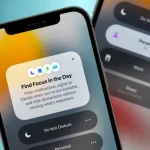
Chế độ tập trung (Focus Mode) trên iPhone là tính năng giúp người dùng hạn chế thông báo và tập trung vào công việc. Tuy nhiên, nhiều người gặp tình trạng bị lỗi chế độ tập trung trên iPhone khiến thiết bị không thoát khỏi chế độ này, thông báo vẫn bị chặn dù đã tắt thủ công. Lỗi này xuất hiện phổ biến trên các dòng iPhone chạy iOS 15 trở lên, đặc biệt sau khi cập nhật phần mềm. Bài viết này sẽ phân tích nguyên nhân và hướng dẫn chi tiết cách sửa lỗi chế độ tập trung bị kẹt, giúp bạn lấy lại quyền kiểm soát thiết bị.
Bản chất của chế độ tập trung trên iPhone và nguyên nhân gây lỗi
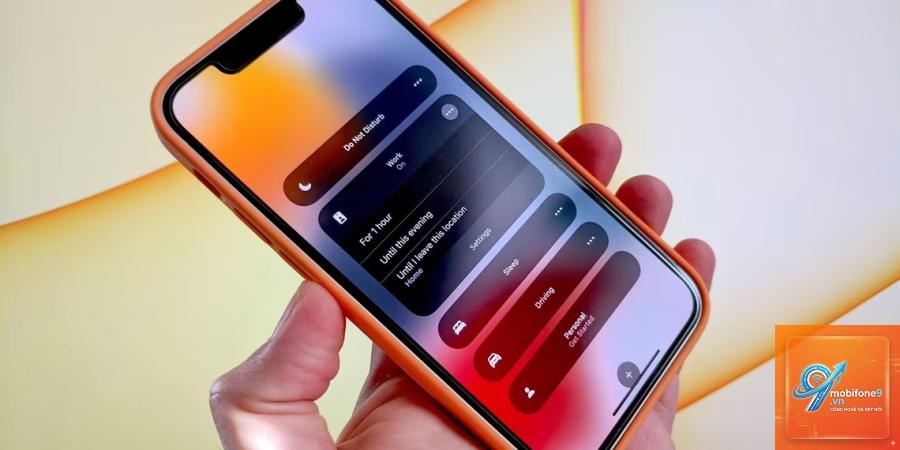
Chế độ tập trung là tính năng cho phép người dùng tạo các cấu hình riêng biệt để lọc thông báo, ứng dụng và người liên hệ dựa trên bối cảnh như làm việc, ngủ, lái xe hay tập luyện. Khi kích hoạt, iPhone sẽ tự động ẩn thông báo từ các ứng dụng không được phép và hiển thị trạng thái “Đã tắt thông báo” cho người gửi tin nhắn.
Nguyên nhân khiến người dùng bị lỗi chế độ tập trung trên iPhone thường đến từ ba nhóm chính:
- Lỗi phần mềm tạm thời: Xung đột giữa các tiến trình nền sau khi cập nhật iOS hoặc cài đặt ứng dụng mới.
- Cài đặt tự động kích hoạt sai: Chế độ tập trung được lập trình kích hoạt theo thời gian, vị trí hoặc khi mở ứng dụng cụ thể, nhưng cấu hình này bị lỗi hoặc trùng lặp.
- Lỗi đồng bộ iCloud: Khi bạn bật chia sẻ trạng thái chế độ tập trung qua iCloud giữa các thiết bị Apple, dữ liệu đồng bộ có thể bị hỏng hoặc xung đột.
- Biểu tượng mặt trăng hoặc biểu tượng chế độ tập trung vẫn hiển thị trên thanh trạng thái dù đã tắt trong Control Center.
- Thông báo từ ứng dụng như Zalo, Messenger, Gmail không hiện ra dù đã kiểm tra cài đặt thông báo.
- Không thể thay đổi chế độ tập trung hoặc chuyển đổi giữa các chế độ khác nhau.
- iPhone tự động bật chế độ tập trung vào những thời điểm không mong muốn, ngay cả khi đã tắt lịch trình tự động.
- Trạng thái “Đã tắt thông báo” xuất hiện trên tin nhắn iMessage dù bạn không kích hoạt bất kỳ chế độ nào.
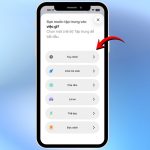
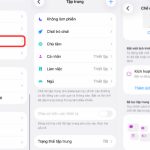
- Vào Cài đặt (Settings) > Chế độ tập trung (Focus).
- Chọn từng chế độ đang hoạt động (ví dụ: Không làm phiền, Công việc, Ngủ).
- Kéo xuống phần Bật tự động (Turn On Automatically) và tắt tất cả các tùy chọn như Theo thời gian, Theo vị trí, Khi mở ứng dụng.
- Quay lại màn hình chính và kiểm tra xem lỗi còn xuất hiện không.
- Vào Cài đặt > Chế độ tập trung.
- Chọn chế độ cần xóa (ví dụ: Không làm phiền).
- Kéo xuống cuối màn hình và chọn Xóa chế độ tập trung (Delete Focus).
- Xác nhận xóa và sau đó tạo chế độ mới bằng cách nhấn vào dấu + ở góc trên bên phải.
- Thiết lập lại các ứng dụng và người liên hệ được phép, đồng thời tắt tất cả lịch trình tự động.
- Vào Cài đặt > Cài đặt chung (General) > Cập nhật phần mềm (Software Update).
- Nếu có bản cập nhật, nhấn Tải về và Cài đặt.
- Sau khi cập nhật, khởi động lại iPhone và kiểm tra lỗi.
- Chỉ tắt từ Control Center: Việc tắt chế độ tập trung từ Control Center chỉ là tạm thời, không giải quyết được lịch trình tự động hay lỗi đồng bộ. Bạn cần vào Cài đặt để kiểm tra cấu hình gốc.
- Không khởi động lại sau khi thay đổi cài đặt: Một số thay đổi chỉ có hiệu lực sau khi khởi động lại thiết bị. Bỏ qua bước này khiến lỗi vẫn tồn tại.
- Xóa ứng dụng liên quan: Một số người nghĩ rằng xóa ứng dụng nhắn tin hoặc mạng xã hội sẽ khắc phục lỗi, nhưng thực tế lỗi nằm ở hệ thống chế độ tập trung, không phải ứng dụng.
- Cài đặt lại iPhone từ đầu: Đây là giải pháp cuối cùng và thường không cần thiết nếu
Nguyên nhân thường do lịch trình tự động vẫn còn hoạt động. Bạn cần vào Cài đặt > Chế độ tập trung > chọn từng chế độ và tắt tất cả tùy chọn trong phần Bật tự động. Ngoài ra, tính năng Chia sẻ trên các thiết bị có thể kích hoạt chế độ từ iPad hoặc Mac của bạn.
Lỗi chế độ tập trung trên iPhone có làm mất thông báo vĩnh viễn không?
Không. Khi chế độ tập trung được kích hoạt, thông báo chỉ bị ẩn tạm thời và được lưu trong Trung tâm thông báo. Sau khi tắt chế độ,
Chỉ khi tất cả các phương pháp trên đều thất bại. Trước khi khôi phục cài đặt gốc, hãy thử Đặt lại tất cả cài đặt (Reset All Settings) vì thao tác này an toàn hơn và không xóa dữ liệu cá nhân.
Lỗi chế độ tập trung có liên quan đến bản iOS cụ thể không?
Có. Một số bản iOS 15 và iOS 16 đầu tiên ghi nhận nhiều lỗi liên quan đến chế độ tập trung hơn. Apple đã khắc phục phần lớn trong các bản cập nhật sau. Luôn cập nhật iOS lên phiên bản mới nhất để giảm thiểu rủi ro.
Làm thế nào để biết chế độ tập trung đang bật hay tắt?
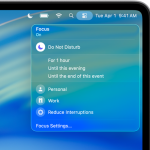
Kiểm tra biểu tượng trên thanh trạng thái: biểu tượng mặt trăng (Không làm phiền), biểu tượng giường ngủ (Ngủ), biểu tượng chiếc xe (Lái xe). Nếu không thấy biểu tượng nào, chế độ tập trung đã tắt. Bạn cũng có thể vào Control Center để xem trạng thái chính xác.
Kết luận
Bị lỗi chế độ tập trung trên iPhone là vấn đề phổ biến nhưng hoàn toàn có thể khắc phục bằng các bước đơn giản từ khởi động lại thiết bị, kiểm tra lịch trình tự động, tắt chia sẻ iCloud cho đến đặt lại cài đặt. Điều quan trọng là xác định đúng nguyên nhân gốc rễ để áp dụng giải pháp phù hợp, tránh mất thời gian với các thao tác không cần thiết. Nếu đã thử tất cả các phương pháp mà lỗi vẫn tiếp diễn, bạn nên liên hệ với bộ phận hỗ trợ của Apple hoặc mang máy đến trung tâm bảo hành để được kiểm tra phần cứng. Hãy luôn sao lưu dữ liệu thường xuyên để bảo vệ thông tin quan trọng trong quá trình xử lý sự cố.
Dấu hiệu nhận biết khi bị lỗi chế độ tập trung trên iPhone

Trước khi tiến hành sửa lỗi, bạn cần xác định chính xác thiết bị đang gặp vấn đề. Các dấu hiệu phổ biến bao gồm:
Hướng dẫn chi tiết cách sửa lỗi chế độ tập trung trên iPhone

Khởi động lại iPhone – Giải pháp đơn giản nhất
Khởi động lại thiết bị là bước đầu tiên và thường hiệu quả nhất khi bị lỗi chế độ tập trung trên iPhone. Thao tác này giúp xóa bộ nhớ đệm tạm thời và khởi động lại các tiến trình hệ thống.
Cách thực hiện trên iPhone có Face ID: Nhấn và giữ đồng thời nút nguồn và nút tăng âm lượng cho đến khi xuất hiện thanh trượt tắt nguồn. Kéo thanh trượt và đợi 30 giây, sau đó nhấn giữ nút nguồn để khởi động lại.
Cách thực hiện trên iPhone có nút Home: Nhấn và giữ nút nguồn cho đến khi thanh trượt xuất hiện, tắt máy và khởi động lại tương tự.
Kiểm tra và tắt lịch trình tự động trong chế độ tập trung
Nhiều trường hợp bị lỗi chế độ tập trung trên iPhone bắt nguồn từ lịch trình tự động được cài đặt sẵn. Bạn cần kiểm tra và vô hiệu hóa chúng:
Tắt chia sẻ trạng thái chế độ tập trung qua iCloud
Tính năng Chia sẻ trên các thiết bị (Share Across Devices) cho phép đồng bộ trạng thái chế độ tập trung giữa iPhone, iPad và Mac. Khi tính năng này bị lỗi, nó có thể khiến iPhone liên tục kích hoạt chế độ tập trung từ thiết bị khác.
Cách tắt: Vào Cài đặt > Chế độ tập trung > tắt tùy chọn Chia sẻ trên các thiết bị. Sau đó khởi động lại iPhone để áp dụng thay đổi.
Xóa và thiết lập lại chế độ tập trung từ đầu
Nếu các bước trên không giải quyết được vấn đề, bạn nên xóa hoàn toàn chế độ tập trung đang gây lỗi và tạo lại cấu hình mới:
Cập nhật iOS lên phiên bản mới nhất
Apple thường xuyên phát hành các bản cập nhật iOS để sửa lỗi, bao gồm cả lỗi liên quan đến chế độ tập trung. Kiểm tra và cập nhật lên phiên bản iOS mới nhất:
Đặt lại tất cả cài đặt trên iPhone
Đây là giải pháp mạnh hơn, giúp khôi phục cài đặt hệ thống về mặc định mà không ảnh hưởng đến dữ liệu cá nhân như ảnh, danh bạ hay ứng dụng.
Cách thực hiện: Vào Cài đặt > Cài đặt chung > Chuyển hoặc Đặt lại iPhone (Transfer or Reset iPhone) > Đặt lại (Reset) > Đặt lại tất cả cài đặt (Reset All Settings). iPhone sẽ khởi động lại và bạn cần thiết lập lại các tùy chọn như mật khẩu Wi-Fi, hình nền, cài đặt thông báo.
So sánh các phương pháp khắc phục lỗi chế độ tập trung
| Phương pháp | Mức độ hiệu quả | Thời gian thực hiện | Rủi ro mất dữ liệu |
|---|---|---|---|
| Khởi động lại iPhone | Cao (xử lý lỗi tạm thời) | 1-2 phút | Không |
| Tắt lịch trình tự động | Trung bình (lỗi cấu hình) | 3-5 phút | Không |
| Tắt chia sẻ iCloud | Cao (lỗi đồng bộ) | 2 phút | Không |
| Xóa và tạo lại chế độ | Cao (lỗi cấu hình phức tạp) | 5-10 phút | Mất cấu hình cũ |
| Cập nhật iOS | Cao (lỗi hệ thống) | 15-30 phút | Không |
| Đặt lại tất cả cài đặt | Rất cao | 10-15 phút | Mất cài đặt cá nhân |
Sai lầm thường gặp khi xử lý lỗi chế độ tập trung trên iPhone

Nhiều người dùng mắc phải những sai lầm khiến tình trạng bị lỗi chế độ tập trung trên iPhone kéo dài hơn: