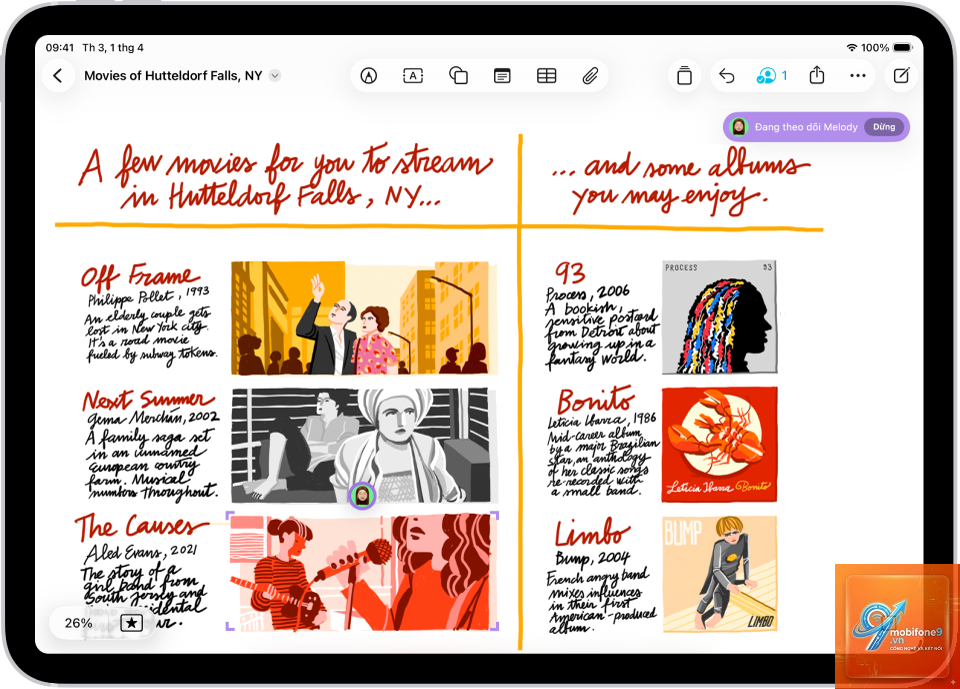
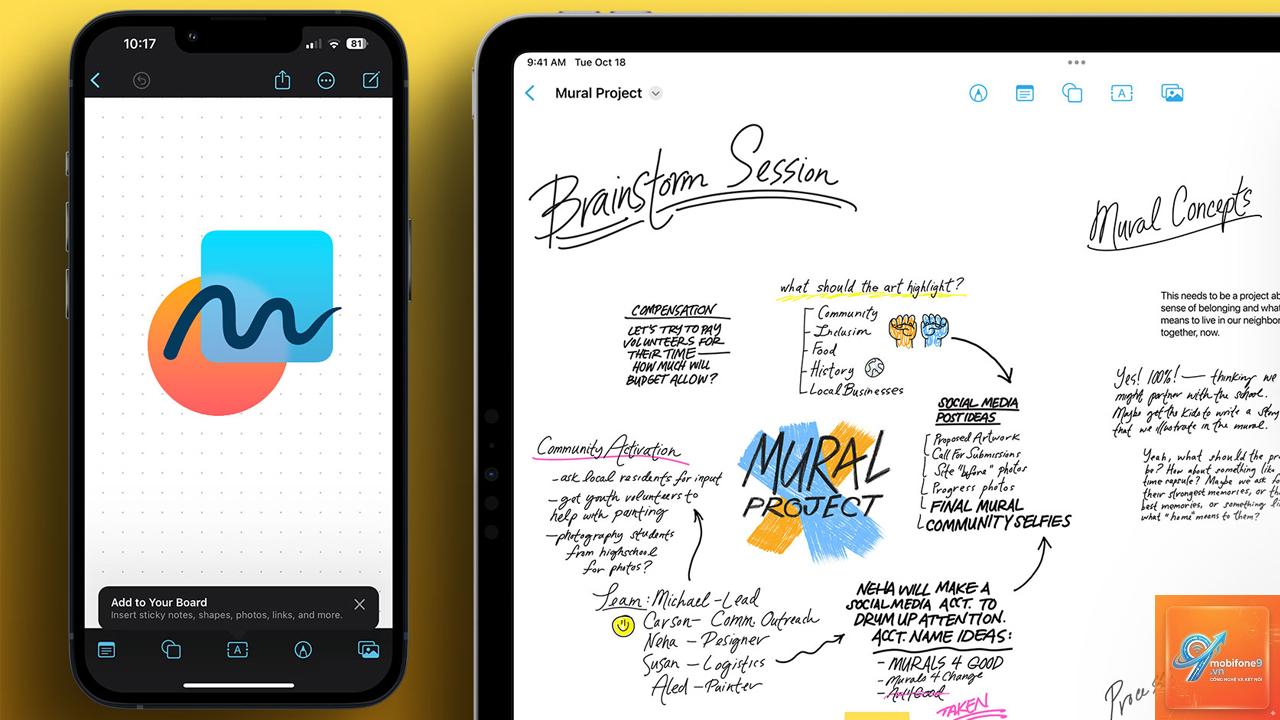
Freeform là ứng dụng bảng trắng cộng tác của Apple, cho phép người dùng vẽ, viết, chèn ảnh và ghi chú trên một không gian vô hạn. Điểm mạnh nhất của Freeform nằm ở khả năng đồng bộ qua iCloud, giúp bạn truy cập và chỉnh sửa nội dung trên iPhone, iPad, Mac và thậm chí qua web. Tuy nhiên, nhiều người dùng gặp khó khăn khi thiết lập hoặc khắc phục lỗi đồng bộ. Bài viết này sẽ hướng dẫn chi tiết cách đồng bộ Freeform iCloud từ cơ bản đến nâng cao, kèm theo các mẹo xử lý sự cố thường gặp.
Freeform lưu trữ tất cả bảng vẽ, ghi chú và nội dung đa phương tiện trên iCloud Drive. Khi bạn bật đồng bộ, mọi thay đổi trên một thiết bị sẽ tự động cập nhật lên đám mây và xuống các thiết bị khác trong cùng tài khoản Apple ID. Quá trình này sử dụng công nghệ đồng bộ thời gian thực của Apple, tương tự như cách Notes hoặc Reminders hoạt động.
Để đồng bộ Freeform qua iCloud, bạn cần đáp ứng ba điều kiện cơ bản: thiết bị chạy iOS 16.2 / iPadOS 16.2 / macOS Ventura 13.1 trở lên, đăng nhập cùng một Apple ID trên tất cả thiết bị, và kết nối Internet ổn định. Nếu thiếu bất kỳ yếu tố nào, quá trình đồng bộ sẽ không diễn ra.
Hướng dẫn chi tiết cách đồng bộ Freeform iCloud trên từng thiết bị
Trên iPhone hoặc iPad
Bước 1: Mở ứng dụng Cài đặt trên iPhone hoặc iPad.
Bước 2: Chạm vào tên Apple ID của bạn ở đầu màn hình, sau đó chọn iCloud.
Bước 3: Trong danh sách ứng dụng sử dụng iCloud, tìm và chọn Show All (Hiển thị tất cả).
Bước 4: Tìm Freeform trong danh sách và gạt công tắc sang vị trí bật (màu xanh).
Bước 5: Quay lại màn hình chính, mở ứng dụng Freeform. Tất cả bảng vẽ từ các thiết bị khác sẽ tự động xuất hiện sau vài giây.
Trên Mac
Bước 1: Nhấp vào biểu tượng Apple ở góc trái màn hình, chọn System Settings (Cài đặt hệ thống).
Bước 2: Chọn tên Apple ID của bạn, sau đó nhấp vào iCloud.
Bước 3: Kéo xuống danh sách ứng dụng, nhấp vào Show All Apps (Hiển thị tất cả ứng dụng).
Bước 4: Tìm Freeform và bật công tắc. Nếu không thấy Freeform trong danh sách, hãy đảm bảo
Kiểm tra kết nối Internet, chuyển sang Wi-Fi thay vì dữ liệu di động. Đồng thời, kiểm tra dung lượng iCloud còn trống. Nếu iCloud đầy, hãy xóa bớt dữ liệu hoặc nâng cấp gói iCloud+.
Có thể đồng bộ Freeform với tài khoản iCloud khác không?
Không. Freeform chỉ đồng bộ trong cùng một Apple ID. Nếu muốn chia sẻ bảng với người khác,
Có. Apple mã hóa dữ liệu iCloud ở cả hai đầu (end-to-end encryption) cho Freeform, đảm bảo chỉ bạn và những người được mời mới có thể truy cập nội dung.
Tôi có thể sử dụng Freeform mà không cần iCloud không?
Có thể, nhưng bạn sẽ mất tính năng đồng bộ và cộng tác. Freeform vẫn hoạt động cục bộ trên thiết bị, nhưng dữ liệu sẽ không được chia sẻ giữa các thiết bị hoặc sao lưu.
Kết luận
Cách đồng bộ Freeform iCloud thực chất rất đơn giản nếu bạn nắm rõ các bước thiết lập và điều kiện cần thiết. Chỉ với vài thao tác trong Cài đặt iCloud, bạn có thể kết nối tất cả thiết bị Apple của mình, biến Freeform thành công cụ làm việc nhóm và sáng tạo mạnh mẽ. Hãy luôn kiểm tra dung lượng iCloud, cập nhật hệ điều hành và duy trì kết nối Internet ổn định để tận hưởng trải nghiệm đồng bộ mượt mà nhất. Nếu gặp sự cố, các giải pháp trong bài viết này sẽ giúp bạn khắc phục nhanh chóng.
Tôi là Như Ý, người đam mê công nghệ và hiện đang hoạt động trong lĩnh vực biên tập nội dung số. Trải qua hơn 5 năm làm việc, tôi đã tích lũy nhiều kinh nghiệm trong việc xây dựng nội dung về smartphone, thiết bị Apple, phần mềm, ứng dụng và các thủ thuật công nghệ hữu ích. Tôi luôn cố gắng cập nhật những thông tin mới nhất để mang đến cho người đọc các bài viết chất lượng, dễ hiểu và phù hợp với nhu cầu thực tế.