Việc quản lý bộ nhớ trên iPhone luôn là vấn đề được nhiều người dùng quan tâm. Khi dung lượng lưu trữ dần đầy lên, việc tìm hiểu cách xóa file trên iPhone đúng cách sẽ giúp bạn giải phóng không gian quý giá, đồng thời tối ưu hiệu suất hoạt động của thiết bị. Bài viết này sẽ hướng dẫn bạn từng bước chi tiết để xóa các loại file khác nhau, từ ảnh, video, tài liệu cho đến dữ liệu ứng dụng, đảm bảo
iPhone sử dụng hệ điều hành iOS với cơ chế quản lý bộ nhớ khá chặt chẽ, nhưng theo thời gian, các file tạm thời, bộ nhớ đệm và dữ liệu không cần thiết sẽ tích tụ. Điều này không chỉ làm giảm dung lượng trống mà còn ảnh hưởng đến tốc độ xử lý của máy. Khi bộ nhớ đầy trên 90%, iPhone có thể bắt đầu chậm lại, ứng dụng load lâu hơn, thậm chí gây ra tình trạng treo máy hoặc không thể chụp ảnh mới.
Việc thực hiện cách xóa file trên iPhone định kỳ giúp duy trì hiệu suất ổn định, kéo dài tuổi thọ pin và đảm bảo bạn luôn có đủ không gian cho những dữ liệu quan trọng. Theo thống kê, trung bình mỗi người dùng iPhone có thể giải phóng từ 5GB đến 15GB chỉ bằng cách xóa các file rác và dữ liệu không dùng đến.
Các loại file thường chiếm nhiều dung lượng trên iPhone
Trước khi đi vào chi tiết cách xóa file trên iPhone, bạn cần hiểu rõ những loại dữ liệu nào đang chiếm nhiều không gian nhất. Điều này giúp bạn ưu tiên xóa đúng thứ tự và đạt hiệu quả tối đa.
Loại file
Dung lượng trung bình
Mức độ ưu tiên xóa
Ảnh và video
5GB – 50GB
Cao
Ứng dụng và dữ liệu ứng dụng
2GB – 20GB
Cao
Nhạc và podcast đã tải
1GB – 10GB
Trung bình
File tài liệu (PDF, Word, Excel)
500MB – 5GB
Trung bình
Bộ nhớ đệm (Cache) hệ thống
500MB – 3GB
Thấp
Tin nhắn và file đính kèm
1GB – 8GB
Cao
Hướng dẫn chi tiết cách xóa file trên iPhone theo từng loại
Cách xóa ảnh và video trên iPhone
Ảnh và video thường là nguyên nhân chính khiến bộ nhớ iPhone nhanh đầy. Để thực hiện cách xóa file trên iPhone đối với ảnh và video,
Ngược lại, việc xóa file không cần thiết sẽ giúp cải thiện hiệu suất máy đáng kể. Khi bộ nhớ còn nhiều không gian trống, iPhone sẽ hoạt động mượt mà hơn, ứng dụng mở nhanh hơn và pin cũng được tối ưu hơn.
Tại sao sau khi xóa file, dung lượng trên iPhone vẫn không tăng?
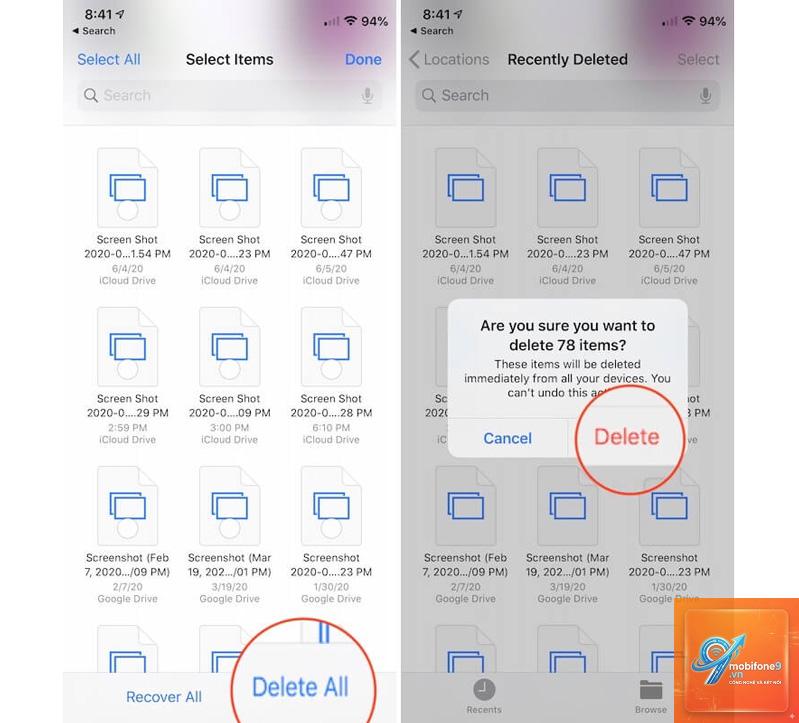
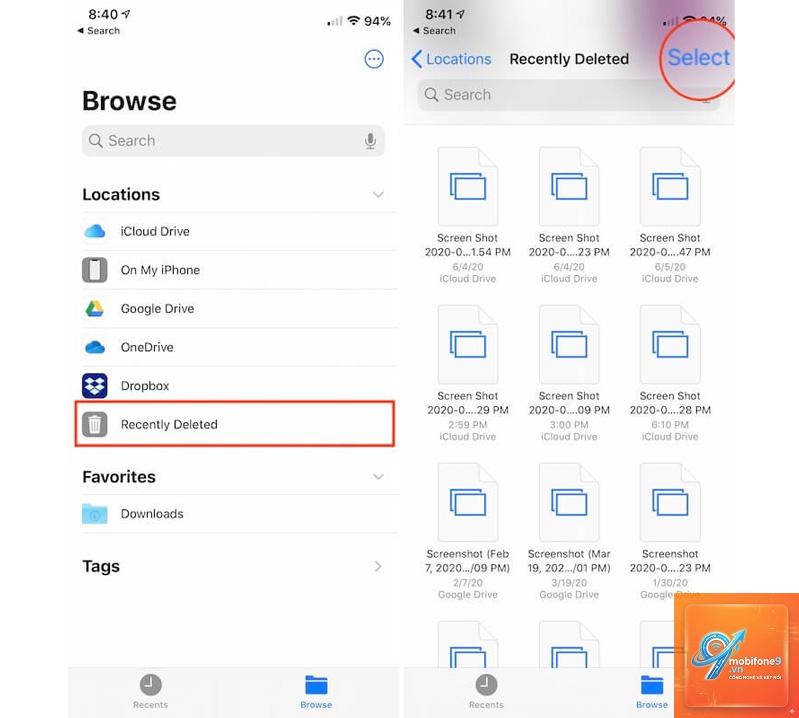
Có thể bạn chưa xóa file trong thùng rác (Recently Deleted) hoặc các file đang được lưu trong bộ nhớ đệm của ứng dụng. Hãy kiểm tra lại mục Recently Deleted trong Photos, Files và Messages. Ngoài ra, khởi động lại iPhone sau khi xóa cũng giúp hệ thống cập nhật lại dung lượng chính xác.
Có cách nào xóa file trên iPhone tự động không?
Có,
Hoàn toàn miễn phí. Tất cả các tính năng xóa file đều được tích hợp sẵn trong iOS và không yêu cầu bất kỳ khoản phí nào. Tuy nhiên, nếu bạn muốn sử dụng iCloud để sao lưu, bạn cần có gói iCloud+ trả phí nếu dung lượng miễn phí 5GB không đủ.
Kết luận
Việc nắm vững cách xóa file trên iPhone là kỹ năng cần thiết giúp bạn duy trì hiệu suất tối ưu cho thiết bị. Từ việc xóa ảnh, video, ứng dụng cho đến quản lý tin nhắn và bộ nhớ đệm, mỗi thao tác đều có thể giải phóng một lượng dung lượng đáng kể. Hãy áp dụng các hướng dẫn chi tiết trong bài viết này để làm sạch bộ nhớ iPhone của bạn một cách an toàn và hiệu quả. Đừng quên sao lưu dữ liệu quan trọng trước khi thực hiện bất kỳ thao tác xóa nào và thường xuyên kiểm tra dung lượng bộ nhớ để kịp thời dọn dẹp. Với những kiến thức này, bạn hoàn toàn có thể tự tin quản lý bộ nhớ iPhone như một chuyên gia.
Tôi là Như Ý, người đam mê công nghệ và hiện đang hoạt động trong lĩnh vực biên tập nội dung số. Trải qua hơn 5 năm làm việc, tôi đã tích lũy nhiều kinh nghiệm trong việc xây dựng nội dung về smartphone, thiết bị Apple, phần mềm, ứng dụng và các thủ thuật công nghệ hữu ích. Tôi luôn cố gắng cập nhật những thông tin mới nhất để mang đến cho người đọc các bài viết chất lượng, dễ hiểu và phù hợp với nhu cầu thực tế.