Việc quản lý và tìm kiếm file trên iPhone từng là nỗi ám ảnh của nhiều người dùng khi chuyển từ Android sang iOS. Tuy nhiên, với những cập nhật gần đây của hệ điều hành iOS, Apple đã trang bị công cụ quản lý file mạnh mẽ giúp bạn dễ dàng tìm thấy mọi tài liệu, hình ảnh hay dữ liệu quan trọng. Bài viết này sẽ hướng dẫn bạn cách tìm file trên iPhone một cách chi tiết, từ những thao tác cơ bản đến các mẹo nâng cao, giúp bạn làm chủ thiết bị của mình.
Không giống như máy tính Windows hay Android, iPhone sử dụng hệ thống sandbox để cách ly dữ liệu giữa các ứng dụng. Mỗi ứng dụng chỉ có thể truy cập vào thư mục riêng của nó, trừ khi người dùng chủ động chia sẻ file thông qua ứng dụng Files. Điều này giải thích tại sao nhiều người gặp khó khăn khi muốn tìm kiếm file trên iPhone.
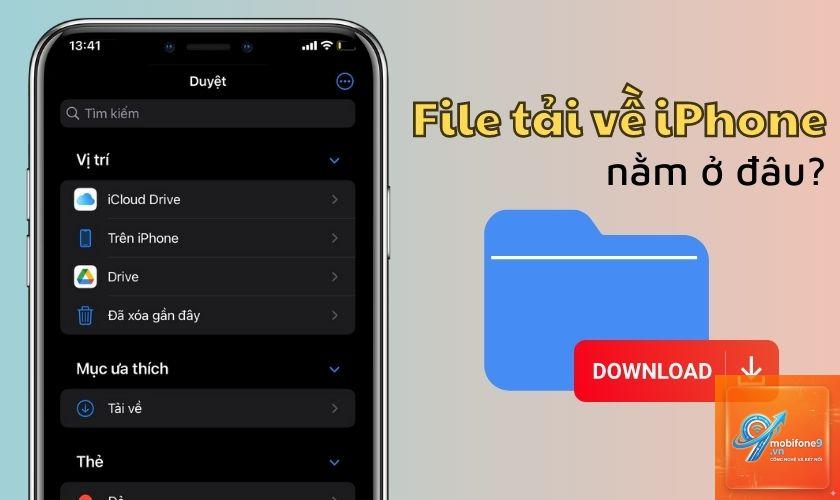
Ứng dụng Files (Tệp) ra mắt từ iOS 11 đã thay đổi hoàn toàn cách người dùng tương tác với dữ liệu. Đây là trung tâm quản lý file tập trung, cho phép bạn duyệt, sắp xếp và tìm kiếm tất cả file từ nhiều nguồn khác nhau như iCloud Drive, bộ nhớ trong, thẻ nhớ ngoài hay các dịch vụ đám mây như Google Drive, Dropbox.
Hướng dẫn chi tiết cách tìm file trên iPhone bằng ứng dụng Files
Truy cập và làm quen với ứng dụng Files
Ứng dụng Files thường có sẵn trên mọi iPhone chạy iOS 11 trở lên. Biểu tượng của nó là một thư mục màu xanh dương. Nếu bạn vô tình xóa mất, có thể tải lại từ App Store hoặc tìm trong thư mục Utilities.
Giao diện ứng dụng Files gồm bốn tab chính:
Duyệt: Hiển thị tất cả vị trí lưu trữ file như iCloud Drive, Trên iPhone, các dịch vụ đám mây đã kết nối.
Gần đây: Danh sách các file bạn vừa mở hoặc chỉnh sửa gần đây.
Chia sẻ: File được người khác chia sẻ với bạn qua iCloud.
Tags: File được gắn thẻ màu để dễ phân loại.
Cách tìm file trên iPhone bằng thanh tìm kiếm
Đây là phương pháp nhanh nhất. Khi mở ứng dụng Files, bạn sẽ thấy thanh tìm kiếm ở đầu màn hình. Nhập tên file hoặc từ khóa liên quan, kết quả sẽ hiển thị ngay lập tức.
Nguyên nhân phổ biến là file được lưu trong ứng dụng không hỗ trợ Files. Hãy kiểm tra lại ứng dụng gốc nơi bạn tạo hoặc tải file. Nếu file nằm trong ứng dụng không chia sẻ dữ liệu, bạn cần mở ứng dụng đó để truy cập.
Làm thế nào để tìm file ẩn trên iPhone?
iPhone không có khái niệm file ẩn như máy tính. Tuy nhiên, một số ứng dụng có thể ẩn file trong thư mục riêng.
Có.
Nếu bạn vừa xóa file trong ứng dụng Files, file sẽ được chuyển vào thư mục Đã xóa gần đây và lưu trong 30 ngày. Mở Files, vào tab Duyệt, chọn Đã xóa gần đây để khôi phục. Nếu đã xóa qua thời gian này, bạn cần dùng bản sao lưu iCloud hoặc iTunes để phục hồi.
Tại sao ứng dụng Files không hiển thị file từ Google Drive?
Bạn cần cài đặt ứng dụng Google Drive và đăng nhập tài khoản. Sau đó, trong Files, vào tab Duyệt, chọn biểu tượng ba chấm ở góc trên bên trái, chọn Chỉnh sửa và bật Google Drive. File từ Google Drive sẽ xuất hiện trong Files.
Kết luận
Cách tìm file trên iPhone không hề phức tạp nếu bạn nắm vững các công cụ có sẵn. Ứng dụng Files là trung tâm quản lý file mạnh mẽ, kết hợp với Spotlight Search và Siri giúp bạn tìm kiếm bất kỳ dữ liệu nào chỉ trong vài giây. Quan trọng nhất là duy trì thói quen tổ chức file khoa học và đồng bộ iCloud để không bao giờ mất dữ liệu quan trọng.
Hãy bắt đầu bằng việc mở ứng dụng Files, khám phá các thư mục và gắn thẻ cho những file quan trọng. Chỉ sau vài lần thực hành, bạn sẽ thấy việc tìm kiếm file trên iPhone trở nên dễ dàng và trực quan hơn bao giờ hết.
Tôi là Như Ý, người đam mê công nghệ và hiện đang hoạt động trong lĩnh vực biên tập nội dung số. Trải qua hơn 5 năm làm việc, tôi đã tích lũy nhiều kinh nghiệm trong việc xây dựng nội dung về smartphone, thiết bị Apple, phần mềm, ứng dụng và các thủ thuật công nghệ hữu ích. Tôi luôn cố gắng cập nhật những thông tin mới nhất để mang đến cho người đọc các bài viết chất lượng, dễ hiểu và phù hợp với nhu cầu thực tế.