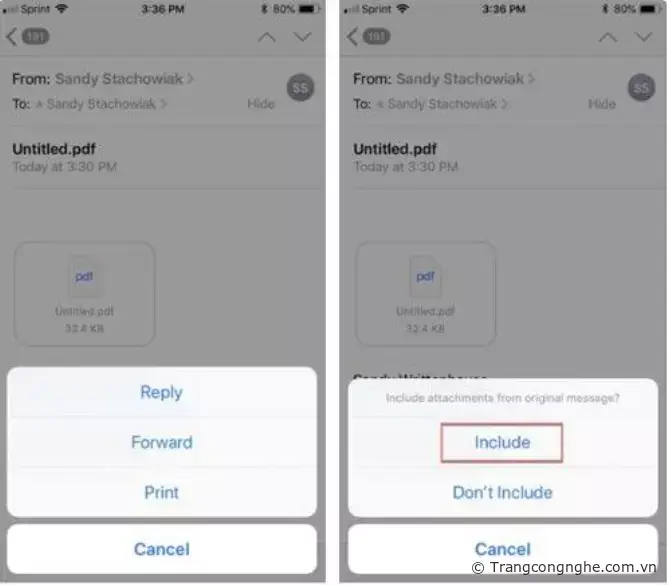
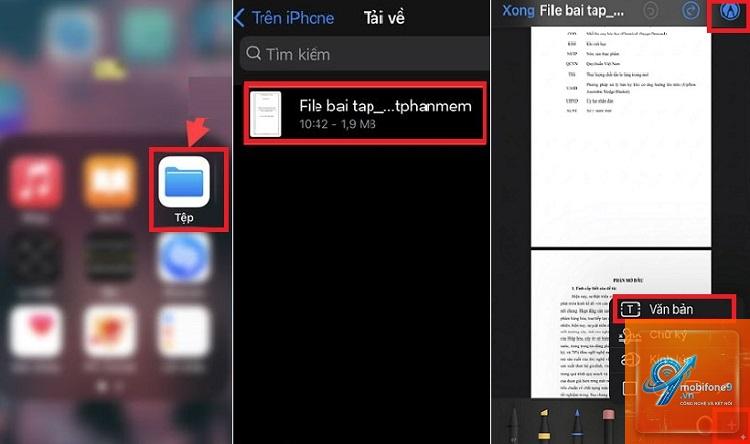
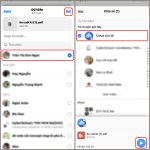
Việc quản lý tài liệu trên iPhone chưa bao giờ dễ dàng hơn với ứng dụng Files. Nhiều người dùng gặp khó khăn khi muốn lưu file PDF vào Files iPhone để sắp xếp công việc hoặc học tập. Thực tế, thao tác này chỉ mất vài giây nếu bạn nắm đúng quy trình. Bài viết này sẽ hướng dẫn bạn cách lưu file pdf vào files iphone từ nhiều nguồn khác nhau, từ Safari, Mail, ứng dụng nhắn tin cho đến các dịch vụ đám mây.
Files là ứng dụng quản lý tệp tin mặc định trên iPhone, được Apple tích hợp từ iOS 11. Ứng dụng này cho phép bạn xem, sắp xếp và lưu trữ mọi loại tài liệu, bao gồm cả file PDF. Files hoạt động như một trung tâm điều khiển, kết nối trực tiếp với iCloud Drive, Google Drive, Dropbox và nhiều dịch vụ lưu trữ khác.
Không giống như Android, iPhone không cho phép bạn truy cập trực tiếp vào bộ nhớ máy qua trình quản lý file thông thường. Files chính là giải pháp thay thế hoàn hảo, giúp bạn tổ chức dữ liệu một cách khoa học. Khi bạn biết cách lưu file pdf vào files iphone,
Nguyên nhân có thể do ứng dụng nguồn không hỗ trợ chia sẻ trực tiếp. Hãy thử tải file PDF về máy trước, sau đó dùng ứng dụng Files để di chuyển. Một số ứng dụng yêu cầu bạn mở file trong ứng dụng khác trước khi lưu.
Có thể lưu file PDF vào Files iPhone từ máy tính không?
Có,
Hoàn toàn miễn phí. Ứng dụng Files là tính năng có sẵn trên iPhone. Tuy nhiên, nếu bạn muốn đồng bộ qua iCloud, bạn cần có tài khoản Apple ID và dung lượng iCloud miễn phí 5GB.
File PDF sau khi lưu vào Files có bị mất không?
File PDF sẽ được lưu vĩnh viễn cho đến khi bạn xóa chúng. Nếu bạn bật iCloud Drive, file cũng được sao lưu tự động. Trong trường hợp iPhone hỏng, bạn vẫn có thể khôi phục file từ bản sao lưu iCloud.
Kết luận
Cách lưu file pdf vào files iphone thực sự đơn giản và nhanh chóng nếu bạn làm đúng quy trình. Từ Safari, Mail, ứng dụng nhắn tin cho đến các dịch vụ đám mây, tất cả đều có thể chuyển file PDF vào Files chỉ với vài thao tác chạm. Việc tổ chức file PDF trong Files giúp bạn quản lý tài liệu hiệu quả, tiết kiệm thời gian tìm kiếm và tăng năng suất làm việc. Hãy áp dụng ngay những hướng dẫn trên để biến iPhone thành công cụ quản lý tài liệu chuyên nghiệp.
Tôi là Như Ý, người đam mê công nghệ và hiện đang hoạt động trong lĩnh vực biên tập nội dung số. Trải qua hơn 5 năm làm việc, tôi đã tích lũy nhiều kinh nghiệm trong việc xây dựng nội dung về smartphone, thiết bị Apple, phần mềm, ứng dụng và các thủ thuật công nghệ hữu ích. Tôi luôn cố gắng cập nhật những thông tin mới nhất để mang đến cho người đọc các bài viết chất lượng, dễ hiểu và phù hợp với nhu cầu thực tế.