Việc quản lý tài liệu trên iPhone trở nên dễ dàng hơn bao giờ hết khi bạn biết cách kết nối Dropbox với Files iPhone. Dropbox là một trong những dịch vụ lưu trữ đám mây phổ biến nhất, cho phép bạn truy cập file từ mọi thiết bị. Tích hợp nó với ứng dụng Files gốc trên iOS giúp bạn không cần chuyển đổi qua lại giữa các ứng dụng, tiết kiệm thời gian và tối ưu hóa quy trình làm việc. Bài viết này sẽ hướng dẫn bạn từng bước cụ thể để thực hiện kết nối này, cùng với những mẹo hữu ích để khai thác tối đa tính năng.
Bản chất của việc kết nối Dropbox với Files iPhone
Kết nối Dropbox với Files iPhone thực chất là việc thêm tài khoản Dropbox của bạn vào danh sách các vị trí lưu trữ trong ứng dụng Files. Ứng dụng Files trên iOS hoạt động như một trung tâm quản lý file tập trung, cho phép bạn truy cập đồng thời nhiều dịch vụ đám mây khác nhau như iCloud Drive, Google Drive, OneDrive và Dropbox. Khi đã kết nối,
Nguyên nhân phổ biến nhất là bạn chưa cài đặt hoặc chưa đăng nhập vào ứng dụng Dropbox. Hãy đảm bảo ứng dụng Dropbox đã được cài đặt từ App Store và
Có,
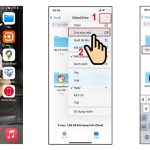
Vào ứng dụng Files, nhấn “Duyệt”, nhấn vào biểu tượng ba dấu chấm, chọn “Sửa”. Tắt công tắc của Dropbox và nhấn “Xong”. Bạn cũng có thể vào Cài đặt iPhone, chọn Dropbox và tắt quyền truy cập Files để ngắt kết nối hoàn toàn.
Kết nối Dropbox với Files có tốn phí không?
Việc kết nối hoàn toàn miễn phí. Bạn chỉ cần có tài khoản Dropbox (miễn phí hoặc trả phí) và iPhone chạy iOS 11 trở lên. Tuy nhiên, dung lượng lưu trữ trên Dropbox phụ thuộc vào gói dịch vụ bạn đang sử dụng.
Tôi có thể truy cập file Dropbox khi không có Internet không?
Bạn chỉ có thể truy cập các file đã được tải xuống thiết bị trước đó. Để tải file về, nhấn giữ vào file trong Dropbox qua Files và chọn “Tải xuống”. File sẽ được lưu vào bộ nhớ cục bộ và có thể xem offline.
Kết luận
Cách kết nối Dropbox với Files iPhone là một thao tác đơn giản nhưng mang lại hiệu quả cao trong việc quản lý và đồng bộ dữ liệu. Chỉ với vài bước thiết lập ban đầu, bạn đã có thể truy cập toàn bộ kho lưu trữ Dropbox ngay trong ứng dụng Files, giúp công việc trở nên linh hoạt và thuận tiện hơn. Hãy áp dụng ngay hướng dẫn trên để tận dụng tối đa sức mạnh của cả hai nền tảng, đồng thời tránh những sai lầm phổ biến để trải nghiệm được mượt mà nhất. Việc tích hợp này không chỉ giúp bạn tiết kiệm thời gian mà còn nâng cao hiệu suất làm việc hàng ngày.
Tôi là Như Ý, người đam mê công nghệ và hiện đang hoạt động trong lĩnh vực biên tập nội dung số. Trải qua hơn 5 năm làm việc, tôi đã tích lũy nhiều kinh nghiệm trong việc xây dựng nội dung về smartphone, thiết bị Apple, phần mềm, ứng dụng và các thủ thuật công nghệ hữu ích. Tôi luôn cố gắng cập nhật những thông tin mới nhất để mang đến cho người đọc các bài viết chất lượng, dễ hiểu và phù hợp với nhu cầu thực tế.