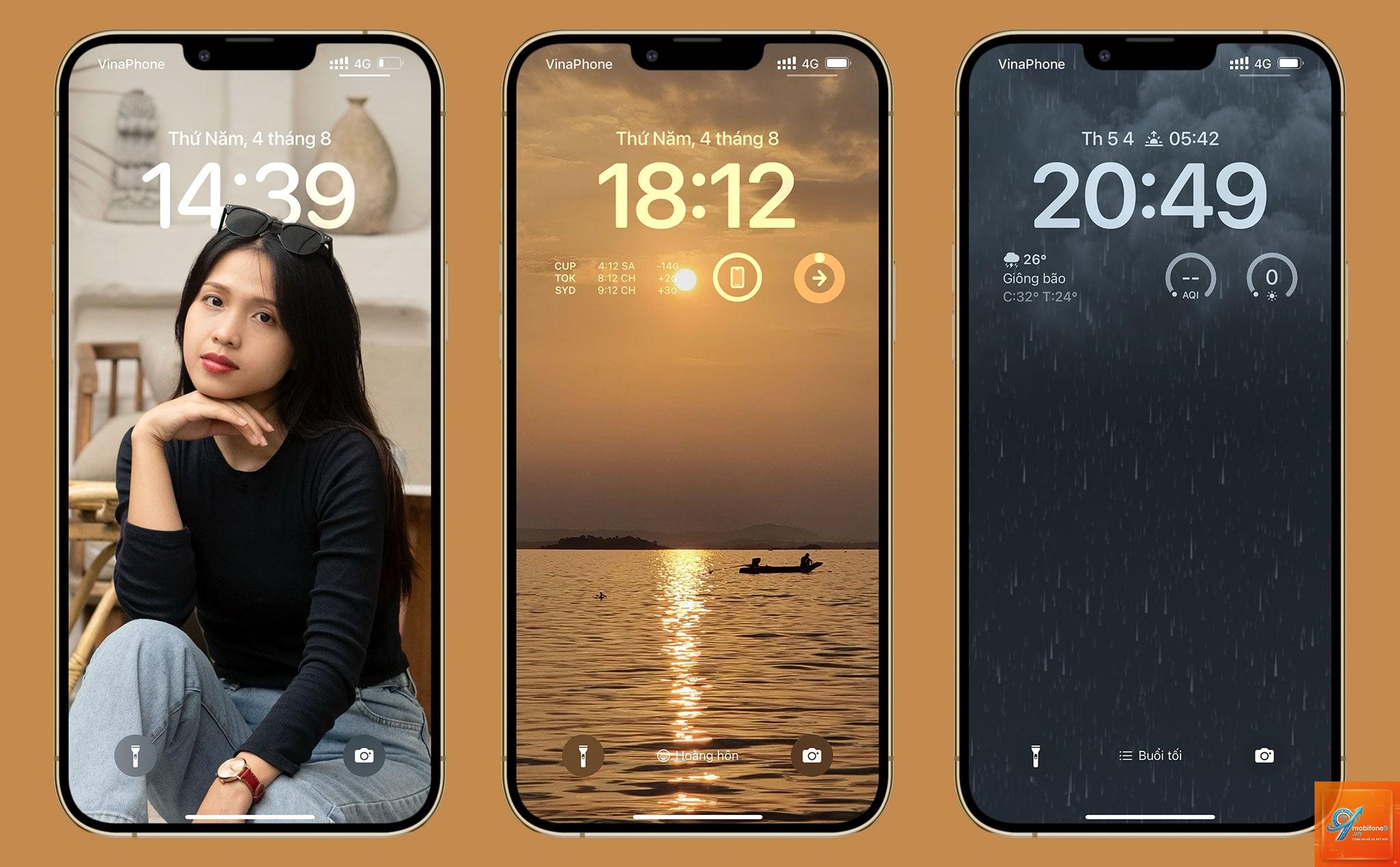
Việc sở hữu một chiếc iPhone với giao diện nhàm chán, lặp đi lặp lại ngày qua ngày khiến nhiều người dùng mong muốn tìm kiếm cách tự động đổi giao diện iPhone để làm mới trải nghiệm. Thay vì phải thủ công chỉnh sửa từng hình nền, widget hay biểu tượng, bạn hoàn toàn có thể thiết lập một hệ thống tự động thay đổi toàn bộ diện mạo thiết bị theo thời gian, theo lịch trình hoặc dựa trên vị trí địa lý. Bài viết này sẽ cung cấp cho bạn kiến thức toàn diện, từ khái niệm cơ bản đến các kỹ thuật nâng cao, giúp bạn làm chủ hoàn toàn tính năng thú vị này.
Tự động đổi giao diện iPhone là gì và tại sao bạn nên quan tâm?
Tự động đổi giao diện iPhone là quá trình sử dụng các công cụ, ứng dụng hoặc tính năng tích hợp sẵn trên hệ điều hành iOS để thay đổi các yếu tố trực quan của màn hình chính, màn hình khóa, hình nền, widget và thậm chí cả biểu tượng ứng dụng một cách tự động mà không cần sự can thiệp thủ công của người dùng. Điều này khác biệt hoàn toàn với việc bạn phải vào cài đặt, chọn ảnh và đặt làm hình nền mỗi lần muốn thay đổi.
Lợi ích đầu tiên và rõ ràng nhất là sự mới mẻ. Mỗi khi mở khóa điện thoại, bạn sẽ được chào đón bởi một giao diện hoàn toàn khác, giúp giảm cảm giác nhàm chán. Thứ hai, tính năng này cho phép bạn cá nhân hóa thiết bị theo ngữ cảnh: giao diện làm việc chuyên nghiệp vào ban ngày, giao diện giải trí sống động vào buổi tối, hoặc giao diện tối giản khi đi ngủ. Thứ ba, nó tiết kiệm thời gian đáng kể so với việc bạn phải tự tay thay đổi từng thành phần.
Các phương pháp tự động đổi giao diện iPhone phổ biến nhất
Có nhiều cách để thiết lập tính năng này, từ những giải pháp đơn giản dựa trên tính năng có sẵn của iOS đến các ứng dụng chuyên sâu từ bên thứ ba.
Sử dụng Phím tắt (Shortcuts) để tự động đổi hình nền
Ứng dụng Shortcuts (Phím tắt) là công cụ mạnh mẽ nhất mà Apple tích hợp sẵn trên iPhone, cho phép bạn tạo ra các quy trình tự động hóa phức tạp. Để thiết lập tự động đổi hình nền, bạn cần tạo một automation (tự động hóa) kích hoạt theo thời gian, vị trí hoặc sự kiện.
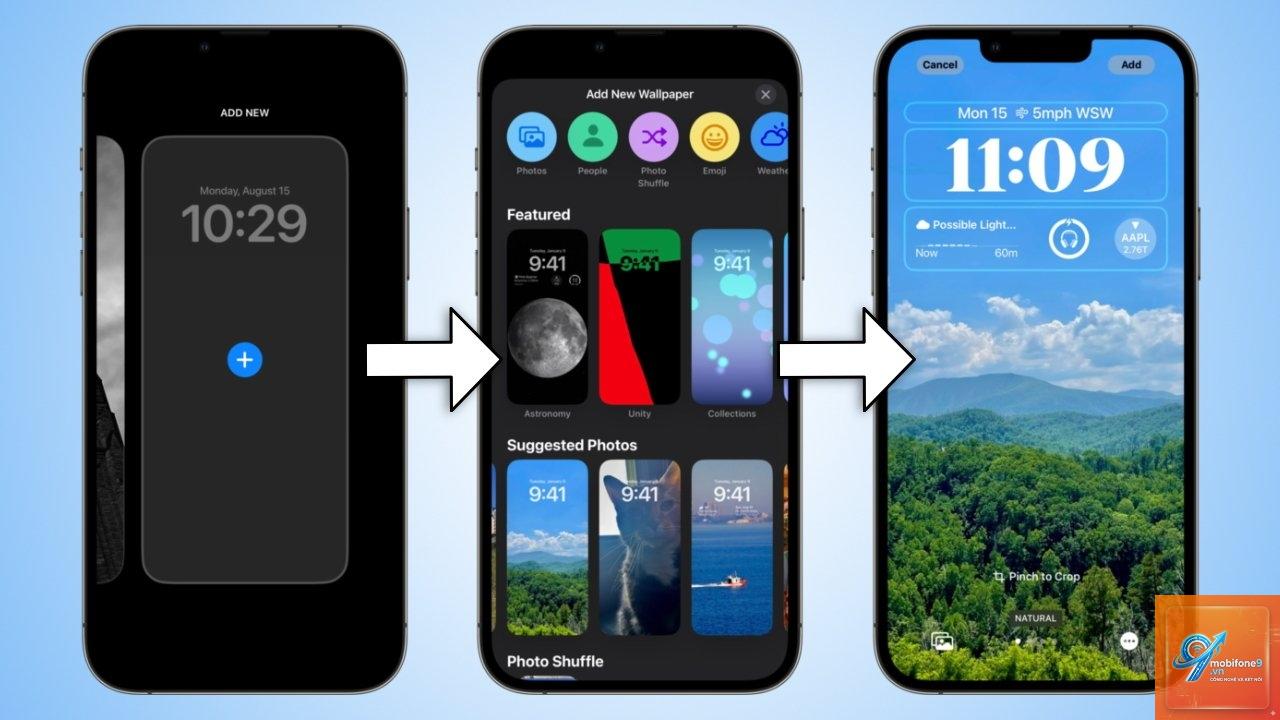
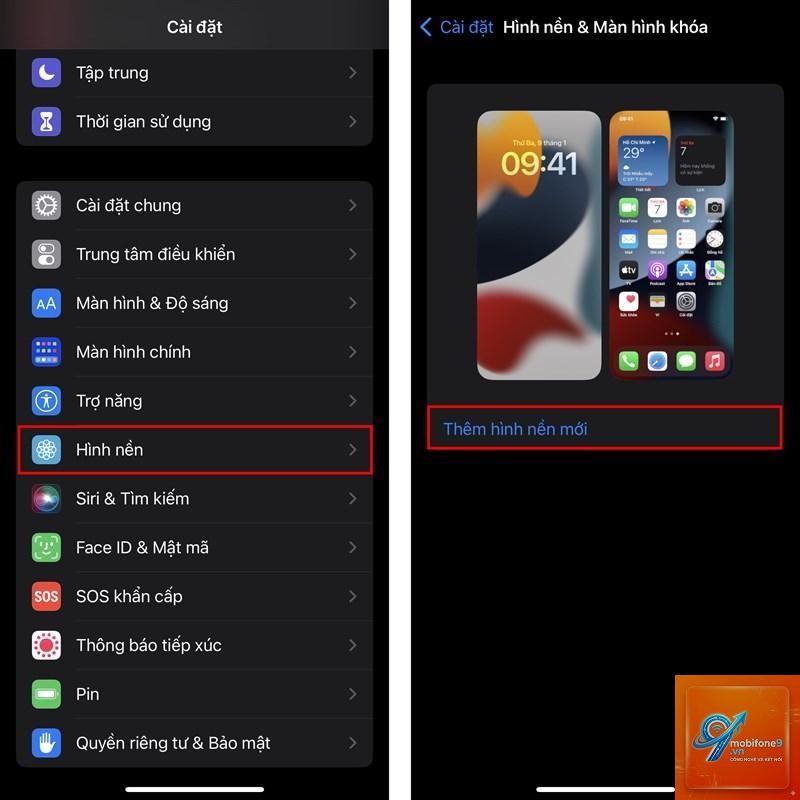
Quy trình cơ bản bao gồm: tạo một album ảnh trong ứng dụng Photos chứa các hình nền bạn muốn sử dụng. Sau đó, trong ứng dụng Shortcuts, bạn tạo một automation mới, chọn trigger là “Thời gian trong ngày” (Time of Day) và đặt lịch chạy hàng ngày. Hành động (action) tiếp theo là “Tìm ảnh” (Find Photos) trong album đã tạo, sắp xếp ngẫu nhiên và chọn một tấm. Cuối cùng, sử dụng hành động “Đặt hình nền” (Set Wallpaper) để áp dụng ảnh đó cho màn hình khóa hoặc màn hình chính.
Ví dụ thực tế:
Hoàn toàn không. Tất cả các phương pháp được đề cập trong bài viết này đều hoạt động trên iPhone chưa jailbreak, sử dụng các tính năng có sẵn của iOS hoặc ứng dụng từ App Store. Jailbreak sẽ làm mất bảo hành và tiềm ẩn nhiều rủi ro bảo mật.
Tại sao automation Shortcuts của tôi không chạy tự động?
Nguyên nhân phổ biến nhất là bạn chưa tắt tùy chọn “Ask Before Running”. Vào lại automation, kiểm tra và tắt công tắc này. Ngoài ra, hãy đảm bảo iPhone của bạn không ở chế độ nguồn điện thấp (Low Power Mode) vì chế độ này có thể vô hiệu hóa một số automation.
Có thể tự động đổi cả biểu tượng ứng dụng không?
Có, nhưng quy trình phức tạp hơn nhiều. Bạn cần sử dụng ứng dụng Shortcuts để tạo các lối tắt (shortcut) cho từng ứng dụng với biểu tượng tùy chỉnh, sau đó thay thế các ứng dụng gốc trên màn hình chính bằng các lối tắt này. Tuy nhiên, việc tự động hóa quá trình này đòi hỏi kiến thức lập trình automation nâng cao.
Ứng dụng nào tốt nhất để tự động đổi hình nền iPhone?
Không có ứng dụng nào là “tốt nhất” tuyệt đối vì nó phụ thuộc vào nhu cầu của bạn. “Wallpaper Changer” được đánh giá cao về tính dễ sử dụng, trong khi “Auto Wallpaper” cung cấp nhiều tùy chọn tùy chỉnh hơn. Bạn nên dùng thử vài ứng dụng để tìm ra ứng dụng phù hợp nhất.
Kết luận
Cách tự động đổi giao diện iPhone không còn là điều xa vời với người dùng phổ thông. Nhờ vào sự phát triển của hệ điều hành iOS và hệ sinh thái ứng dụng, bạn hoàn toàn có thể biến chiếc iPhone của mình thành một thiết bị luôn mới mẻ mỗi ngày. Từ việc sử dụng ứng dụng Shortcuts với các automation thông minh, đến các ứng dụng chuyên dụng hay tận dụng Chế độ Tập trung, mỗi phương pháp đều có ưu điểm riêng.
Điều quan trọng là bạn cần xác định nhu cầu của bản thân: bạn muốn thay đổi hình nền đơn thuần hay muốn thay đổi toàn bộ bố cục màn hình chính? Bạn sẵn sàng dành thời gian để thiết lập một hệ thống phức tạp hay chỉ cần một giải pháp nhanh chóng? Câu trả lời sẽ giúp bạn chọn đúng phương pháp phù hợp nhất.
Hãy bắt đầu ngay hôm nay bằng cách tạo một automation đơn giản trong Shortcuts. Sau khi đã quen, bạn có thể mở rộng sang các kịch bản phức tạp hơn như kết hợp với vị trí địa lý, kết nối Bluetooth hoặc lịch sự kiện. Việc làm chủ được tính năng này không chỉ giúp bạn có một chiếc điện thoại đẹp hơn mà còn thể hiện sự hiểu biết sâu sắc về hệ điều hành iOS.
Tôi là Như Ý, người đam mê công nghệ và hiện đang hoạt động trong lĩnh vực biên tập nội dung số. Trải qua hơn 5 năm làm việc, tôi đã tích lũy nhiều kinh nghiệm trong việc xây dựng nội dung về smartphone, thiết bị Apple, phần mềm, ứng dụng và các thủ thuật công nghệ hữu ích. Tôi luôn cố gắng cập nhật những thông tin mới nhất để mang đến cho người đọc các bài viết chất lượng, dễ hiểu và phù hợp với nhu cầu thực tế.