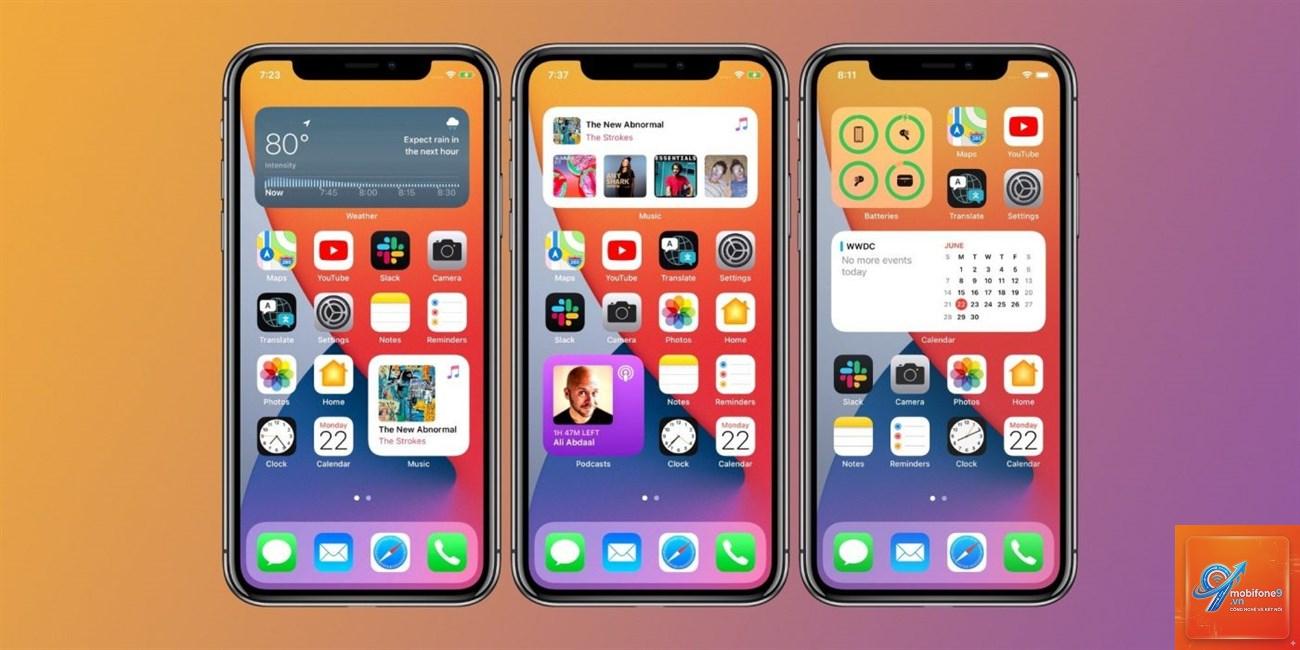
Widget là một trong những tính năng được yêu thích nhất trên iPhone kể từ khi iOS 14 ra mắt. Thay vì chỉ hiển thị thông tin cố định, người dùng giờ đây có thể tự tạo widget tùy chỉnh iPhone với giao diện độc đáo, màu sắc yêu thích và bố cục riêng biệt. Bài viết này sẽ hướng dẫn bạn từng bước cụ thể để tạo widget tùy chỉnh iPhone, từ việc chọn ứng dụng hỗ trợ đến thiết lập các thành phần hiển thị.
Widget tùy chỉnh iPhone là gì và tại sao nên sử dụng?
Widget tùy chỉnh iPhone là những khối thông tin nhỏ gọn trên màn hình chính, cho phép bạn hiển thị dữ liệu từ nhiều ứng dụng khác nhau theo cách sắp xếp riêng. Khác với widget mặc định của Apple, widget tùy chỉnh mang đến khả năng thay đổi font chữ, màu nền, hình ảnh và bố cục theo ý muốn.
Từ khi iOS 17 và iOS 18 ra mắt, khả năng tương tác với widget đã được nâng cấp đáng kể. Người dùng có thể thao tác trực tiếp trên widget mà không cần mở ứng dụng gốc, giúp tiết kiệm thời gian và tăng trải nghiệm sử dụng.
Các ứng dụng hỗ trợ tạo widget tùy chỉnh iPhone phổ biến nhất
Để tạo widget tùy chỉnh iPhone, bạn cần sử dụng các ứng dụng bên thứ ba. 7 sao
Color Widgets
Miễn phí (có mua trong ứng dụng)
Widget đồng hồ, lịch với nhiều phong cách
4.6 sao
Widgy
Miễn phí (có bản Pro)
Tùy chỉnh sâu, hỗ trợ JSON
4.5 sao
Scriptable
Miễn phí
Widget dựa trên mã JavaScript
4.4 sao
Photo Widget
Miễn phí
Hiển thị ảnh theo album, khung hình đẹp
4.5 sao
Hướng dẫn cách tạo widget tùy chỉnh iPhone bằng Widgetsmith
Widgetsmith là ứng dụng phổ biến nhất để tạo widget tùy chỉnh iPhone nhờ giao diện trực quan và nhiều tùy chọn. Sau khi cài đặt, mở ứng dụng và cấp quyền truy cập vào ảnh, lịch và vị trí nếu cần.
Bước 2: Tạo widget mới
Trong giao diện chính của Widgetsmith, bạn sẽ thấy ba kích thước widget: Small (nhỏ), Medium (vừa) và Large (lớn). Nhấn vào kích thước mong muốn, sau đó chọn Create New Widget.
Bước 3: Tùy chỉnh nội dung widget
Sau khi tạo widget mới,
Có, tất cả các ứng dụng tạo widget đều hỗ trợ iOS 16 trở lên. Tuy nhiên, tính năng tương tác trực tiếp trên widget chỉ có trên iOS 17 và iOS 18.
Widget tùy chỉnh có làm hao pin iPhone không?
Có thể, đặc biệt là các widget cập nhật dữ liệu thường xuyên như thời tiết hoặc lịch. Để tiết kiệm pin, hạn chế số lượng widget và chọn khoảng thời gian cập nhật dài hơn trong cài đặt ứng dụng.
Làm sao để xóa widget tùy chỉnh khỏi màn hình chính?
Nhấn giữ vào widget trên màn hình chính, chọn Remove Widget từ menu hiện ra. Widget sẽ bị xóa khỏi màn hình nhưng vẫn còn trong ứng dụng tạo widget nếu bạn muốn sử dụng lại.
Có thể chia sẻ widget tùy chỉnh với người khác không?
Có, một số ứng dụng như Widgy cho phép xuất widget dưới dạng mã JSON hoặc đường dẫn chia sẻ. Người nhận có thể nhập mã này vào ứng dụng để sử dụng widget tương tự.
Kết luận
Cách tạo widget tùy chỉnh iPhone không hề phức tạp như nhiều người nghĩ. Chỉ với vài thao tác đơn giản trên các ứng dụng như Widgetsmith, Color Widgets hay Widgy, bạn đã có thể sở hữu những widget độc đáo, phản ánh cá tính và nhu cầu sử dụng của bản thân. Từ việc hiển thị lịch trình công việc, thời tiết, cho đến những bức ảnh kỷ niệm, widget tùy chỉnh mở ra vô vàn khả năng sáng tạo.
Hãy bắt đầu với một widget nhỏ để làm quen, sau đó dần dần mở rộng sang các widget phức tạp hơn. Quan trọng nhất là duy trì sự cân bằng giữa tính thẩm mỹ và hiệu năng sử dụng. Với những hướng dẫn chi tiết trong bài viết này, bạn hoàn toàn có thể tự tạo widget tùy chỉnh iPhone theo ý muốn và biến màn hình điện thoại thành không gian sống động, tiện ích và đầy phong cách.
Tôi là Như Ý, người đam mê công nghệ và hiện đang hoạt động trong lĩnh vực biên tập nội dung số. Trải qua hơn 5 năm làm việc, tôi đã tích lũy nhiều kinh nghiệm trong việc xây dựng nội dung về smartphone, thiết bị Apple, phần mềm, ứng dụng và các thủ thuật công nghệ hữu ích. Tôi luôn cố gắng cập nhật những thông tin mới nhất để mang đến cho người đọc các bài viết chất lượng, dễ hiểu và phù hợp với nhu cầu thực tế.