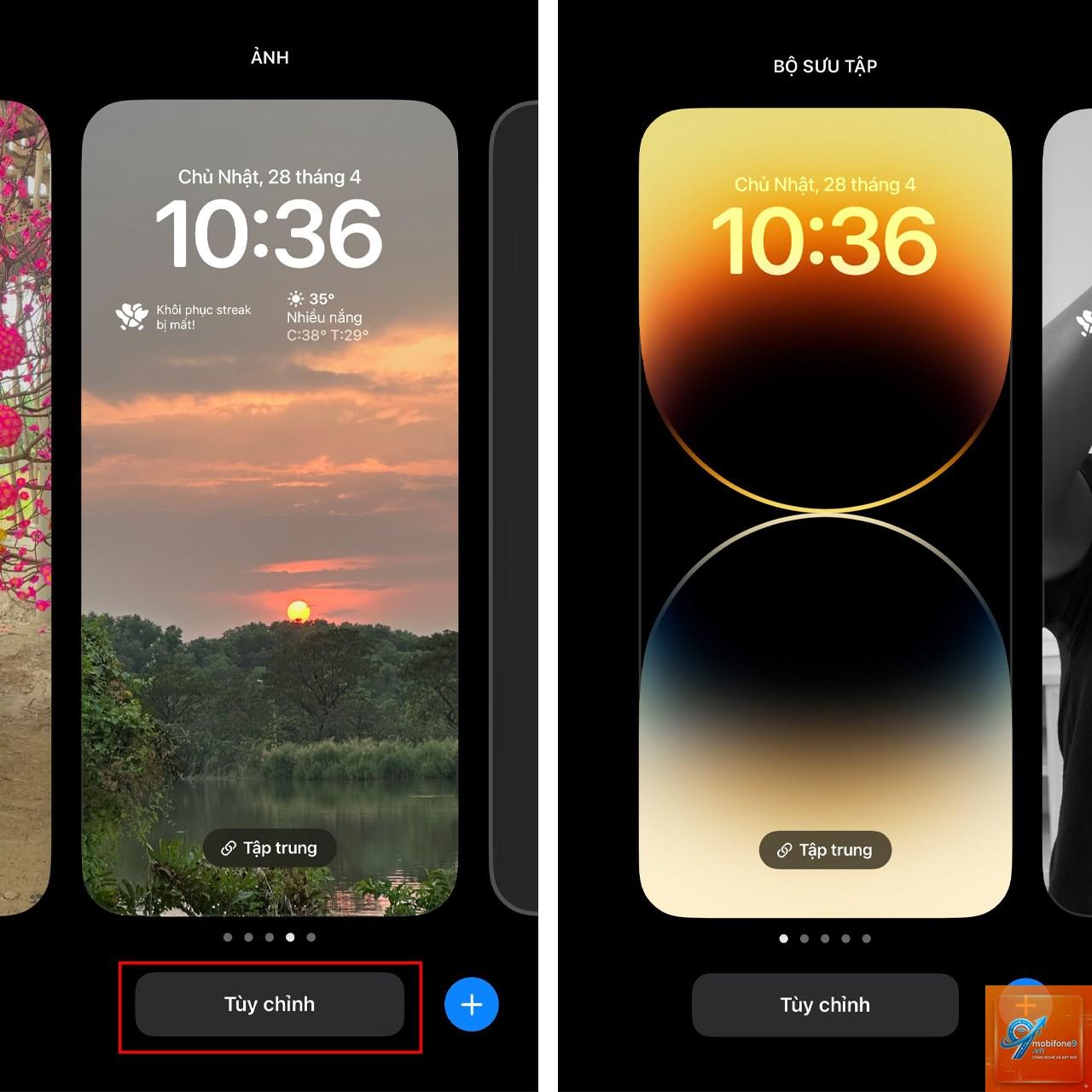
Widget trên màn hình iPhone là một trong những tính năng được người dùng yêu thích nhất kể từ khi iOS 14 ra mắt. Thay vì phải mở từng ứng dụng để kiểm tra thông tin,
Widget là những khối thông tin nhỏ gọn hiển thị dữ liệu trực tiếp từ ứng dụng lên màn hình chính hoặc màn hình khóa. Khi bạn bật widget trên màn hình iPhone,
Nhấn và giữ widget cho đến khi menu xuất hiện, chọn “Xóa widget”. Hoặc vào chế độ chỉnh sửa màn hình chính, nhấn vào dấu “-” trên widget và chọn “Xóa”.
Có thể bật widget trên màn hình iPhone cho tất cả ứng dụng không?
Không, chỉ những ứng dụng hỗ trợ widget mới có thể thêm.
Widget không làm chậm iPhone đáng kể, nhưng có thể ảnh hưởng đến hiệu suất nếu bạn sử dụng quá nhiều widget cùng lúc, đặc biệt trên các thiết bị cũ như iPhone 6s hoặc iPhone 7.
Tại sao widget không cập nhật dữ liệu?
Widget có thể không cập nhật nếu iPhone ở chế độ nguồn điện thấp, kết nối Internet yếu, hoặc ứng dụng gốc gặp lỗi. Hãy kiểm tra kết nối mạng và khởi động lại iPhone nếu cần.
Có thể đặt widget ở Dock không?
Không, widget chỉ có thể đặt trên màn hình chính hoặc màn hình khóa, không thể đặt trong Dock. Dock chỉ chứa các biểu tượng ứng dụng.
Kết luận
Bật widget trên màn hình iPhone là một cách tuyệt vời để tối ưu hóa trải nghiệm sử dụng thiết bị hàng ngày. Từ việc theo dõi thời tiết, lịch trình, sức khỏe cho đến điều khiển nhạc, widget giúp bạn tiết kiệm thời gian và tăng năng suất đáng kể. Bằng cách làm theo hướng dẫn chi tiết từng bước trong bài viết này, bạn có thể dễ dàng thêm, tùy chỉnh và quản lý widget theo nhu cầu cá nhân. Hãy nhớ cân nhắc số lượng widget, kích thước phù hợp và thường xuyên cập nhật ứng dụng để đảm bảo widget hoạt động ổn định. Với những mẹo và lưu ý được chia sẻ, bạn sẽ tận dụng tối đa tính năng hữu ích này trên iPhone của mình.
Tôi là Như Ý, người đam mê công nghệ và hiện đang hoạt động trong lĩnh vực biên tập nội dung số. Trải qua hơn 5 năm làm việc, tôi đã tích lũy nhiều kinh nghiệm trong việc xây dựng nội dung về smartphone, thiết bị Apple, phần mềm, ứng dụng và các thủ thuật công nghệ hữu ích. Tôi luôn cố gắng cập nhật những thông tin mới nhất để mang đến cho người đọc các bài viết chất lượng, dễ hiểu và phù hợp với nhu cầu thực tế.