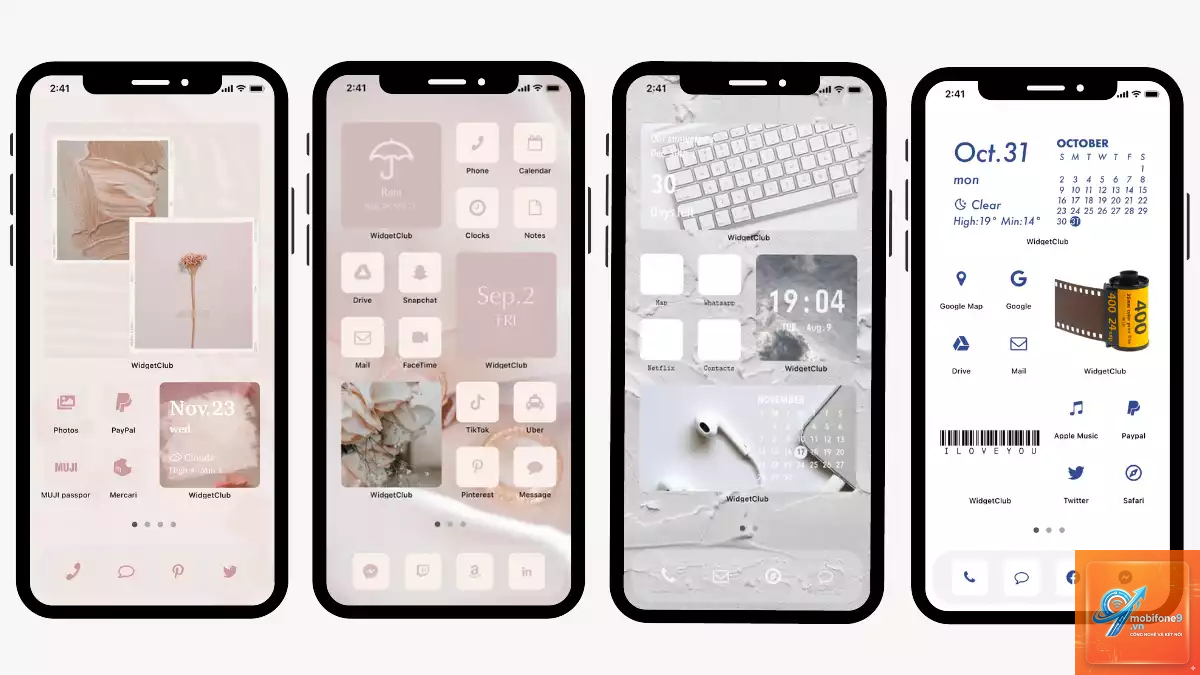
Widget trên iPhone là một trong những tính năng mạnh mẽ nhất giúp người dùng cá nhân hóa thiết bị và truy cập thông tin nhanh chóng. Việc nắm vững cách ghim widget iPhone không chỉ giúp bạn tiết kiệm thời gian mà còn biến màn hình chính thành một trung tâm điều khiển thông minh. Từ khi iOS 14 ra mắt, Apple đã thay đổi hoàn toàn cách tương tác với widget, cho phép người dùng sắp xếp linh hoạt hơn bao giờ hết. Bài viết này sẽ hướng dẫn bạn từ những bước cơ bản nhất đến các thủ thuật nâng cao để tận dụng tối đa tính năng này.
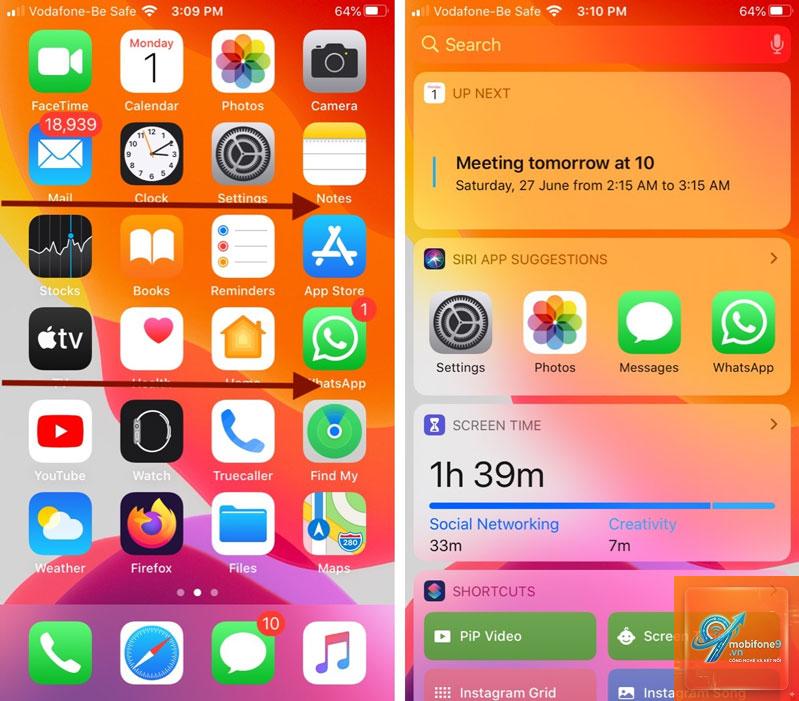
Widget là những khối thông tin nhỏ gọn hiển thị trực tiếp trên màn hình chính hoặc màn hình khóa của iPhone. Chúng cung cấp dữ liệu cập nhật theo thời gian thực từ các ứng dụng như thời tiết, lịch, tin tức, sức khỏe mà không cần mở ứng dụng. Khi bạn thực hiện cách ghim widget iPhone, về cơ bản bạn đang cố định một widget cụ thể vào một vị trí nhất định trên màn hình để nó luôn hiển thị và hoạt động.
Khác với các ứng dụng thông thường, widget có khả năng hiển thị thông tin động. Ví dụ, widget Thời tiết có thể cho bạn biết nhiệt độ hiện tại và dự báo 12 giờ tới ngay trên màn hình chính. Widget Lịch hiển thị sự kiện sắp tới mà không cần mở ứng dụng Calendar. Điều này giúp giảm số lần thao tác và tăng hiệu suất sử dụng điện thoại hàng ngày.
Các loại widget trên iPhone
Trước khi tìm hiểu cách ghim widget iPhone, bạn cần phân biệt các loại widget hiện có. Apple chia widget thành ba kích thước chính: nhỏ, vừa và lớn. Mỗi kích thước hiển thị lượng thông tin khác nhau và chiếm diện tích khác nhau trên màn hình.
Kích thước
Số ô lưới
Ví dụ ứng dụng
Lượng thông tin hiển thị
Nhỏ
2×2
Đồng hồ, Pin, Hoạt động
Ít, chỉ một thông số chính
Vừa
4×2
Thời tiết, Lịch, Nhạc
Trung bình, có thể xem nhiều dữ liệu hơn
Lớn
4×4
Ghi chú, Sức khỏe, Bản đồ
Nhiều, hiển thị danh sách hoặc biểu đồ
Ngoài ra, từ iOS 17, Apple giới thiệu widget tương tác cho phép người dùng thực hiện các thao tác trực tiếp trên widget như bật/tắt đèn, đánh dấu hoàn thành công việc mà không cần mở ứng dụng. Đây là bước tiến lớn giúp widget trở nên hữu dụng hơn.
Hướng dẫn chi tiết cách ghim widget iPhone trên màn hình chính
Quy trình thực hiện cách ghim widget iPhone rất đơn giản và chỉ mất vài giây.
Cách ghim widget iPhone trên iOS 14 trở lên
Bắt đầu từ iOS 14, Apple cho phép đặt widget trực tiếp lên màn hình chính cùng với các biểu tượng ứng dụng. Các bước thực hiện như sau:
Nhấn và giữ một vùng trống trên màn hình chính cho đến khi các biểu tượng bắt đầu rung lắc.
Nhấn vào dấu cộng (+) ở góc trên bên trái màn hình.
Cuộn qua danh sách ứng dụng hoặc sử dụng thanh tìm kiếm để tìm ứng dụng có widget mong muốn.
Chọn kích thước widget phù hợp bằng cách vuốt sang trái hoặc phải.
Nhấn “Thêm Widget” để đặt widget vào màn hình chính.
Kéo widget đến vị trí mong muốn và nhấn “Xong” ở góc trên bên phải.
Lưu ý rằng
Nhấn và giữ widget cho đến khi menu xuất hiện, chọn “Xóa Widget”. Bạn cũng có thể vào chế độ rung lắc và nhấn vào dấu trừ (-) trên widget để xóa.
Có thể đặt widget ở màn hình khóa không?
Có, từ iOS 16 trở lên,
Widget có thể không cập nhật do kết nối Internet yếu, ứng dụng bị lỗi hoặc iPhone đang ở chế độ tiết kiệm pin. Hãy kiểm tra kết nối mạng, khởi động lại ứng dụng hoặc tắt chế độ tiết kiệm pin.
Có thể thay đổi kích thước widget sau khi đã ghim không?
Không thể thay đổi kích thước trực tiếp. Bạn phải xóa widget cũ và thêm widget mới với kích thước mong muốn.
Widget có ảnh hưởng đến hiệu suất iPhone không?
Widget tiêu tốn một lượng nhỏ tài nguyên hệ thống và pin, nhưng không đáng kể. Nếu bạn gặp tình trạng chậm hoặc hao pin bất thường, hãy giảm số lượng widget hoặc tắt widget không cần thiết.
Làm thế nào để tạo Smart Stack?
Thêm widget Smart Stack từ danh sách widget, sau đó kéo các widget khác vào chồng widget này. iPhone sẽ tự động xoay vòng các widget dựa trên thói quen sử dụng.
Kết luận
Cách ghim widget iPhone là một kỹ năng cơ bản nhưng mang lại giá trị to lớn trong việc tối ưu hóa trải nghiệm sử dụng điện thoại. Từ việc theo dõi lịch trình, kiểm tra thời tiết, quản lý sức khỏe đến giải trí, widget giúp bạn truy cập thông tin nhanh chóng mà không cần mở ứng dụng. Với hướng dẫn chi tiết từ cơ bản đến nâng cao trong bài viết này, bạn hoàn toàn có thể tự tin sắp xếp màn hình chính của mình một cách thông minh và hiệu quả.
Hãy bắt đầu bằng cách chọn 2-3 widget quan trọng nhất với bạn, thực hiện các bước ghim widget và tùy chỉnh chúng theo nhu cầu. Theo thời gian, bạn sẽ nhận thấy sự khác biệt rõ rệt trong tốc độ truy cập thông tin và sự tiện lợi hàng ngày. Đừng ngần ngại thử nghiệm các widget từ ứng dụng bên thứ ba để khám phá thêm nhiều tính năng thú vị mà Apple chưa tích hợp sẵn.
Tôi là Như Ý, người đam mê công nghệ và hiện đang hoạt động trong lĩnh vực biên tập nội dung số. Trải qua hơn 5 năm làm việc, tôi đã tích lũy nhiều kinh nghiệm trong việc xây dựng nội dung về smartphone, thiết bị Apple, phần mềm, ứng dụng và các thủ thuật công nghệ hữu ích. Tôi luôn cố gắng cập nhật những thông tin mới nhất để mang đến cho người đọc các bài viết chất lượng, dễ hiểu và phù hợp với nhu cầu thực tế.