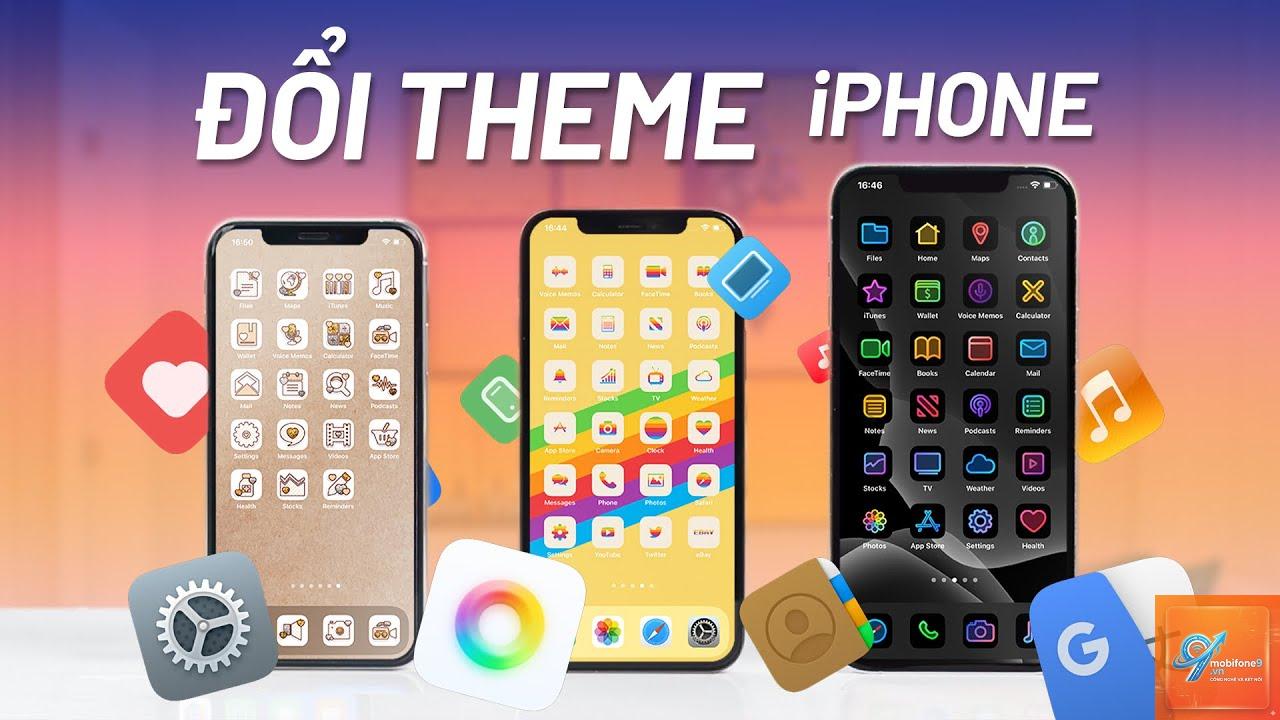
Việc làm mới chiếc iPhone không chỉ dừng lại ở việc thay ốp lưng hay dán cường lực. Nhiều người dùng mong muốn một diện mạo hoàn toàn khác biệt cho màn hình chính, biểu tượng ứng dụng, phông chữ và thanh trạng thái. Bài viết này sẽ hướng dẫn bạn cách thay đổi giao diện iPhone một cách chi tiết, từ những tùy chỉnh cơ bản có sẵn trong iOS cho đến các phương pháp nâng cao sử dụng ứng dụng bên thứ ba, giúp bạn cá nhân hóa thiết bị theo phong cách riêng mà không cần jailbreak.
Bản chất của việc thay đổi giao diện trên iPhone là gì?
Không giống như Android, iOS có những giới hạn nhất định về mặt tùy biến giao diện để đảm bảo tính bảo mật và ổn định của hệ thống. Tuy nhiên, kể từ iOS 14 trở đi, Apple đã mở ra nhiều cánh cửa hơn cho người dùng thông qua các tiện ích (Widget) và ứng dụng tạo phím tắt (Shortcuts).
Bản chất của việc thay đổi giao diện iPhone là sự kết hợp giữa:
Tùy chỉnh màn hình khóa và Trung tâm điều khiển: Thay đổi hình nền, thêm widget, sắp xếp lại các nút điều khiển nhanh.
Tùy chỉnh màn hình chính (Home Screen): Sắp xếp lại biểu tượng ứng dụng, tạo thư mục, thay đổi hình nền động hoặc tĩnh.
Sử dụng Widget: Thêm các khối thông tin trực quan như lịch, thời tiết, pin, lời nhắc lên màn hình chính.
Tạo biểu tượng ứng dụng tùy chỉnh: Sử dụng ứng dụng Shortcuts để thay thế icon mặc định của ứng dụng bằng bất kỳ hình ảnh nào bạn muốn.
Cài đặt ứng dụng Launcher bên thứ ba: Các ứng dụng như Widgetsmith, Color Widgets, Themify giúp bạn tạo ra các bộ giao diện đồng bộ.
Phân loại các phương pháp thay đổi giao diện iPhone
Có hai hướng tiếp cận chính để thay đổi giao diện iPhone: phương pháp không cần ứng dụng bên thứ ba (sử dụng tính năng có sẵn) và phương pháp sử dụng ứng dụng chuyên dụng.
Phương pháp cơ bản: Tùy chỉnh bằng tính năng có sẵn của iOS
Đây là cách an toàn và nhanh nhất, phù hợp với người dùng không muốn cài đặt thêm ứng dụng hoặc lo ngại về quyền riêng tư.
Thay đổi hình nền màn hình khóa và màn hình chính
Vào Cài đặt > Hình nền > Chọn hình nền mới.
Không. Các phương pháp thay đổi giao diện bằng tính năng có sẵn của iOS hoặc ứng dụng từ App Store đều không ảnh hưởng đến phần cứng hay hệ điều hành, do đó không làm mất bảo hành của Apple. Chỉ có jailbreak mới có thể dẫn đến mất bảo hành.
Có thể thay đổi phông chữ hệ thống trên iPhone không?
iOS không cho phép thay đổi phông chữ hệ thống một cách chính thức. Tuy nhiên,
Hiện tại không có ứng dụng nào trên App Store có thể thay đổi toàn bộ giao diện iPhone một cách tự động như Android Launcher do giới hạn của iOS. Tuy nhiên, các ứng dụng như Themify hoặc Launcher cung cấp các bộ icon và widget đồng bộ, giúp bạn tạo giao diện thống nhất chỉ với vài thao tác thủ công.
Tại sao icon tùy chỉnh của tôi không hiển thị thông báo?
Vì icon tùy chỉnh thực chất là một phím tắt (Shortcut), không phải ứng dụng gốc. Hệ thống iOS chỉ hiển thị badge thông báo trên ứng dụng gốc. Để khắc phục, bạn có thể giữ ứng dụng gốc ở một trang màn hình khác hoặc trong thư mục để vẫn nhận được thông báo, đồng thời sử dụng icon tùy chỉnh để truy cập nhanh.
Kết luận
Cách thay đổi giao diện iPhone không còn là điều quá khó khăn hay phức tạp như trước đây. Với sự hỗ trợ từ các tính năng có sẵn của iOS như Widget, Shortcuts và các ứng dụng bên thứ ba chất lượng, bạn hoàn toàn có thể tạo cho mình một chiếc iPhone mang đậm dấu ấn cá nhân. Dù bạn chọn phong cách tối giản, cổ điển, hiện đại hay nghệ thuật, điều quan trọng nhất là sự hài lòng và trải nghiệm mượt mà khi sử dụng. Hãy bắt đầu với những thay đổi nhỏ như thay hình nền và thêm widget, sau đó dần dần khám phá thế giới tùy biến rộng lớn mà iOS mang lại. Một chiếc iPhone độc nhất vô nhị đang chờ bạn tạo ra.
Tôi là Như Ý, người đam mê công nghệ và hiện đang hoạt động trong lĩnh vực biên tập nội dung số. Trải qua hơn 5 năm làm việc, tôi đã tích lũy nhiều kinh nghiệm trong việc xây dựng nội dung về smartphone, thiết bị Apple, phần mềm, ứng dụng và các thủ thuật công nghệ hữu ích. Tôi luôn cố gắng cập nhật những thông tin mới nhất để mang đến cho người đọc các bài viết chất lượng, dễ hiểu và phù hợp với nhu cầu thực tế.