Chế độ tối (Dark Mode) trên iPhone là một tính năng được hàng triệu người dùng yêu thích nhờ khả năng giảm mỏi mắt và tiết kiệm pin trên các dòng máy sử dụng màn hình OLED. Nếu bạn đang tìm kiếm cách bật chế độ tối iPhone một cách nhanh chóng và hiệu quả nhất, bài viết này sẽ cung cấp cho bạn hướng dẫn chi tiết từ cơ bản đến nâng cao. Từ việc bật thủ công qua Trung tâm điều khiển, thiết lập tự động theo giờ, cho đến các mẹo tinh chỉnh để tối ưu trải nghiệm, tất cả đều được trình bày rõ ràng và dễ thực hiện.
Chế độ tối trên iPhone là gì và tại sao nên sử dụng?
Chế độ tối là một tùy chọn giao diện hệ thống, thay đổi nền trắng sáng thành nền đen hoặc xám đậm. Khi kích hoạt, tất cả các ứng dụng hỗ trợ, menu cài đặt, bàn phím và thông báo đều chuyển sang tông màu tối. Apple giới thiệu tính năng này từ iOS 13 và nhanh chóng trở thành một trong những cải tiến được mong đợi nhất.
Lợi ích chính của việc sử dụng chế độ tối bao gồm giảm căng thẳng cho mắt khi sử dụng iPhone trong môi trường thiếu sáng, giúp bạn dễ ngủ hơn vào ban đêm. Đối với các dòng iPhone sử dụng màn hình OLED như iPhone X, 11 Pro, 12, 13, 14, 15 và 16 series, chế độ tối còn giúp tiết kiệm pin đáng kể vì các pixel đen hoàn toàn không phát sáng.
Hướng dẫn chi tiết cách bật chế độ tối iPhone
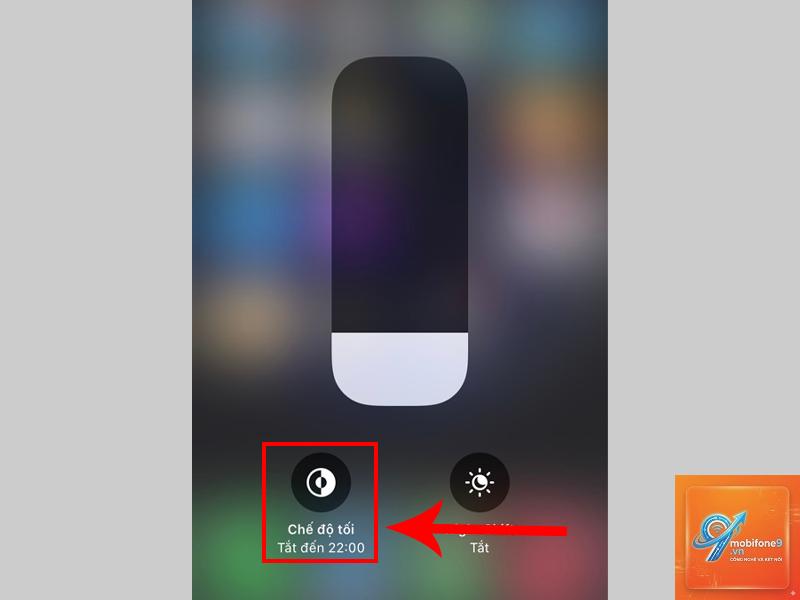
Cách bật chế độ tối iPhone qua Trung tâm điều khiển
Đây là phương pháp nhanh nhất và được sử dụng nhiều nhất.
Vuốt để mở Trung tâm điều khiển, nhấn giữ thanh độ sáng, sau đó chạm vào biểu tượng chế độ tối. Đây là cách nhanh nhất chỉ mất khoảng 2 giây.
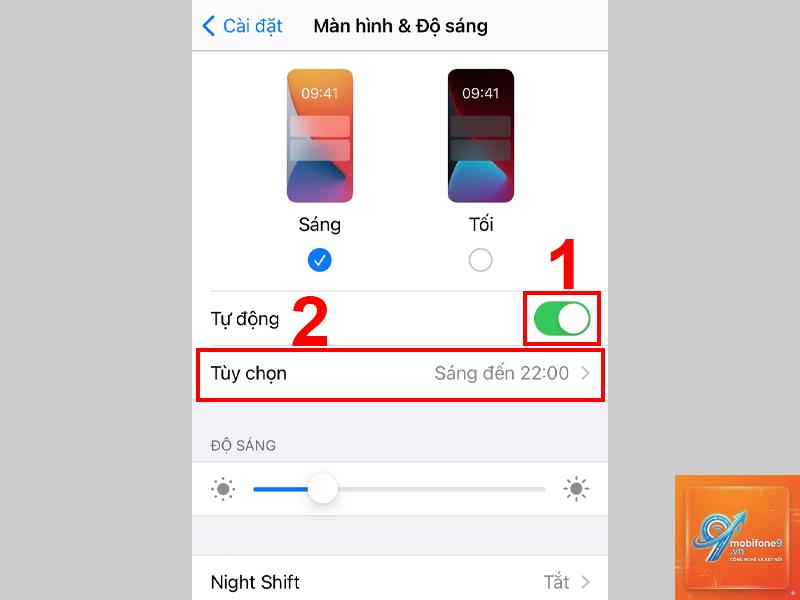
Cách bật chế độ tối iPhone có tự động theo giờ không?
Có. Vào Cài đặt > Hiển thị & Độ sáng, bật Tự động và chọn Tùy chỉnh Khung giờ hoặc Từ Hoàng hôn đến Bình minh.
Tại sao chế độ tối trên iPhone của tôi không hoạt động?
Nguyên nhân có thể do ứng dụng chưa hỗ trợ, bạn chưa cập nhật iOS lên phiên bản mới nhất, hoặc cài đặt tự động chưa được kích hoạt đúng cách. Hãy kiểm tra lại trong Cài đặt và cập nhật ứng dụng.
Chế độ tối có tiết kiệm pin không?
Có, đặc biệt trên các dòng iPhone sử dụng màn hình OLED như iPhone 12, 13, 14, 15, 16 Pro Max. Màn hình OLED tắt pixel đen hoàn toàn, giúp tiết kiệm pin đáng kể.
Cách bật chế độ tối iPhone cho từng ứng dụng riêng lẻ?
Một số ứng dụng cho phép bạn bật chế độ tối độc lập với hệ thống. Ví dụ, trong YouTube, vào Cài đặt > Chung > Giao diện và chọn Tối. Trong Facebook, vào Menu > Cài đặt & Quyền riêng tư > Cài đặt > Chế độ tối.
Làm sao để tắt chế độ tối trên iPhone?
Làm ngược lại với cách bật: vào Trung tâm điều khiển và chạm vào biểu tượng chế độ tối, hoặc vào Cài đặt > Hiển thị & Độ sáng và chọn Sáng.
Kết luận
Cách bật chế độ tối iPhone rất đơn giản và linh hoạt, phù hợp với mọi nhu cầu sử dụng. Dù bạn chọn bật thủ công qua Trung tâm điều khiển, thiết lập trong Cài đặt hay cài đặt tự động theo giờ, tính năng này đều mang lại trải nghiệm thị giác thoải mái và tiết kiệm pin hiệu quả. Hãy áp dụng ngay hôm nay để tận hưởng những lợi ích mà chế độ tối mang lại, đồng thời kết hợp với các mẹo tối ưu khác để bảo vệ đôi mắt của bạn trong quá trình sử dụng iPhone hàng ngày.
Tôi là Như Ý, người đam mê công nghệ và hiện đang hoạt động trong lĩnh vực biên tập nội dung số. Trải qua hơn 5 năm làm việc, tôi đã tích lũy nhiều kinh nghiệm trong việc xây dựng nội dung về smartphone, thiết bị Apple, phần mềm, ứng dụng và các thủ thuật công nghệ hữu ích. Tôi luôn cố gắng cập nhật những thông tin mới nhất để mang đến cho người đọc các bài viết chất lượng, dễ hiểu và phù hợp với nhu cầu thực tế.