Chế độ tối (Dark Mode) trên iPhone là một tính năng hữu ích giúp giảm mỏi mắt khi sử dụng thiết bị trong điều kiện thiếu sáng và tiết kiệm pin trên các dòng máy có màn hình OLED. Tuy nhiên, không phải lúc nào bạn cũng muốn giao diện tối màu. Nếu bạn đang tìm kiếm cách tắt chế độ tối iPhone để trở lại giao diện sáng quen thuộc, bài viết này sẽ hướng dẫn bạn từng bước cụ thể, từ thao tác cơ bản đến các mẹo nâng cao, giúp bạn kiểm soát hoàn toàn tính năng này trên mọi phiên bản iOS.
Chế độ tối là tùy chọn giao diện hệ thống được Apple giới thiệu từ iOS 13, cho phép chuyển nền trắng sáng thành nền đen hoặc xám đậm. Khi kích hoạt, tất cả ứng dụng hỗ trợ, menu và bàn phím sẽ chuyển sang tông màu tối. Mặc dù mang lại nhiều lợi ích, nhưng có những tình huống bạn cần thực hiện cách tắt chế độ tối iPhone để cải thiện trải nghiệm.
Việc tắt chế độ tối giúp bạn đọc văn bản rõ ràng hơn dưới ánh sáng mạnh, dễ dàng phân biệt các chi tiết trên màn hình và tránh hiện tượng lóa khi sử dụng ngoài trời. Nhiều người dùng cũng cảm thấy giao diện sáng mang lại cảm giác quen thuộc và chuyên nghiệp hơn trong môi trường làm việc văn phòng.
Hướng dẫn chi tiết cách tắt chế độ tối iPhone qua Trung tâm điều khiển
Đây là phương pháp nhanh nhất và được sử dụng nhiều nhất để thực hiện cách tắt chế độ tối iPhone.
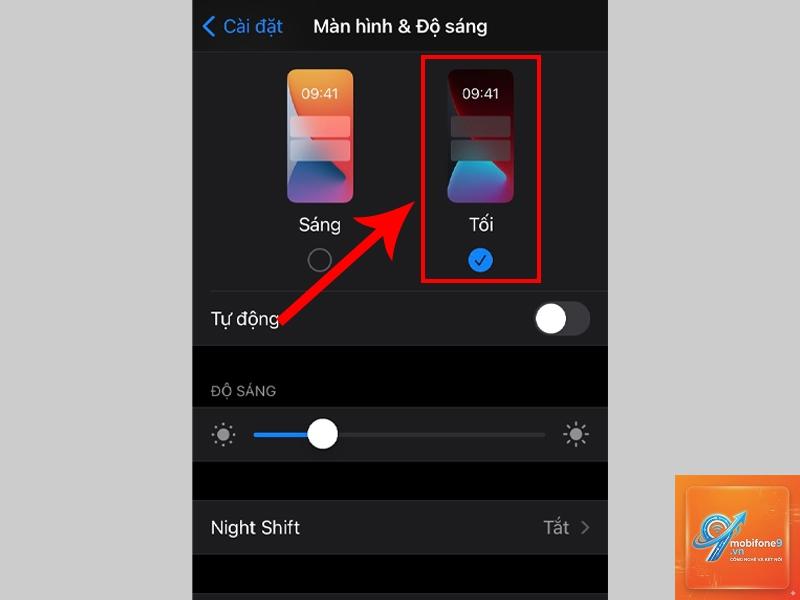
Nguyên nhân phổ biến nhất là do tính năng Tự động đang được bật. Hãy vào Cài đặt > Màn hình & Độ sáng và tắt tùy chọn Tự động. Ngoài ra, hãy kiểm tra xem bạn có đang sử dụng chế độ Nguồn điện thấp hay không, vì chế độ này có thể tự động kích hoạt chế độ tối trên một số phiên bản iOS.
Tắt chế độ tối có ảnh hưởng đến pin không?
Có. Trên các dòng iPhone sử dụng màn hình OLED như iPhone X, 11 Pro, 12, 13, 14, 15 và 16, việc tắt chế độ tối khiến pin hao hụt nhanh hơn vì màn hình phải phát sáng nhiều hơn. Tuy nhiên, mức chênh lệch thường không đáng kể trong điều kiện sử dụng thông thường.
Làm thế nào để tắt chế độ tối cho từng ứng dụng riêng lẻ?
Một số ứng dụng cho phép bạn tùy chỉnh chế độ tối độc lập với hệ thống. Vào phần Cài đặt của từng ứng dụng, tìm mục Giao diện hoặc Chủ đề và chọn Sáng. Nếu ứng dụng không hỗ trợ tùy chỉnh riêng, nó sẽ tuân theo cài đặt chế độ tối của hệ thống.
Cách tắt chế độ tối iPhone có giống nhau trên tất cả các phiên bản iOS không?
Về cơ bản, các bước thực hiện cách tắt chế độ tối iPhone là giống nhau trên iOS 13, 14, 15, 16, 17 và 18. Tuy nhiên, vị trí của một số tùy chọn có thể thay đổi nhỏ. Trên iOS 16 trở lên, bạn cũng có thể tắt chế độ tối trực tiếp từ màn hình khóa bằng cách nhấn giữ và tùy chỉnh.
Kết luận
Cách tắt chế độ tối iPhone không phức tạp như nhiều người vẫn nghĩ. Bạn có thể thực hiện qua Trung tâm điều khiển, Cài đặt hệ thống, Siri hoặc thiết lập lịch tự động tùy theo nhu cầu. Việc hiểu rõ các tùy chọn này giúp bạn tối ưu hóa trải nghiệm sử dụng iPhone, bảo vệ mắt và tiết kiệm pin một cách hiệu quả.
Hãy nhớ rằng không có chế độ nào là hoàn hảo cho mọi tình huống. Tùy vào điều kiện ánh sáng xung quanh và nhu cầu công việc, bạn nên linh hoạt chuyển đổi giữa chế độ sáng và tối. Nếu bạn thường xuyên thay đổi môi trường làm việc, hãy tận dụng tính năng Tự động để iPhone thích nghi với bạn một cách thông minh nhất.
Tôi là Như Ý, người đam mê công nghệ và hiện đang hoạt động trong lĩnh vực biên tập nội dung số. Trải qua hơn 5 năm làm việc, tôi đã tích lũy nhiều kinh nghiệm trong việc xây dựng nội dung về smartphone, thiết bị Apple, phần mềm, ứng dụng và các thủ thuật công nghệ hữu ích. Tôi luôn cố gắng cập nhật những thông tin mới nhất để mang đến cho người đọc các bài viết chất lượng, dễ hiểu và phù hợp với nhu cầu thực tế.