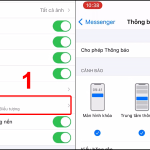
Việc thay đổi giao diện trò chuyện trên ứng dụng nhắn tin phổ biến nhất thế giới không chỉ giúp cuộc trò chuyện trở nên sinh động hơn mà còn thể hiện cá tính riêng của bạn. Nếu bạn đang sử dụng iPhone và muốn tìm hiểu cách đổi chủ đề Messenger trên iPhone một cách nhanh chóng và hiệu quả, bài viết này sẽ cung cấp cho bạn mọi thông tin cần thiết. Từ những bước cơ bản dành cho người mới bắt đầu cho đến các mẹo nâng cao, tất cả đều được trình bày chi tiết, dễ hiểu.
Hiểu rõ về chủ đề Messenger và khả năng tùy biến trên iPhone
Chủ đề Messenger (Theme) là tính năng cho phép người dùng thay đổi màu sắc, hình nền và hiệu ứng trong cửa sổ trò chuyện. Trên iPhone, tính năng này được tích hợp trực tiếp trong ứng dụng Facebook Messenger, cho phép bạn tùy chỉnh từng cuộc trò chuyện riêng lẻ hoặc áp dụng một chủ đề chung cho toàn bộ ứng dụng.
Khác với các phiên bản Android, cách đổi chủ đề Messenger trên iPhone có một số điểm đặc thù do hệ điều hành iOS kiểm soát chặt chẽ các quyền truy cập giao diện. Tuy nhiên, điều này không làm giảm đi sự đa dạng trong các lựa chọn mà Messenger cung cấp.
Các loại chủ đề có sẵn trên Messenger
Messenger cung cấp một thư viện chủ đề phong phú, được phân loại rõ ràng:
Chủ đề màu sắc: Bao gồm các dải màu gradient như Tím, Xanh dương, Hồng, hoặc các màu đơn sắc.
Chủ đề theo sự kiện: Các chủ đề đặc biệt dành cho Lễ Tình Nhân, Giáng Sinh, Halloween, Năm Mới.
Chủ đề theo thương hiệu: Hợp tác với các nhãn hàng lớn như NBA, Marvel, Disney.
Chủ đề tối (Dark Mode): Chế độ nền tối giúp bảo vệ mắt khi sử dụng vào ban đêm.
Chủ đề tự tạo: Cho phép bạn chọn ảnh từ thư viện cá nhân làm nền cho cuộc trò chuyện.
Hướng dẫn chi tiết cách đổi chủ đề Messenger trên iPhone
Quy trình thực hiện rất đơn giản và chỉ mất khoảng 30 giây.
Cách đổi chủ đề cho một cuộc trò chuyện cụ thể
Đây là cách phổ biến nhất mà người dùng iPhone thường áp dụng để cá nhân hóa từng đoạn chat.
Mở ứng dụng Messenger trên iPhone của bạn.
Chọn cuộc trò chuyện mà bạn muốn thay đổi giao diện.
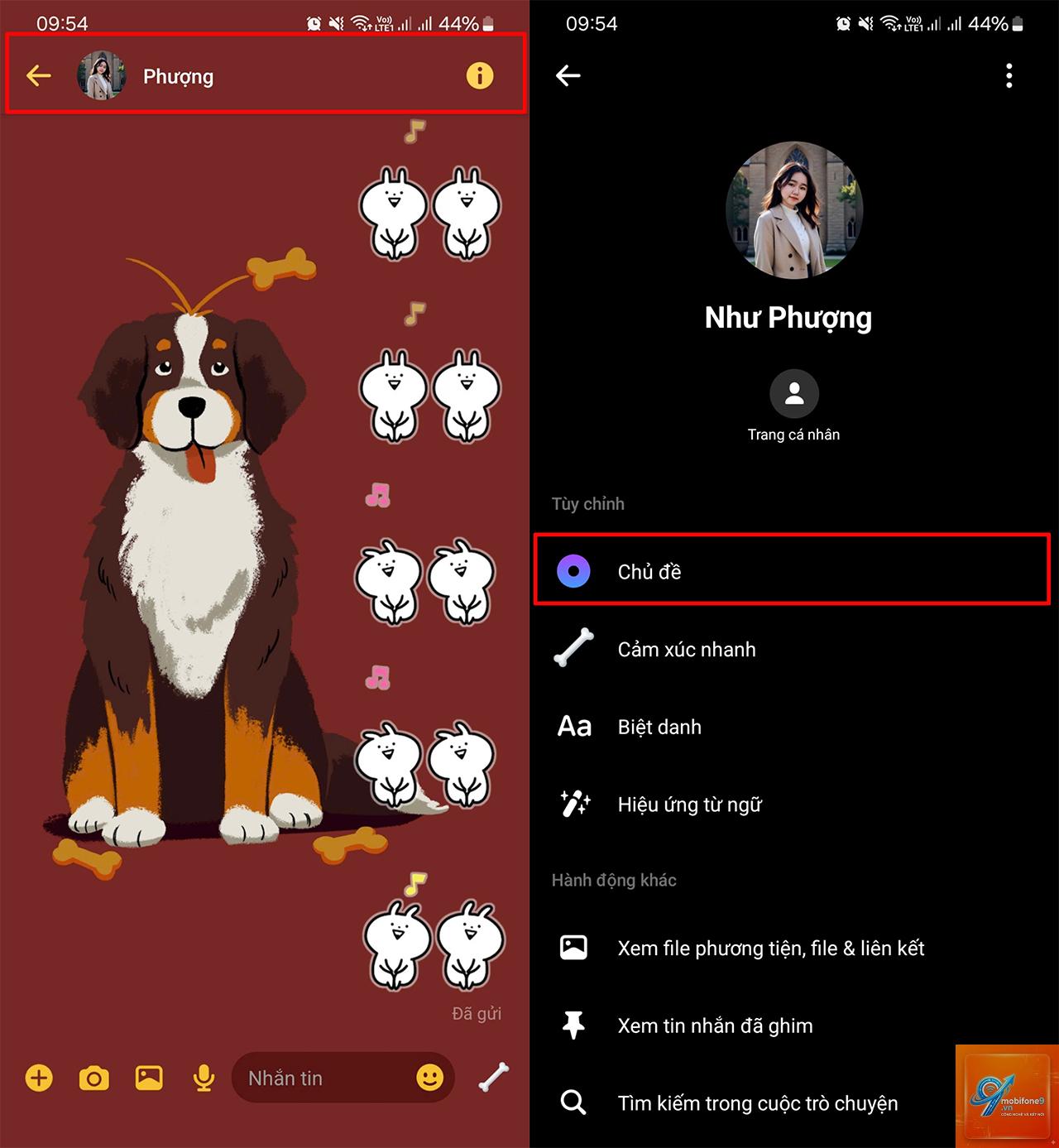
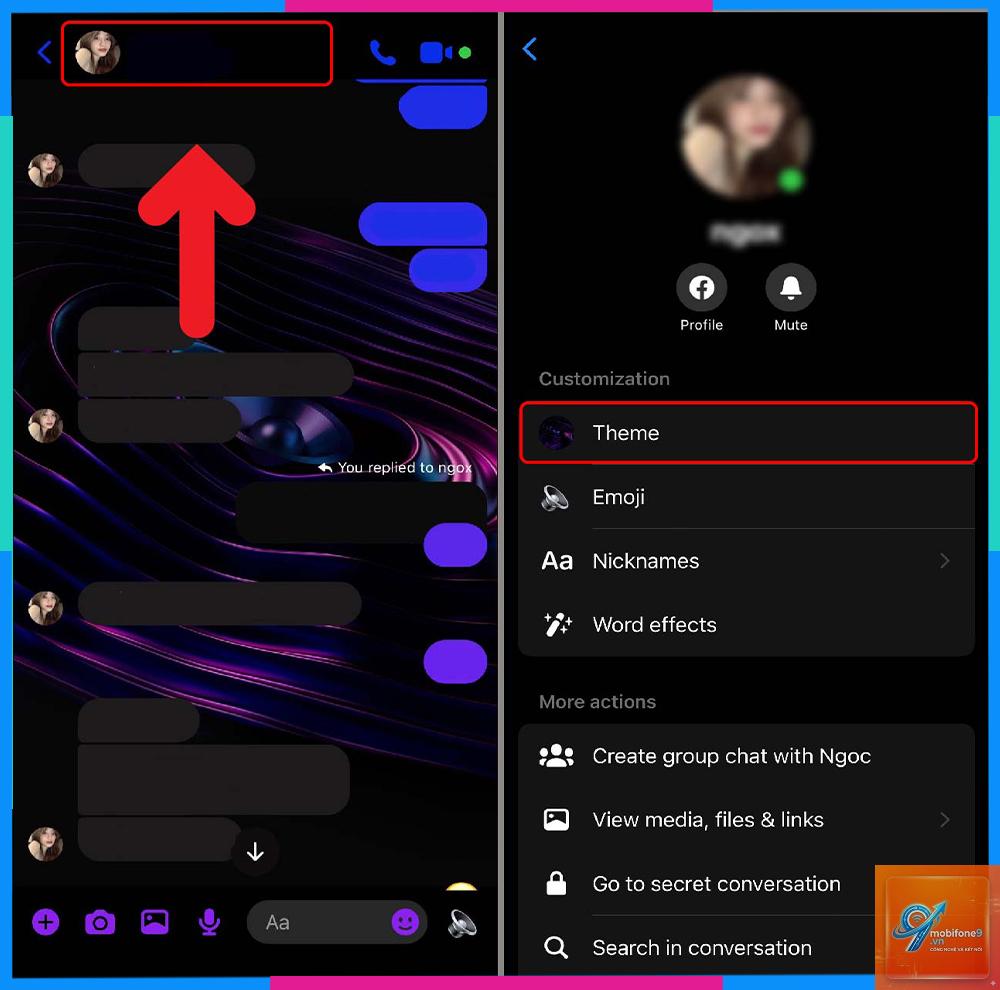
Nhấn vào tên của người bạn đang trò chuyện (ở phía trên cùng màn hình).
Trong menu hiện ra, tìm và chọn mục Chủ đề (Theme).
Lướt qua thư viện chủ đề có sẵn. Bạn sẽ thấy các tùy chọn như: Mặc định, Tối, Hồng, Xanh dương, Tím, và nhiều chủ đề theo mùa.
Nhấn vào chủ đề bạn muốn áp dụng. Messenger sẽ hiển thị bản xem trước ngay lập tức.
Nhấn Áp dụng (Apply) để hoàn tất.
Lưu ý quan trọng: Khi bạn thay đổi chủ đề trong một cuộc trò chuyện, người kia cũng sẽ nhìn thấy chủ đề đó. Đây là tính năng hai chiều, giúp cả hai cùng trải nghiệm giao diện mới.
Cách đổi chủ đề Messenger sang màu tối (Dark Mode) trên iPhone
Chế độ tối không chỉ là một chủ đề thông thường mà còn là tính năng hệ thống giúp giảm mỏi mắt. Có hai cách để kích hoạt Dark Mode trên Messenger iPhone.
Cách 1: Kích hoạt từ cài đặt ứng dụng
Mở Messenger, nhấn vào ảnh đại diện của bạn ở góc trên bên trái.
Kéo xuống và chọn Cài đặt & Quyền riêng tư.
Chọn Chế độ tối (Dark Mode).
Chọn một trong ba tùy chọn: Tắt, Bật, hoặc Theo hệ thống (sẽ tự động chuyển đổi dựa trên cài đặt iOS của bạn).
Cách 2: Sử dụng phím tắt nhanh
Trong bất kỳ cuộc trò chuyện nào, nhấn vào biểu tượng mặt cười (emoji) bên cạnh ô nhập tin nhắn.
Chuyển sang tab có biểu tượng chủ đề (hình trái tim hoặc hình tròn màu).
Tìm biểu tượng mặt trăng hoặc chữ “Tối” và nhấn chọn.
Cách tạo chủ đề Messenger cá nhân hóa bằng ảnh của bạn
Nếu các chủ đề có sẵn không làm bạn hài lòng, bạn hoàn toàn có thể sử dụng ảnh từ thư viện iPhone của mình.
Vào cuộc trò chuyện bất kỳ, nhấn vào tên người dùng.
Chọn Chủ đề.
Kéo xuống cuối danh sách, bạn sẽ thấy tùy chọn Ảnh của bạn (Your Photos) hoặc Tạo chủ đề.
Chọn ảnh từ thư viện.
Nguyên nhân phổ biến nhất là do ứng dụng chưa được cập nhật. Hãy kiểm tra App Store và cập nhật Messenger lên phiên bản mới nhất. Ngoài ra, một số tài khoản mới tạo có thể bị giới hạn tính năng trong thời gian đầu.
Chủ đề Messenger có làm chậm iPhone không?
Không. Các chủ đề Messenger được tối ưu hóa để hoạt động mượt mà trên mọi dòng iPhone, kể cả các đời cũ như iPhone 6s hay iPhone SE. Tuy nhiên, nếu bạn sử dụng chủ đề có hiệu ứng động phức tạp, có thể gây hao pin nhẹ.
Làm thế nào để đặt lại chủ đề Messenger về mặc định?
Vào cuộc trò chuyện, nhấn vào tên người dùng, chọn Chủ đề, sau đó chọn tùy chọn đầu tiên có tên “Mặc định” (Default) hoặc “Không có”. Nhấn Áp dụng để hoàn tất.
Có thể đổi chủ đề Messenger mà không cần cập nhật ứng dụng không?
Không. Các chủ đề mới thường đi kèm với các bản cập nhật ứng dụng. Nếu bạn không cập nhật, bạn chỉ có thể sử dụng các chủ đề cơ bản đã có sẵn từ trước.
Chủ đề Messenger có tốn phí không?
Đa số các chủ đề đều miễn phí. Tuy nhiên, một số chủ đề đặc biệt hợp tác với thương hiệu hoặc nghệ sĩ có thể yêu cầu bạn mua trong ứng dụng với giá dao động từ 0.99 USD đến 2.99 USD.
Kết luận
Cách đổi chủ đề Messenger trên iPhone là một thao tác đơn giản nhưng mang lại hiệu quả thẩm mỹ cao, giúp bạn làm mới trải nghiệm nhắn tin hàng ngày. Chỉ với vài thao tác chạm, bạn đã có thể biến mỗi cuộc trò chuyện thành một không gian riêng biệt, thể hiện đúng phong cách và tâm trạng của mình.
Dù bạn muốn sử dụng chế độ tối để bảo vệ mắt, chọn chủ đề theo mùa để tạo không khí lễ hội, hay dùng ảnh kỷ niệm làm nền cho cuộc trò chuyện với người thân, Messenger đều đáp ứng đầy đủ. Hãy thử ngay hôm nay để khám phá thế giới màu sắc đa dạng mà ứng dụng này mang lại. Đừng quên thường xuyên cập nhật ứng dụng để không bỏ lỡ những chủ đề mới nhất và thú vị nhất.
Tôi là Như Ý, người đam mê công nghệ và hiện đang hoạt động trong lĩnh vực biên tập nội dung số. Trải qua hơn 5 năm làm việc, tôi đã tích lũy nhiều kinh nghiệm trong việc xây dựng nội dung về smartphone, thiết bị Apple, phần mềm, ứng dụng và các thủ thuật công nghệ hữu ích. Tôi luôn cố gắng cập nhật những thông tin mới nhất để mang đến cho người đọc các bài viết chất lượng, dễ hiểu và phù hợp với nhu cầu thực tế.