Việc thay đổi hình nền trên iPhone không chỉ giúp làm mới giao diện mà còn thể hiện cá tính riêng. Nhiều người dùng mong muốn tìm hiểu cách thay đổi nhiều hình nền iPhone để thiết bị luôn mới mẻ mà không cần thao tác thủ công mỗi ngày. Bài viết này sẽ hướng dẫn bạn từ những phương pháp cơ bản đến nâng cao, bao gồm cả cách sử dụng tính năng có sẵn và ứng dụng bên thứ ba.
Bản chất của việc thay đổi nhiều hình nền trên iPhone
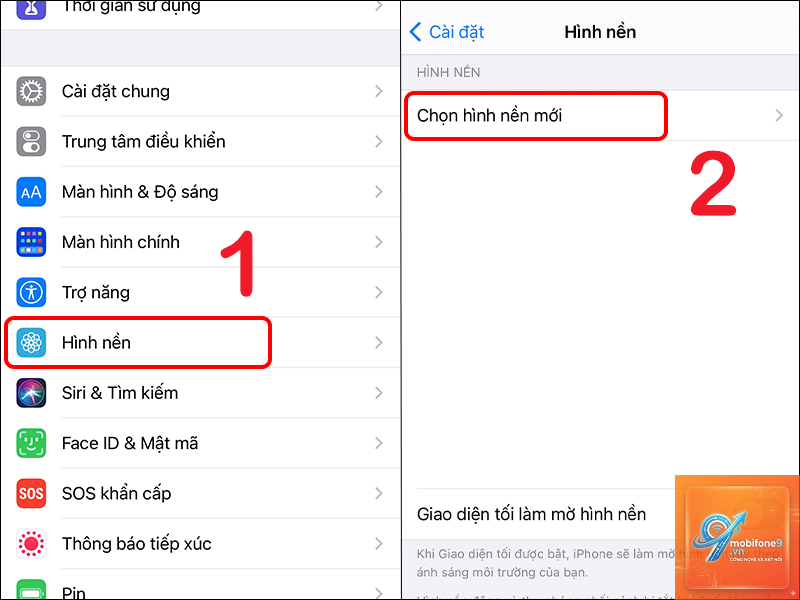
Thay đổi nhiều hình nền iPhone thực chất là quá trình thiết lập một bộ sưu tập ảnh để hệ thống tự động luân phiên hiển thị trên màn hình khóa hoặc màn hình chính. Apple đã tích hợp sẵn tính năng này từ iOS 16 trở lên thông qua chế độ Focus (Tập trung) và tính năng Photo Shuffle (Xáo trộn ảnh). Không giống như các hệ điều hành khác cho phép tạo slideshow trực tiếp, iPhone yêu cầu người dùng thiết lập thông qua các tùy chọn đặc thù.
Tính năng này hoạt động dựa trên cơ chế kích hoạt theo thời gian, vị trí hoặc ứng dụng. Khi bạn thiết lập nhiều hình nền cho các chế độ Focus khác nhau, iPhone sẽ tự động chuyển đổi hình nền tương ứng khi điều kiện kích hoạt được đáp ứng.
Các phương pháp thay đổi nhiều hình nền iPhone
Sử dụng tính năng Photo Shuffle có sẵn
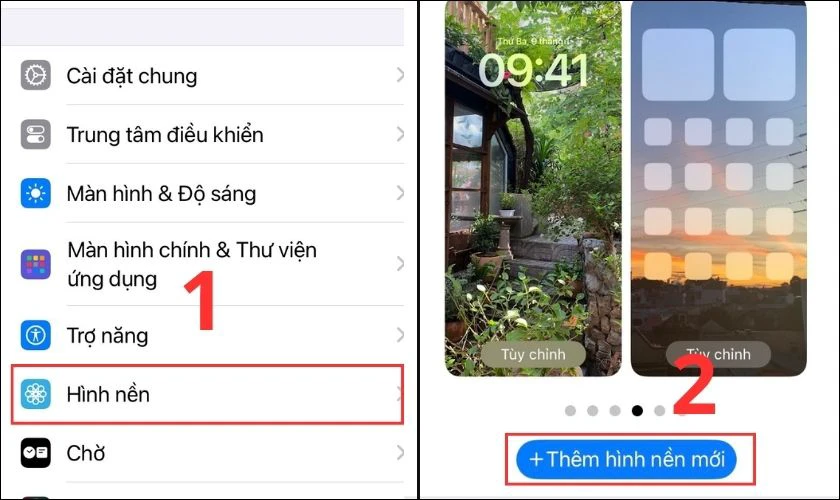
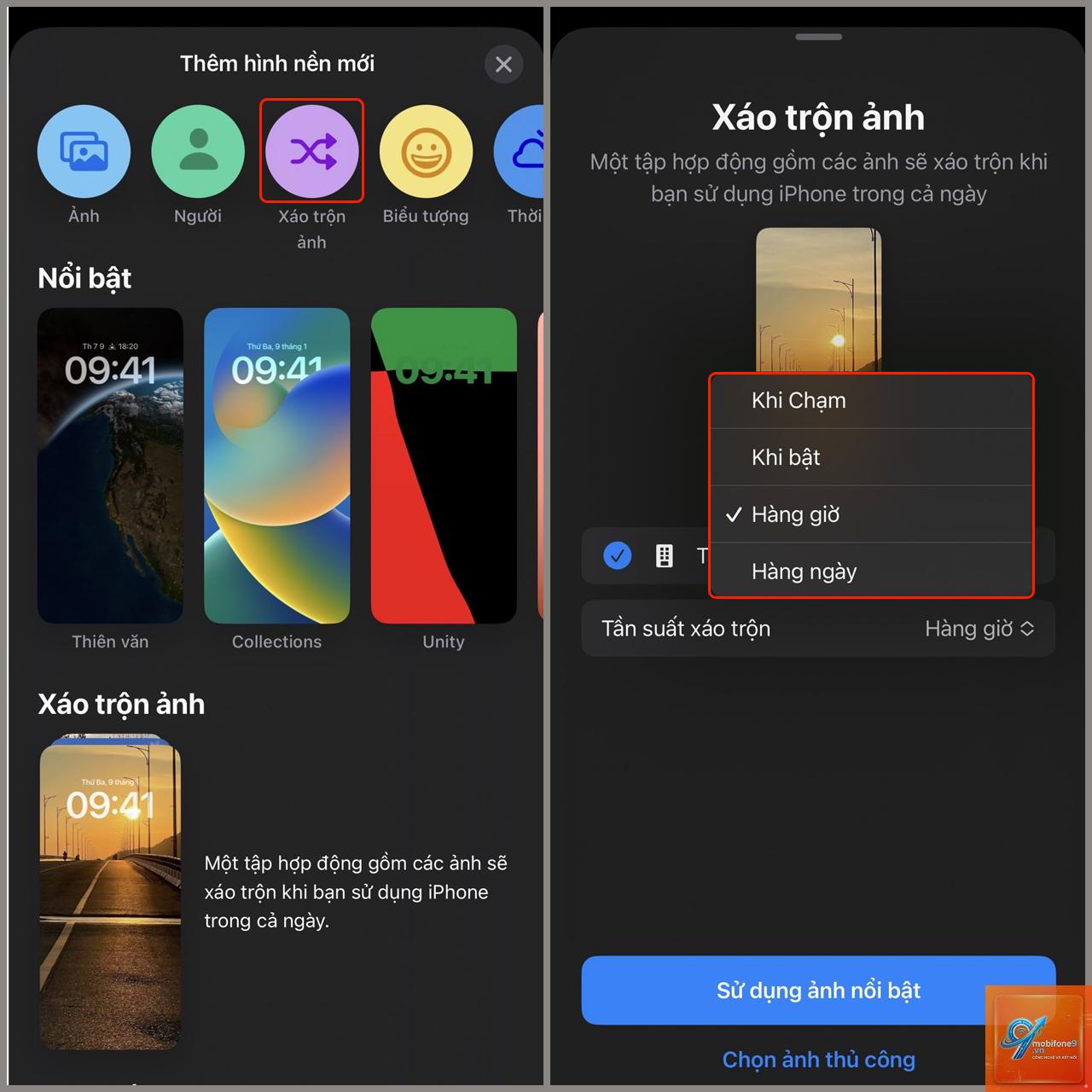
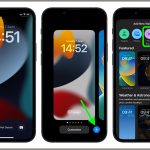
Photo Shuffle là tính năng được Apple giới thiệu từ iOS 16, cho phép người dùng chọn một nhóm ảnh để tự động xáo trộn làm hình nền. Đây là cách thay đổi nhiều hình nền iPhone đơn giản nhất mà không cần cài đặt thêm ứng dụng.
Chọn ảnh từ thư viện hoặc album có sẵn (tối đa 50 ảnh)
Thiết lập tần suất xáo trộn: mỗi lần chạm, mỗi giờ, mỗi ngày hoặc khi khóa màn hình
Nhấn Add (Thêm) để hoàn tất
Tần suất xáo trộn ảnh có thể điều chỉnh linh hoạt. Nếu chọn mỗi lần chạm, hình nền sẽ thay đổi mỗi khi bạn chạm vào màn hình khóa. Tùy chọn mỗi giờ hoặc mỗi ngày phù hợp cho những ai muốn thay đổi tự động mà không cần tương tác.
Thiết lập nhiều hình nền qua chế độ Focus
Chế độ Focus cho phép bạn gán một hình nền cụ thể cho từng chế độ như Công việc, Cá nhân, Ngủ, Lái xe. Khi chế độ Focus được kích hoạt tự động theo lịch hoặc vị trí, hình nền tương ứng sẽ xuất hiện.
Các bước thiết lập:
Vào Settings > Focus
Chọn chế độ Focus có sẵn hoặc tạo chế độ mới
Nhấn vào Customize Screen (Tùy chỉnh màn hình)
Chọn ảnh nền riêng cho màn hình khóa và màn hình chính
Thiết lập lịch kích hoạt tự động dựa trên thời gian, vị trí hoặc ứng dụng
Ví dụ thực tế:
Tính năng Photo Shuffle cho phép thay đổi hình nền mỗi lần bạn chạm vào màn hình khóa mà không cần mở khóa thiết bị. Thiết lập tần suất xáo trộn thành mỗi lần chạm trong phần cài đặt hình nền.
Có thể sử dụng ảnh từ Pinterest hoặc Google làm hình nền tự động không?
Có,
Tính năng này chỉ khả dụng trên iPhone chạy iOS 16 trở lên. Nếu không thấy tùy chọn Photo Shuffle, hãy kiểm tra và cập nhật lên phiên bản iOS mới nhất qua Settings > General > Software Update.
Thay đổi nhiều hình nền iPhone có ảnh hưởng đến pin không?
Ảnh hưởng không đáng kể. Việc xáo trộn ảnh chỉ tiêu tốn một lượng nhỏ tài nguyên khi chuyển đổi. Tuy nhiên, nếu sử dụng nhiều automation trong Shortcuts, pin có thể giảm nhanh hơn do các tác vụ chạy nền.
Có thể đặt hình nền khác nhau cho màn hình khóa và màn hình chính không?
Có, khi thiết lập hình nền mới, bạn có thể chọn ảnh riêng cho màn hình khóa và màn hình chính. Tính năng này hoạt động độc lập với Photo Shuffle, cho phép kết hợp nhiều ảnh khác nhau.
Kết luận
Cách thay đổi nhiều hình nền iPhone không phức tạp như nhiều người vẫn nghĩ. Với Photo Shuffle, bạn có thể thiết lập bộ sưu tập ảnh yêu thích và để iPhone tự động luân phiên. Chế độ Focus mở rộng khả năng này bằng cách gán hình nền theo ngữ cảnh sử dụng. Đối với nhu cầu nâng cao, Shortcuts và ứng dụng bên thứ ba cung cấp giải pháp tùy chỉnh sâu hơn.
Hãy bắt đầu với phương pháp đơn giản nhất là Photo Shuffle, sau đó dần dần khám phá các tùy chọn phức tạp hơn khi đã quen. Việc cá nhân hóa giao diện iPhone không chỉ làm mới trải nghiệm hàng ngày mà còn giúp bạn tận dụng tối đa các tính năng mà Apple đã tích hợp sẵn.
Tôi là Như Ý, người đam mê công nghệ và hiện đang hoạt động trong lĩnh vực biên tập nội dung số. Trải qua hơn 5 năm làm việc, tôi đã tích lũy nhiều kinh nghiệm trong việc xây dựng nội dung về smartphone, thiết bị Apple, phần mềm, ứng dụng và các thủ thuật công nghệ hữu ích. Tôi luôn cố gắng cập nhật những thông tin mới nhất để mang đến cho người đọc các bài viết chất lượng, dễ hiểu và phù hợp với nhu cầu thực tế.