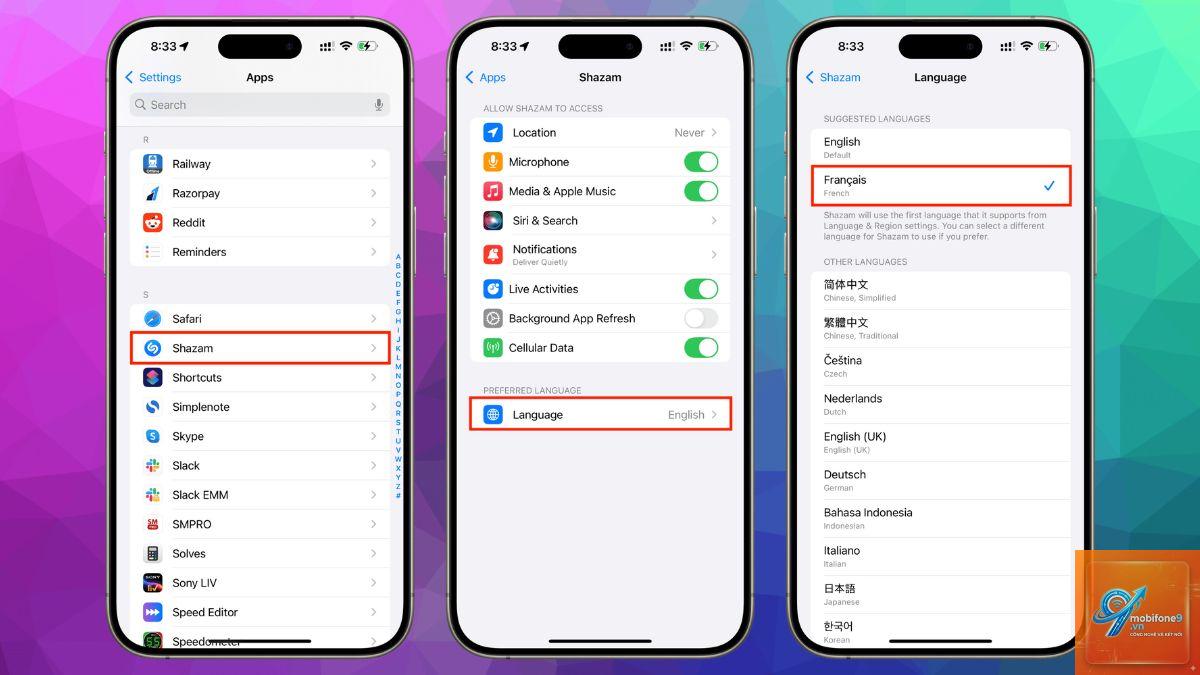
Việc thay đổi ngôn ngữ trên iPhone là một thao tác cơ bản nhưng vô cùng quan trọng, giúp người dùng tùy chỉnh thiết bị theo ngôn ngữ mẹ đẻ hoặc ngôn ngữ mong muốn để sử dụng thuận tiện hơn. Dù bạn đang sử dụng iPhone 6, iPhone 14 hay dòng iPhone 15 Pro mới nhất, quy trình thực hiện cách thay đổi ngôn ngữ iPhone đều tương tự nhau và chỉ mất chưa đầy 2 phút. Bài viết này sẽ hướng dẫn bạn từng bước cụ thể, đồng thời giải thích các tùy chọn nâng cao như thay đổi ngôn ngữ riêng cho từng ứng dụng hay khắc phục lỗi thường gặp.
Tổng quan về tính năng thay đổi ngôn ngữ trên iPhone
Apple thiết kế iOS với khả năng hỗ trợ hơn 40 ngôn ngữ khác nhau, từ tiếng Anh, tiếng Việt, tiếng Trung, tiếng Nhật cho đến các ngôn ngữ ít phổ biến hơn. Khi bạn thực hiện cách thay đổi ngôn ngữ iPhone, toàn bộ giao diện hệ thống bao gồm Cài đặt, Tin nhắn, Safari và các ứng dụng mặc định sẽ chuyển sang ngôn ngữ mới. Điều này đặc biệt hữu ích khi bạn mua iPhone từ nước ngoài, muốn học ngoại ngữ, hoặc đơn giản là cảm thấy thoải mái hơn với tiếng Việt.
Hệ thống ngôn ngữ trên iPhone được chia làm hai cấp độ: ngôn ngữ chính (Primary Language) và ngôn ngữ phụ (Secondary Language). Ngôn ngữ chính sẽ được ưu tiên áp dụng cho toàn bộ thiết bị, trong khi ngôn ngữ phụ chỉ được sử dụng khi ứng dụng không hỗ trợ ngôn ngữ chính. Ngoài ra, từ iOS 13 trở đi, Apple cho phép người dùng đặt ngôn ngữ riêng cho từng ứng dụng cụ thể, một tính năng mà nhiều người chưa biết đến.
Hướng dẫn chi tiết cách thay đổi ngôn ngữ iPhone từ A đến Z
Bước 1: Truy cập vào ứng dụng Cài đặt
Trên màn hình chính của iPhone, bạn tìm biểu tượng bánh răng màu xám có tên Settings (nếu đang dùng tiếng Anh) hoặc Cài đặt (nếu đang dùng tiếng Việt). Nhấn vào để mở ứng dụng này. Đây là nơi quản lý mọi thiết lập trên thiết bị, bao gồm cả ngôn ngữ.
Bước 2: Vào mục General (Cài đặt chung)
Trong giao diện Cài đặt, bạn kéo xuống một chút và tìm dòng General (Cài đặt chung). Nếu iPhone của bạn đang để tiếng Việt, mục này sẽ hiển thị là Cài đặt chung. Nhấn vào đó để tiếp tục.
Bước 3: Chọn Language & Region (Ngôn ngữ & Vùng)
Trong menu General, bạn kéo xuống tìm mục Language & Region. Trên bản tiếng Việt, mục này có tên là Ngôn ngữ & Vùng. Đây là nơi
Nếu iPhone của bạn đang hiển thị tiếng Trung, bạn vào biểu tượng Cài đặt (设置), chọn 通用 (Cài đặt chung), sau đó chọn 语言与地区 (Ngôn ngữ & Vùng). Tại mục 首选语言顺序 (Thứ tự ngôn ngữ ưu tiên), bạn nhấn 添加语言 (Thêm ngôn ngữ) và chọn 越南语 (Tiếng Việt). Xác nhận thay đổi và chờ máy khởi động lại.
Thay đổi ngôn ngữ iPhone có làm mất dữ liệu không?
Hoàn toàn không. Việc thay đổi ngôn ngữ chỉ ảnh hưởng đến giao diện hiển thị, không tác động đến dữ liệu cá nhân như ảnh, danh bạ, tin nhắn hay ứng dụng. Tuy nhiên, bạn nên sao lưu dữ liệu định kỳ để đề phòng các rủi ro khác.
Tại sao iPhone không có tiếng Việt trong danh sách ngôn ngữ?
Tiếng Việt đã được Apple hỗ trợ chính thức từ iOS 3 trở đi. Nếu bạn không thấy tiếng Việt, có thể do phiên bản iOS của
Có.
Lỗi font chữ thường xảy ra khi ứng dụng không hỗ trợ ngôn ngữ mới. Bạn có thể khắc phục bằng cách cập nhật ứng dụng lên phiên bản mới nhất từ App Store, hoặc đặt ngôn ngữ riêng cho ứng dụng đó như hướng dẫn ở phần trên.
Kết luận
Cách thay đổi ngôn ngữ iPhone là một thao tác đơn giản nhưng mở ra nhiều tiện ích cho người dùng. Chỉ với vài bước cơ bản, bạn có thể chuyển đổi giao diện sang tiếng Việt, tiếng Anh hay bất kỳ ngôn ngữ nào khác một cách nhanh chóng. Bên cạnh đó, tính năng thay đổi ngôn ngữ cho từng ứng dụng riêng lẻ trên iOS 13 trở lên càng làm tăng thêm sự linh hoạt, đáp ứng nhu cầu đa dạng của người dùng hiện đại.
Hãy luôn nhớ sao lưu dữ liệu trước khi thực hiện bất kỳ thay đổi lớn nào trên thiết bị, và kiểm tra kỹ danh sách ngôn ngữ để tránh chọn nhầm. Nếu gặp bất kỳ khó khăn nào, bạn có thể tham khảo lại bài viết này hoặc liên hệ với bộ phận hỗ trợ của Apple để được trợ giúp kịp thời.
Tôi là Như Ý, người đam mê công nghệ và hiện đang hoạt động trong lĩnh vực biên tập nội dung số. Trải qua hơn 5 năm làm việc, tôi đã tích lũy nhiều kinh nghiệm trong việc xây dựng nội dung về smartphone, thiết bị Apple, phần mềm, ứng dụng và các thủ thuật công nghệ hữu ích. Tôi luôn cố gắng cập nhật những thông tin mới nhất để mang đến cho người đọc các bài viết chất lượng, dễ hiểu và phù hợp với nhu cầu thực tế.