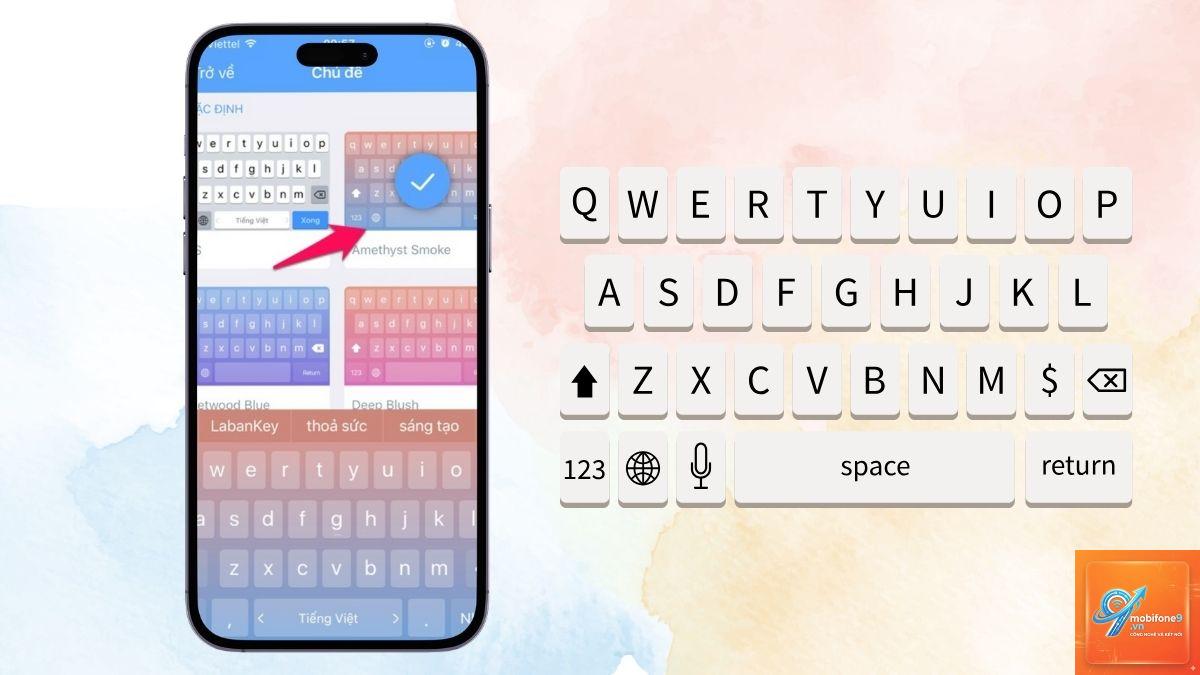
Việc làm quen với bàn phím mặc định trên iPhone đôi khi khiến bạn cảm thấy bất tiện, đặc biệt khi cần gõ tiếng Việt có dấu hoặc sử dụng nhiều ngôn ngữ khác nhau. Nắm rõ cách đổi bàn phím iPhone không chỉ giúp thao tác soạn thảo trở nên mượt mà hơn mà còn tối ưu tốc độ gõ chữ đáng kể. Bài viết này sẽ hướng dẫn bạn từng bước cụ thể để thêm, xóa và tùy chỉnh bàn phím trên iPhone, đồng thời giải đáp những thắc mắc thường gặp nhất.
Đổi bàn phím iPhone thực chất là thao tác thay đổi bộ gõ hoặc ngôn ngữ đầu vào trên thiết bị iOS. Hệ điều hành iOS cho phép người dùng cài đặt nhiều loại bàn phím khác nhau, từ bàn phím mặc định của Apple cho đến các bàn phím của bên thứ ba như Unikey, Laban Key hay Gboard. Mỗi loại bàn phím đều có bố cục phím và tính năng riêng, phục vụ nhu cầu gõ tiếng Việt, tiếng Anh hoặc các ngôn ngữ khác.
Khi bạn thực hiện cách đổi bàn phím iPhone, thiết bị sẽ lưu lại lựa chọn này trong bộ nhớ hệ thống. Lần tiếp theo bạn mở ứng dụng nhắn tin, ghi chú hay bất kỳ ô nhập liệu nào, bàn phím đã chọn sẽ tự động hiển thị. Điều này giúp bạn không phải cài đặt lại mỗi khi cần gõ văn bản.
Phân loại bàn phím trên iPhone
Trên iPhone, bàn phím được chia thành hai nhóm chính: bàn phím hệ thống và bàn phím bên thứ ba. Mỗi nhóm có những đặc điểm riêng biệt mà người dùng cần nắm rõ trước khi quyết định thay đổi.
Bàn phím hệ thống mặc định của Apple
Đây là bàn phím được tích hợp sẵn trong iOS, hỗ trợ nhiều ngôn ngữ bao gồm tiếng Việt với các kiểu gõ Telex, VNI và VIQR. Bàn phím này có ưu điểm là tối ưu hóa với hệ điều hành, không gây hao pin và hoạt động ổn định trên mọi ứng dụng. Tuy nhiên, một số người dùng cho rằng bàn phím mặc định thiếu các tính năng thông minh như gõ tắt, gợi ý từ nâng cao hoặc sticker.
Bàn phím bên thứ ba
Các bàn phím như Unikey, Laban Key, Gboard hay SwiftKey được phát triển bởi các công ty độc lập. Chúng thường cung cấp nhiều tùy chỉnh hơn như thay đổi chủ đề, kích thước phím, hỗ trợ gõ cử chỉ và tích hợp tìm kiếm trực tiếp. Tuy nhiên, một số bàn phím bên thứ ba có thể yêu cầu quyền truy cập toàn quyền vào dữ liệu gõ phím của bạn, điều này cần cân nhắc về mặt bảo mật.
Hướng dẫn chi tiết cách đổi bàn phím iPhone
Quy trình thực hiện cách đổi bàn phím iPhone rất đơn giản và chỉ mất vài phút.
Thêm bàn phím mới từ cài đặt hệ thống
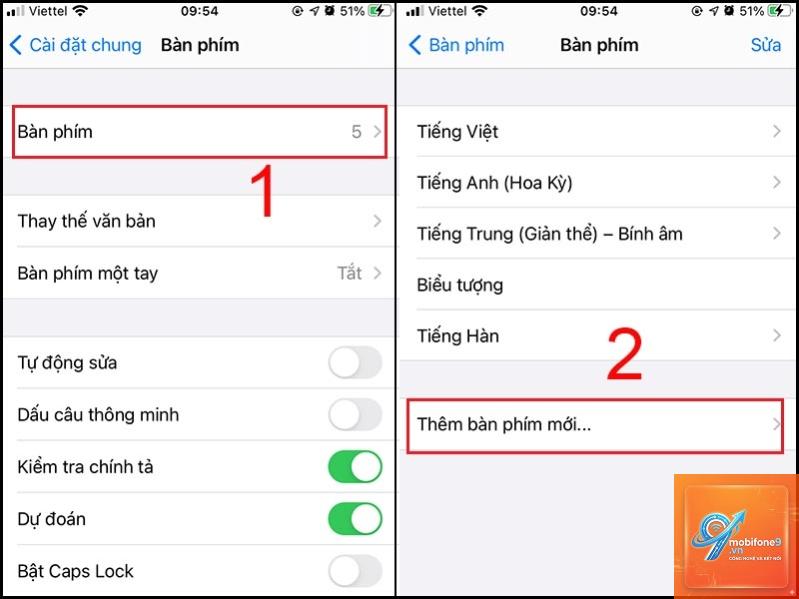
Để thêm một bàn phím mới, bạn làm theo các bước sau:
Mở ứng dụng Cài đặt trên iPhone.
Chọn mục Cài đặt chung.
Kéo xuống và nhấn vào Bàn phím.
Chọn Bàn phím một lần nữa trong danh sách.
Nhấn vào Thêm bàn phím mới.
Danh sách các ngôn ngữ và bàn phím hiện ra, bạn chọn Tiếng Việt hoặc bất kỳ ngôn ngữ nào bạn muốn.
Chọn kiểu gõ phù hợp như Telex, VNI hoặc VIQR.
Nhấn Xong để lưu lại.
Sau khi thêm, bàn phím mới sẽ xuất hiện trong danh sách và
Nguyên nhân thường gặp là do bạn chưa cập nhật phiên bản iOS mới nhất. Hãy kiểm tra trong Cài đặt > Cài đặt chung > Cập nhật phần mềm. Ngoài ra, hãy đảm bảo
iPhone không cho phép đặt một bàn phím cụ thể làm mặc định vĩnh viễn. Thay vào đó,
Việc đổi sang bàn phím bên thứ ba có thể ảnh hưởng đến bảo mật nếu bạn cấp quyền truy cập toàn quyền cho một ứng dụng không đáng tin cậy. Bàn phím mặc định của Apple luôn an toàn nhất. Nếu bạn lo lắng, chỉ nên sử dụng bàn phím bên thứ ba cho các tác vụ thông thường và chuyển về bàn phím gốc khi nhập thông tin nhạy cảm.
Tôi có thể sử dụng bàn phím iPhone trên iPad không?
Có, cách đổi bàn phím trên iPhone và iPad hoàn toàn giống nhau vì cả hai đều chạy hệ điều hành iOS. Bạn chỉ cần thực hiện các bước tương tự trong phần Cài đặt.
Bàn phím Unikey có hoạt động tốt trên iPhone không?
Unikey là một trong những bàn phím tiếng Việt phổ biến nhất trên iOS. Nó hỗ trợ đầy đủ các kiểu gõ và có tính năng tự động sửa lỗi chính tả. Tuy nhiên, một số người dùng báo cáo rằng bàn phím này đôi khi bị lag trên các phiên bản iOS cũ. Hãy đảm bảo bạn tải phiên bản mới nhất từ App Store.
Kết luận
Việc nắm vững cách đổi bàn phím iPhone là kỹ năng cơ bản nhưng vô cùng hữu ích, giúp bạn tối ưu hóa trải nghiệm gõ phím trên thiết bị di động. Từ việc thêm bàn phím tiếng Việt, chuyển đổi giữa các ngôn ngữ cho đến cài đặt bàn phím bên thứ ba, tất cả đều có thể thực hiện chỉ trong vài bước đơn giản. Hãy luôn ưu tiên bảo mật khi sử dụng bàn phím ngoài và thường xuyên cập nhật để tận hưởng những tính năng mới nhất. Nếu bạn gặp bất kỳ khó khăn nào trong quá trình thực hiện, việc khởi động lại máy hoặc kiểm tra cập nhật iOS thường là giải pháp hiệu quả nhất.
Tôi là Như Ý, người đam mê công nghệ và hiện đang hoạt động trong lĩnh vực biên tập nội dung số. Trải qua hơn 5 năm làm việc, tôi đã tích lũy nhiều kinh nghiệm trong việc xây dựng nội dung về smartphone, thiết bị Apple, phần mềm, ứng dụng và các thủ thuật công nghệ hữu ích. Tôi luôn cố gắng cập nhật những thông tin mới nhất để mang đến cho người đọc các bài viết chất lượng, dễ hiểu và phù hợp với nhu cầu thực tế.