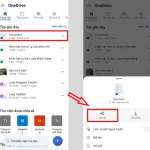
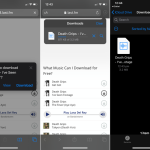
Quản lý file trên iPhone chưa bao giờ dễ dàng hơn với ứng dụng Files. Việc nắm vững cách tạo thư mục trong Files iPhone giúp bạn sắp xếp tài liệu, hình ảnh và dữ liệu một cách khoa học, tiết kiệm thời gian tìm kiếm. Bài viết này sẽ hướng dẫn bạn từng bước cụ thể, từ thao tác cơ bản đến các mẹo nâng cao, giúp bạn tận dụng tối đa ứng dụng quản lý file mặc định trên iOS.
Ứng dụng Files trên iPhone là gì và tại sao cần tạo thư mục?
Files là ứng dụng quản lý tập tin tích hợp sẵn trên iPhone, cho phép người dùng duyệt, sắp xếp và lưu trữ tài liệu từ nhiều nguồn khác nhau như iCloud Drive, bộ nhớ trong máy, Google Drive, Dropbox. Khi bạn biết cách tạo thư mục trong Files iPhone,
Có, bạn hoàn toàn có thể tạo thư mục trong mục “Trên iPhone” mà không cần internet. Tuy nhiên, nếu muốn đồng bộ qua iCloud, bạn cần kết nối mạng.
Tại sao tôi không thấy tùy chọn “Thư mục mới” trong Files?
Nguyên nhân thường do bạn đang ở chế độ xem “Gần đây” hoặc “Duyệt” không đúng vị trí. Hãy chắc chắn
Không trực tiếp, nhưng
Có, nhấn giữ thư mục, chọn “Đổi tên”, nhập tên mới và nhấn “Xong”.
Làm thế nào để xóa thư mục trong Files iPhone?
Nhấn giữ thư mục, chọn “Xóa”. Thư mục sẽ được chuyển vào “Thùng rác” và có thể khôi phục trong vòng 30 ngày.
Kết luận
Việc nắm vững cách tạo thư mục trong Files iPhone là kỹ năng cơ bản nhưng vô cùng quan trọng để quản lý dữ liệu hiệu quả trên thiết bị iOS. Chỉ với vài thao tác đơn giản, bạn có thể xây dựng một hệ thống lưu trữ khoa học, tiết kiệm thời gian và tăng năng suất làm việc. Hãy bắt đầu ngay hôm nay bằng cách tạo thư mục đầu tiên và sắp xếp lại các file trên iPhone của bạn. Đừng quên kết hợp với các tính năng như thẻ màu, đồng bộ iCloud và sắp xếp thông minh để tối ưu hóa trải nghiệm sử dụng.
Tôi là Như Ý, người đam mê công nghệ và hiện đang hoạt động trong lĩnh vực biên tập nội dung số. Trải qua hơn 5 năm làm việc, tôi đã tích lũy nhiều kinh nghiệm trong việc xây dựng nội dung về smartphone, thiết bị Apple, phần mềm, ứng dụng và các thủ thuật công nghệ hữu ích. Tôi luôn cố gắng cập nhật những thông tin mới nhất để mang đến cho người đọc các bài viết chất lượng, dễ hiểu và phù hợp với nhu cầu thực tế.