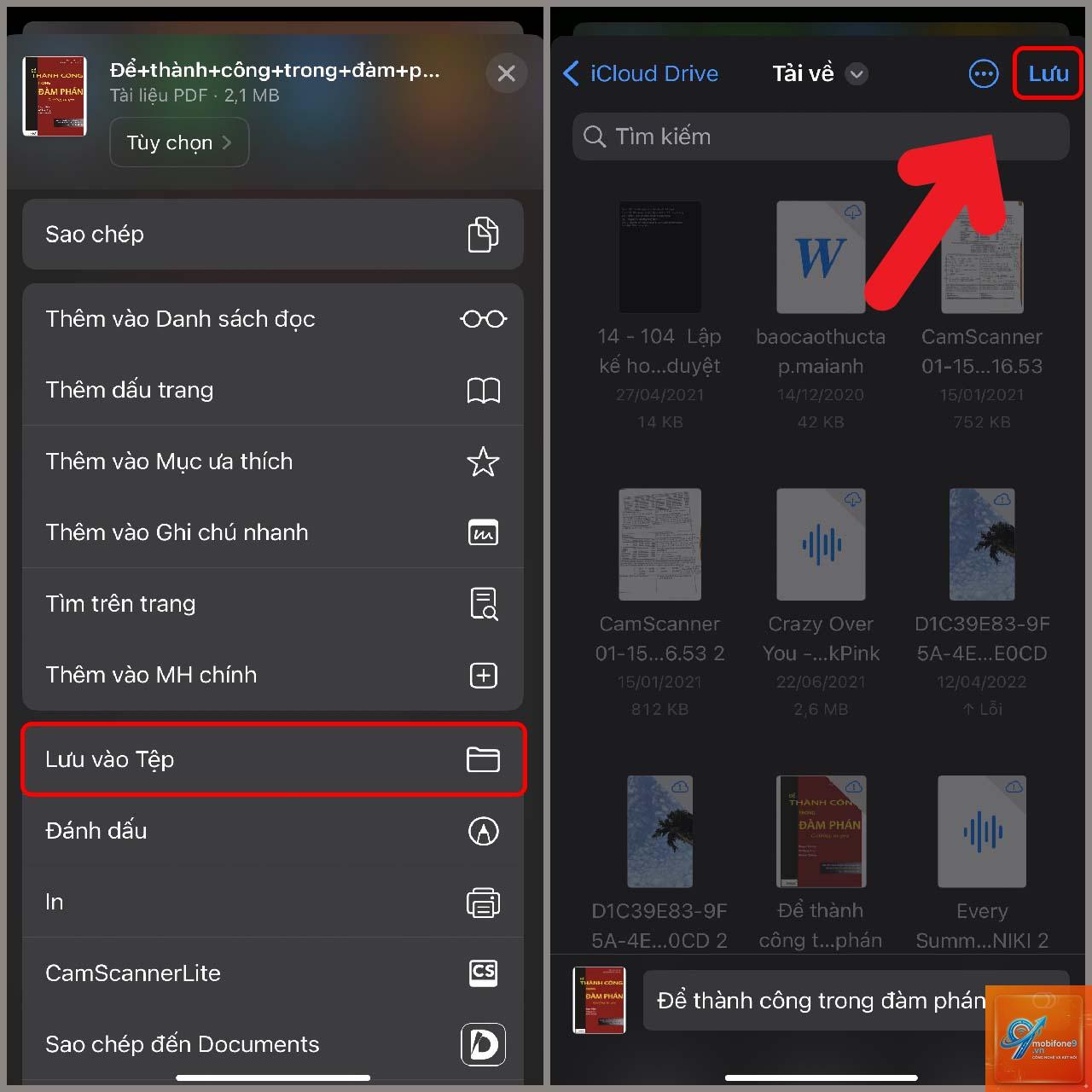
Ứng dụng Files (Tệp) trên iPhone là công cụ quản lý tập tin mạnh mẽ được Apple tích hợp sẵn từ iOS 11. Nhiều người dùng iPhone thường bỏ qua ứng dụng này vì nghĩ nó phức tạp, nhưng thực tế đây là trung tâm điều khiển tập trung giúp bạn quản lý mọi tài liệu, hình ảnh, video và dữ liệu từ nhiều nguồn khác nhau. Bài viết này sẽ hướng dẫn bạn cách sử dụng ứng dụng Files trên iPhone một cách chi tiết, từ những thao tác cơ bản nhất đến các mẹo nâng cao giúp tối ưu hóa trải nghiệm làm việc.
Ứng dụng Files trên iPhone là gì và tại sao bạn cần nó?
Ứng dụng Files hoạt động như một trình quản lý tập tin toàn diện, cho phép bạn duyệt, sắp xếp, di chuyển, sao chép và chia sẻ tài liệu ngay trên iPhone hoặc iPad. Không chỉ giới hạn ở bộ nhớ trong của thiết bị, Files còn kết nối trực tiếp với các dịch vụ đám mây như iCloud Drive, Google Drive, Dropbox, OneDrive và nhiều ứng dụng lưu trữ khác.
Trước khi có ứng dụng Files, người dùng iOS phải phụ thuộc vào từng ứng dụng riêng lẻ để quản lý tài liệu. Ví dụ, ảnh nằm trong Photos, tài liệu Word nằm trong ứng dụng Word, file PDF nằm trong ứng dụng đọc PDF. Files giải quyết vấn đề này bằng cách tập hợp tất cả vào một giao diện duy nhất, giúp bạn tiết kiệm thời gian và công sức tìm kiếm.
Giao diện chính của ứng dụng Files trên iPhone
Khi mở ứng dụng Files, bạn sẽ thấy giao diện được chia làm bốn tab chính ở thanh dưới cùng: Duyệt, Gần đây, Chia sẻ và Xóa gần đây. Mỗi tab đảm nhận một chức năng riêng biệt phục vụ cho nhu cầu quản lý tập tin hàng ngày.
Tab Duyệt – Trung tâm quản lý tập tin chính
Đây là nơi bạn nhìn thấy tất cả các vị trí lưu trữ đã được kết nối. Mặc định, bạn sẽ thấy mục “Trên iPhone” (On My iPhone) và “iCloud Drive”. Nếu
Nhấn giữ vào file bạn muốn chia sẻ, chọn “Chia sẻ” (Share), sau đó chọn biểu tượng AirDrop. Đảm bảo cả hai thiết bị đều bật Bluetooth và Wi-Fi, và ở trong phạm vi khoảng 9 mét. Người nhận sẽ nhận được thông báo và có thể chấp nhận hoặc từ chối.
Ứng dụng Files có hỗ trợ file nén RAR không?
Ứng dụng Files mặc định chỉ hỗ trợ nén và giải nén file ZIP. Đối với file RAR, bạn cần cài đặt ứng dụng bên thứ ba như iZip, WinZip hoặc Documents by Readdle để giải nén.
Có thể khôi phục file đã xóa vĩnh viễn khỏi ứng dụng Files không?
Nếu bạn đã xóa file khỏi tab “Xóa gần đây” hoặc đã quá 30 ngày, file đó sẽ bị xóa vĩnh viễn khỏi thiết bị và iCloud. Trong trường hợp này, bạn không thể khôi phục trừ khi có bản sao lưu từ iCloud hoặc máy tính. Do đó, hãy luôn kiểm tra kỹ trước khi xóa vĩnh viễn.
Kết luận
Ứng dụng Files trên iPhone là một công cụ quản lý tập tin toàn diện và mạnh mẽ, đặc biệt hữu ích cho những ai thường xuyên làm việc với tài liệu, hình ảnh và dữ liệu trên thiết bị di động. Bằng cách nắm vững cách sử dụng ứng dụng Files trên iPhone, bạn có thể tổ chức công việc một cách khoa học, tiết kiệm thời gian và tận dụng tối đa khả năng của hệ sinh thái Apple.
Từ việc kết nối các dịch vụ đám mây, tạo thư mục, sắp xếp file, đến các tính năng nâng cao như quét tài liệu, nén ZIP và gắn thẻ, ứng dụng Files đáp ứng hầu hết mọi nhu cầu quản lý tập tin mà bạn có thể gặp phải. Hãy dành thời gian khám phá và thực hành các thao tác được hướng dẫn trong bài viết này để trở thành người dùng thành thạo ứng dụng Files, giúp công việc hàng ngày của bạn trở nên hiệu quả hơn.
Tôi là Như Ý, người đam mê công nghệ và hiện đang hoạt động trong lĩnh vực biên tập nội dung số. Trải qua hơn 5 năm làm việc, tôi đã tích lũy nhiều kinh nghiệm trong việc xây dựng nội dung về smartphone, thiết bị Apple, phần mềm, ứng dụng và các thủ thuật công nghệ hữu ích. Tôi luôn cố gắng cập nhật những thông tin mới nhất để mang đến cho người đọc các bài viết chất lượng, dễ hiểu và phù hợp với nhu cầu thực tế.