Shortcut (Phím tắt) là một trong những tính năng mạnh mẽ nhất trên iPhone, cho phép bạn tự động hóa các tác vụ hàng ngày và tiết kiệm thời gian đáng kể. Tuy nhiên, nhiều người dùng vẫn chưa biết cách tải shortcut iPhone một cách an toàn và hiệu quả. Bài viết này sẽ hướng dẫn bạn từng bước cụ thể để tải, cài đặt và sử dụng các shortcut hữu ích nhất.
Shortcut iPhone là gì và tại sao bạn cần biết cách tải?
Shortcut là ứng dụng tự động hóa do Apple phát triển, tích hợp sẵn trên iPhone từ iOS 12 trở lên. Ứng dụng này cho phép bạn tạo các chuỗi hành động tự động, từ đơn giản như gửi tin nhắn hàng ngày đến phức tạp như tải video từ mạng xã hội. Việc nắm rõ cách tải shortcut iPhone giúp bạn mở rộng khả năng của thiết bị mà không cần can thiệp vào hệ thống.
Theo thống kê từ Apple, có hơn 300.000 shortcut được chia sẻ công khai trên Gallery và các cộng đồng trực tuyến. Mỗi shortcut có thể tiết kiệm từ 5 đến 30 giây cho mỗi lần sử dụng, tương đương hàng giờ đồng hồ trong một năm.
Điều kiện tiên quyết trước khi tải shortcut iPhone
Trước khi bắt đầu tìm hiểu cách tải shortcut iPhone, bạn cần đảm bảo thiết bị đáp ứng các yêu cầu sau:
iPhone chạy iOS 12 trở lên (tốt nhất là iOS 15 hoặc iOS 16 để tương thích tối đa)
Ứng dụng Shortcut đã được cài đặt sẵn (không thể gỡ bỏ trên iOS 14+), nếu chưa có, tải từ App Store
Kết nối Internet ổn định để tải shortcut từ nguồn bên ngoài
Bật tính năng “Cho phép các shortcut không đáng tin cậy” trong Cài đặt
Cách bật tính năng cho phép shortcut không đáng tin cậy
Đây là bước quan trọng trong quy trình cách tải shortcut iPhone từ bên thứ ba. Nếu không bật, bạn sẽ không thể cài đặt shortcut từ nguồn ngoài App Store.
Mở ứng dụng Cài đặt trên iPhone
Chọn Shortcut (Phím tắt)
Bật công tắc “Cho phép các shortcut không đáng tin cậy”
Nhập mật khẩu Apple ID để xác nhận
Các phương pháp tải shortcut iPhone phổ biến
Có ba cách chính để tải shortcut iPhone, mỗi phương pháp phù hợp với nhu cầu khác nhau.
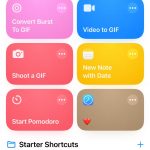
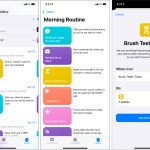
Tải shortcut từ Gallery của Apple
Gallery là thư viện shortcut chính thức do Apple tuyển chọn. Đây là cách an toàn nhất và phù hợp cho người mới bắt đầu.
Mở ứng dụng Shortcut
Chọn tab Gallery ở cuối màn hình
Duyệt qua các danh mục như “Productivity”, “Health & Fitness”, “Music”
Chọn shortcut muốn dùng, nhấn “Get Shortcut”
Cuộn xuống và nhấn “Add Untrusted Shortcut”
Gallery có khoảng 200 shortcut mẫu, được Apple kiểm duyệt kỹ lưỡng. Tuy nhiên, số lượng này khá hạn chế so với nhu cầu thực tế.
Tải shortcut từ cộng đồng RoutineHub
RoutineHub là nền tảng chia sẻ shortcut lớn nhất thế giới với hơn 50.000 shortcut. Đây là nguồn chính khi bạn tìm cách tải shortcut iPhone nâng cao.
Truy cập RoutineHub.co bằng Safari
Tìm kiếm shortcut theo từ khóa (ví dụ: “YouTube downloader”)
Nhấn vào shortcut mong muốn
Chọn “Get Shortcut” để tải file.shortcut
Safari sẽ tự động chuyển hướng sang ứng dụng Shortcut
Nhấn “Add Untrusted Shortcut” để cài đặt
Tải shortcut từ Reddit và các diễn đàn
Cộng đồng r/shortcuts trên Reddit có hơn 500.000 thành viên thường xuyên chia sẻ shortcut mới. Cách tải shortcut iPhone từ Reddit tương tự như RoutineHub, nhưng bạn cần kiểm tra kỹ nguồn gốc.
Hướng dẫn chi tiết cách tải shortcut iPhone từ iCloud link
Hầu hết các shortcut được chia sẻ qua iCloud link. Đây là định dạng phổ biến nhất và bạn cần biết cách xử lý.
Nhấn vào iCloud link (thường có dạng https://www.icloud.com/shortcuts/…)
Trình duyệt Safari sẽ mở trang iCloud
Nhấn “Get Shortcut” màu xanh
Hệ thống tự động chuyển sang ứng dụng Shortcut
Xem trước các hành động trong shortcut
Cuộn xuống cuối và nhấn “Add Untrusted Shortcut”
Lưu ý: Nếu link không hoạt động, hãy thử sao chép link và mở trong Safari thay vì Chrome hay Firefox.
Bảng so sánh các nguồn tải shortcut iPhone
Nguồn tải
Số lượng shortcut
Mức độ an toàn
Độ phức tạp
Phù hợp với
Gallery Apple
~200
Cao nhất
Thấp
Người mới
RoutineHub
50.000+
Trung bình
Trung bình
Người dùng phổ thông
Reddit
Không giới hạn
Thấp (cần kiểm tra)
Cao
Người dùng nâng cao
GitHub
Hàng nghìn
Trung bình
Cao
Lập trình viên
Lợi ích khi biết cách tải shortcut iPhone
Việc thành thạo cách tải shortcut iPhone mang lại nhiều lợi ích thiết thực:
Tiết kiệm thời gian: Tự động hóa các thao tác lặp đi lặp lại như chụp ảnh màn hình, gửi email hàng ngày
Tăng năng suất: Tạo shortcut chuyển đổi nhanh giữa các chế độ làm việc, giải trí
Cá nhân hóa trải nghiệm: Tùy chỉnh iPhone theo nhu cầu riêng mà không cần jailbreak
Truy cập tính năng ẩn: Nhiều shortcut khai thác các API hệ thống mà Apple không hiển thị trong cài đặt
Hạn chế và rủi ro khi tải shortcut iPhone từ nguồn không chính thức
Không phải shortcut nào cũng an toàn. Bạn cần nhận thức rõ rủi ro khi thực hiện cách tải shortcut iPhone từ nguồn không rõ ràng:
Rủi ro bảo mật: Shortcut có thể truy cập dữ liệu cá nhân như ảnh, danh bạ, vị trí
Shortcut độc hại: Một số shortcut được thiết kế để gửi dữ liệu ra ngoài hoặc thực hiện hành động không mong muốn
Xung đột hệ thống: Shortcut kém chất lượng có thể làm chậm iPhone hoặc gây crash ứng dụng
Không tương thích: Shortcut cũ có thể không hoạt động trên iOS mới
Sai lầm thường gặp khi tải shortcut iPhone và cách tránh
Nhiều người mắc phải những sai lầm cơ bản trong quá trình tải shortcut iPhone. Hãy kiểm tra lại trong Cài đặt > Shortcut trước khi tải bất kỳ shortcut nào từ bên ngoài.
Tải shortcut bằng trình duyệt không phải Safari
Chỉ Safari mới có khả năng chuyển hướng file.shortcut sang ứng dụng Shortcut. Chrome, Firefox hay Edge không hỗ trợ tính năng này.
Không kiểm tra nội dung shortcut trước khi thêm
Trước khi nhấn “Add Untrusted Shortcut”, hãy cuộn xuống xem danh sách hành động. Nếu thấy các hành động đáng ngờ như “Get Contents of URL” với link lạ, hãy hủy bỏ.
Tải shortcut từ nguồn không uy tín
Chỉ tải shortcut từ RoutineHub, Reddit (r/shortcuts) hoặc các trang web có uy tín. Tránh các trang quảng cáo shortcut “hack” hay “miễn phí” bất thường.
Ứng dụng thực tế của shortcut sau khi tải
Sau khi nắm vững cách tải shortcut iPhone,
Phần lớn shortcut miễn phí. Một số shortcut cao cấp trên RoutineHub có thể yêu cầu trả phí qua Patreon hoặc PayPal, nhưng bạn luôn có thể tìm bản miễn phí tương tự.
Làm sao để xóa shortcut đã tải?
Mở ứng dụng Shortcut, chạm và giữ shortcut muốn xóa, chọn “Delete”. Hoặc vào My Shortcuts, nhấn “Select”, chọn shortcut và nhấn “Delete”.
Shortcut có thể gây hại cho iPhone không?
Shortcut không thể can thiệp sâu vào hệ thống như jailbreak, nhưng có thể gây hao pin hoặc làm chậm máy nếu chạy quá nhiều hành động cùng lúc. Luôn kiểm tra nguồn gốc trước khi tải.
Tại sao shortcut tải về không hoạt động?
Nguyên nhân thường do: shortcut được thiết kế cho iOS cũ hơn, thiếu quyền truy cập dữ liệu, hoặc shortcut yêu cầu ứng dụng bên thứ ba mà bạn chưa cài.
Có thể tải shortcut iPhone bằng máy tính không?
Có. Bạn có thể tải file.shortcut về máy tính, sau đó gửi qua AirDrop hoặc iCloud Drive sang iPhone. Tuy nhiên, cách trực tiếp trên iPhone vẫn tiện lợi nhất.
Lưu ý quan trọng khi thực hiện cách tải shortcut iPhone
Để đảm bảo an toàn và hiệu quả, hãy ghi nhớ các nguyên tắc sau:
Luôn đọc mô tả và xem trước hành động trước khi thêm shortcut
Chỉ tải shortcut từ RoutineHub, Reddit (r/shortcuts) hoặc các trang có đánh giá tốt
Không tải shortcut yêu cầu nhập mật khẩu Apple ID hoặc thông tin thẻ tín dụng
Thường xuyên cập nhật iOS để shortcut hoạt động ổn định
Sao lưu shortcut quan trọng bằng cách chia sẻ qua iCloud link
Kiểm tra quyền truy cập của shortcut trong Cài đặt > Quyền riêng tư
Kết luận
Cách tải shortcut iPhone không phức tạp như nhiều người nghĩ. Chỉ với vài bước cơ bản, bạn đã có thể mở ra thế giới tự động hóa vô tận cho chiếc iPhone của mình. Từ Gallery chính thức đến RoutineHub và Reddit, mỗi nguồn đều có ưu điểm riêng. Điều quan trọng là luôn giữ tinh thần cảnh giác, kiểm tra kỹ nguồn gốc và nội dung shortcut trước khi cài đặt.
Hãy bắt đầu với những shortcut đơn giản từ Gallery, sau đó dần dần khám phá các shortcut nâng cao từ cộng đồng. Với hơn 50.000 shortcut có sẵn, chắc chắn bạn sẽ tìm thấy những công cụ hữu ích cho công việc và cuộc sống hàng ngày. Nếu gặp bất kỳ vấn đề gì trong quá trình tải shortcut iPhone, hãy tham khảo lại các bước trong bài viết này hoặc tìm kiếm sự trợ giúp từ cộng đồng người dùng Shortcut trên mạng xã hội.
Tôi là Như Ý, người đam mê công nghệ và hiện đang hoạt động trong lĩnh vực biên tập nội dung số. Trải qua hơn 5 năm làm việc, tôi đã tích lũy nhiều kinh nghiệm trong việc xây dựng nội dung về smartphone, thiết bị Apple, phần mềm, ứng dụng và các thủ thuật công nghệ hữu ích. Tôi luôn cố gắng cập nhật những thông tin mới nhất để mang đến cho người đọc các bài viết chất lượng, dễ hiểu và phù hợp với nhu cầu thực tế.