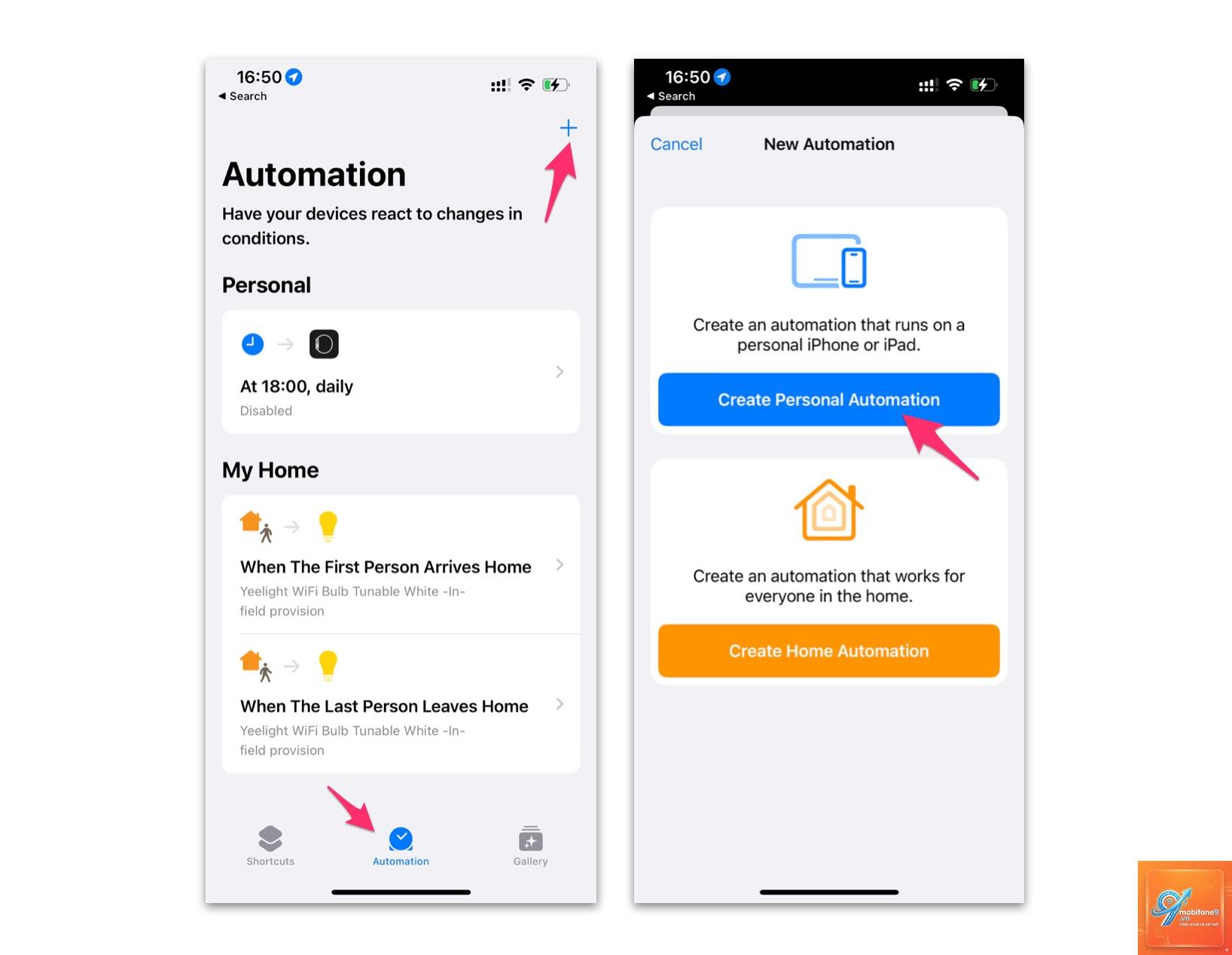
Pin iPhone luôn là vấn đề được người dùng quan tâm hàng đầu. Việc tối ưu hóa thời lượng pin không chỉ dừng lại ở việc giảm độ sáng hay tắt kết nối không dây. Một trong những giải pháp mạnh mẽ nhất chính là sử dụng ứng dụng Shortcuts (Phím tắt) có sẵn trên iPhone để tự động hóa các tác vụ tiết kiệm pin. Bài viết này sẽ hướng dẫn bạn cách tạo shortcut tiết kiệm pin iPhone một cách chi tiết, từ cơ bản đến nâng cao, giúp bạn tận dụng tối đa thời lượng pin mỗi ngày.
Shortcut tiết kiệm pin iPhone là gì và tại sao nên sử dụng?
Shortcut (Phím tắt) là ứng dụng tự động hóa do Apple phát triển, cho phép người dùng tạo các chuỗi hành động chỉ với một lần chạm hoặc kích hoạt tự động. Khi áp dụng vào việc tiết kiệm pin,
Sau khi tạo shortcut, nhấn vào biểu tượng ba chấm ở góc trên bên phải, chọn “Add to Home Screen” (Thêm vào màn hình chính).
Có. Trong ứng dụng Shortcuts, nhấn giữ vào shortcut bạn muốn chia sẻ, chọn “Share” (Chia sẻ) và gửi qua AirDrop, tin nhắn hoặc email. Người nhận chỉ cần nhấn “Add Untrusted Shortcut” để thêm vào thiết bị của họ.
Tại sao shortcut của tôi không tự động chạy?
Kiểm tra lại cài đặt trong tab Automation. Đảm bảo
Có.
Bản thân shortcut khi chạy tiêu tốn một lượng điện năng rất nhỏ, không đáng kể so với lợi ích tiết kiệm pin mà nó mang lại. Tuy nhiên, nếu bạn tạo quá nhiều tự động hóa chạy liên tục, có thể ảnh hưởng nhẹ đến thời lượng pin.
Kết luận
Cách tạo shortcut tiết kiệm pin iPhone không hề phức tạp như nhiều người vẫn nghĩ. Chỉ với vài thao tác đơn giản trong ứng dụng Shortcuts, bạn đã có thể tự động hóa hàng loạt tác vụ tối ưu pin, giúp kéo dài thời gian sử dụng thiết bị một cách đáng kể. Hãy bắt đầu với một shortcut cơ bản, sau đó dần dần mở rộng và tinh chỉnh theo nhu cầu sử dụng thực tế của bạn. Việc đầu tư thời gian để thiết lập các shortcut này sẽ mang lại lợi ích lâu dài cho cả trải nghiệm sử dụng và tuổi thọ pin iPhone của bạn.
Tôi là Như Ý, người đam mê công nghệ và hiện đang hoạt động trong lĩnh vực biên tập nội dung số. Trải qua hơn 5 năm làm việc, tôi đã tích lũy nhiều kinh nghiệm trong việc xây dựng nội dung về smartphone, thiết bị Apple, phần mềm, ứng dụng và các thủ thuật công nghệ hữu ích. Tôi luôn cố gắng cập nhật những thông tin mới nhất để mang đến cho người đọc các bài viết chất lượng, dễ hiểu và phù hợp với nhu cầu thực tế.