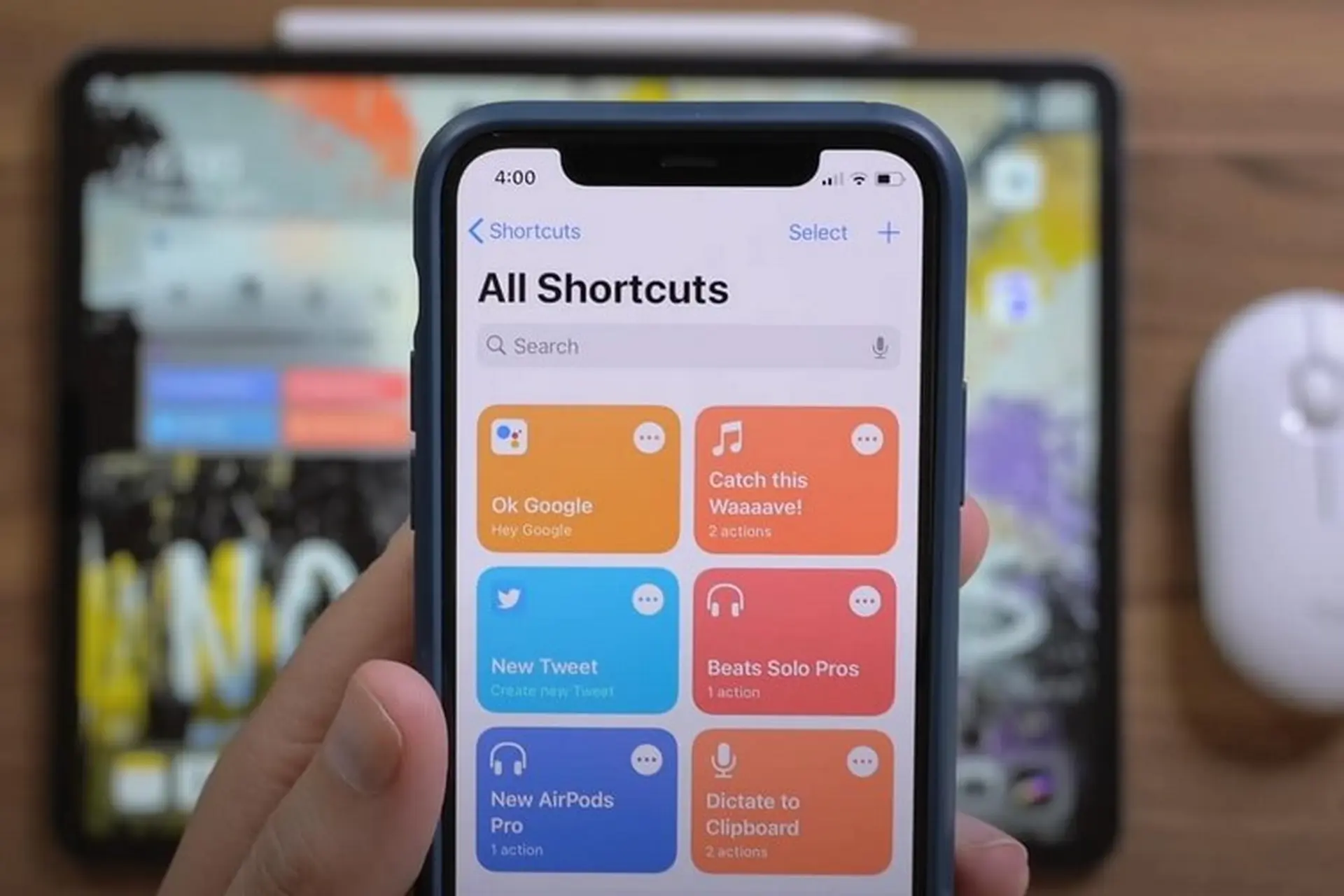
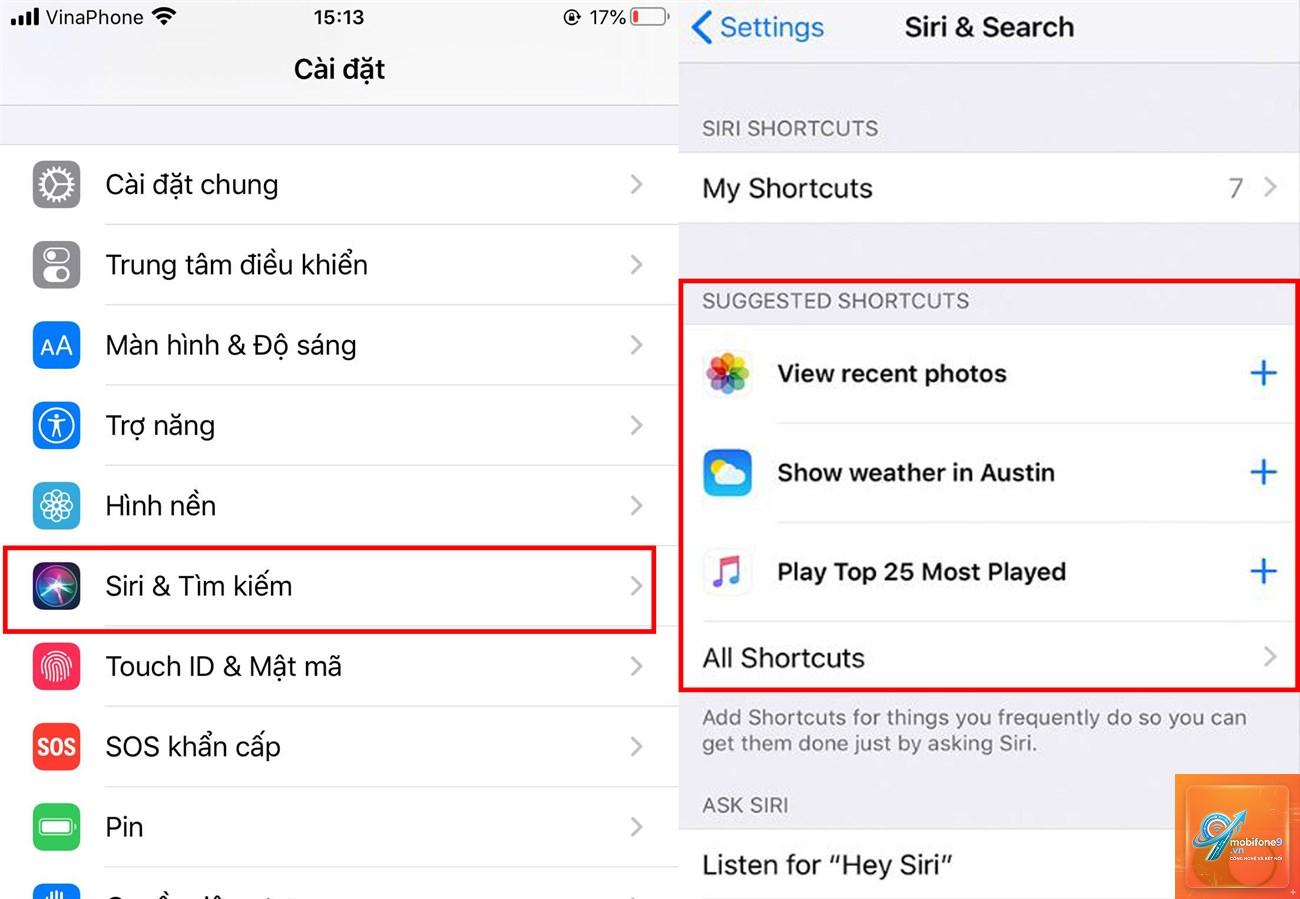
Shortcut (phím tắt) trên iPhone là một trong những tính năng mạnh mẽ nhất nhưng ít người dùng khai thác triệt để. Việc nắm được cách cài shortcut iPhone không chỉ giúp bạn tiết kiệm thời gian thao tác hàng ngày mà còn mở ra khả năng tự động hóa các tác vụ phức tạp. Từ việc tạo lối tắt gọi điện cho vợ/chồng chỉ bằng một chạm, đến tự động gửi tin nhắn khi đến nơi làm việc, tất cả đều nằm trong tầm tay bạn. Bài viết này sẽ hướng dẫn bạn từ những bước cơ bản nhất đến các kỹ thuật nâng cao, giúp bạn làm chủ hoàn toàn ứng dụng Shortcuts trên iOS.
Shortcut trên iPhone là gì? Bản chất và nguyên lý hoạt động
Shortcut là ứng dụng tự động hóa được Apple tích hợp sẵn trên iPhone từ phiên bản iOS 12 trở đi. Về bản chất, đây là công cụ cho phép bạn kết hợp nhiều thao tác khác nhau thành một chuỗi hành động duy nhất, kích hoạt chỉ bằng một lần chạm hoặc theo một điều kiện định sẵn. Ứng dụng này hoạt động dựa trên cơ chế kéo thả các khối lệnh (actions), mỗi khối lệnh đại diện cho một chức năng cụ thể như mở ứng dụng, gửi tin nhắn, lấy nội dung từ clipboard, hay điều khiển thiết bị thông minh.
Nguyên lý hoạt động của Shortcut tương tự như một chuỗi domino: khi bạn kích hoạt shortcut đầu tiên, nó sẽ tự động kích hoạt các hành động tiếp theo theo trình tự đã được lập trình sẵn. Điểm đặc biệt là Shortcut có thể tương tác sâu với hệ điều hành iOS, cho phép truy cập vào các API hệ thống mà ứng dụng thông thường không làm được. Ví dụ,
Ứng dụng Shortcuts chỉ có sẵn trên iOS 12 trở lên. Nếu bạn đang dùng phiên bản iOS cũ hơn, hãy cập nhật lên phiên bản mới nhất. Trong trường hợp đã cập nhật nhưng vẫn không thấy, hãy vào App Store tìm kiếm “Shortcuts” và tải về miễn phí.
Cách cài shortcut iPhone có làm hao pin không?
Shortcut tự nó không tiêu tốn pin đáng kể. Tuy nhiên, các shortcut tự động hóa chạy nền (như kiểm tra vị trí liên tục) có thể ảnh hưởng đến thời lượng pin. Bạn nên giới hạn số lượng automation chạy nền và tắt những shortcut không cần thiết.
Tôi có thể chia sẻ shortcut đã tạo cho người khác không?
Có.
Có, nhiều shortcut có thể chạy trực tiếp trên Apple Watch. Khi tạo shortcut,
Vào tab My Shortcuts, nhấn giữ vào shortcut bạn muốn xóa, chọn Delete. Hoặc bạn có thể vuốt sang trái trên shortcut và nhấn Delete. Hành động này không thể hoàn tác, vì vậy hãy chắc chắn rằng bạn đã sao lưu nếu cần.
Kết luận
Cách cài shortcut iPhone không hề phức tạp như nhiều người vẫn nghĩ. Chỉ với vài thao tác đơn giản, bạn đã có thể sở hữu những công cụ tự động hóa mạnh mẽ, giúp cuộc sống số trở nên dễ dàng và hiệu quả hơn. Từ việc tải shortcut có sẵn trong Gallery, cài đặt từ liên kết iCloud, đến tự tạo shortcut theo nhu cầu cá nhân – mỗi phương pháp đều có ưu điểm riêng. Điều quan trọng là bạn cần dành thời gian khám phá, thử nghiệm và tinh chỉnh để tìm ra những shortcut phù hợp nhất với thói quen sử dụng hàng ngày. Hãy bắt đầu ngay hôm nay với một shortcut đơn giản, và bạn sẽ ngạc nhiên về những gì mình có thể làm được với chiếc iPhone trong tay.
Tôi là Như Ý, người đam mê công nghệ và hiện đang hoạt động trong lĩnh vực biên tập nội dung số. Trải qua hơn 5 năm làm việc, tôi đã tích lũy nhiều kinh nghiệm trong việc xây dựng nội dung về smartphone, thiết bị Apple, phần mềm, ứng dụng và các thủ thuật công nghệ hữu ích. Tôi luôn cố gắng cập nhật những thông tin mới nhất để mang đến cho người đọc các bài viết chất lượng, dễ hiểu và phù hợp với nhu cầu thực tế.