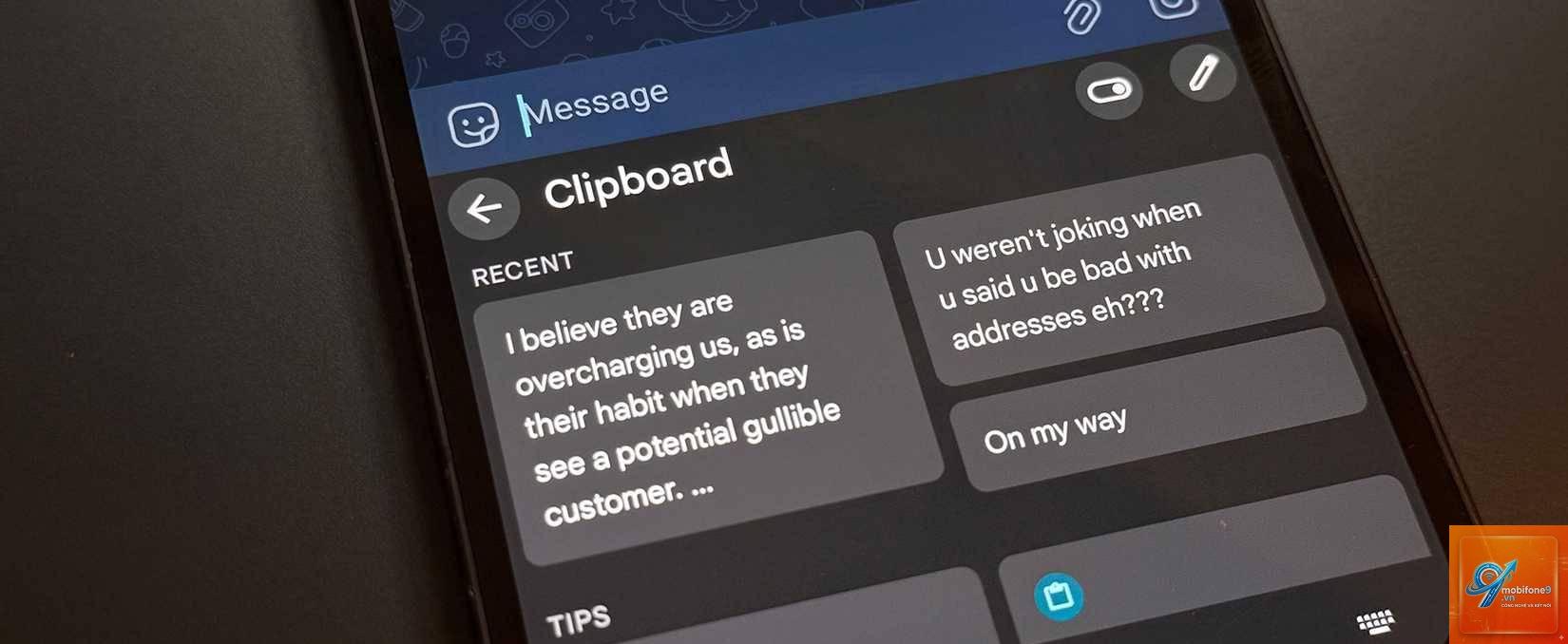
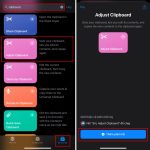
Clipboard trên iPhone vốn chỉ lưu được một nội dung duy nhất mỗi lần sao chép. Điều này gây bất tiện khi bạn cần quản lý nhiều đoạn văn bản, link hay hình ảnh cùng lúc. Với ứng dụng Shortcut (Phím tắt) tích hợp sẵn trong iOS, bạn hoàn toàn có thể biến chiếc iPhone thành công cụ xử lý clipboard chuyên nghiệp. Bài viết này sẽ hướng dẫn chi tiết cách dùng clipboard với shortcut iPhone, từ thiết lập cơ bản đến các mẹo nâng cao giúp tiết kiệm thời gian và nâng cao hiệu suất làm việc.
Clipboard trên iPhone là gì và tại sao cần dùng shortcut?
Clipboard (bảng tạm) là vùng nhớ tạm thời lưu trữ dữ liệu bạn sao chép hoặc cắt. Trên iPhone mặc định, clipboard chỉ giữ một mục duy nhất. Khi bạn sao chép nội dung mới, nội dung cũ sẽ bị ghi đè. Đây là hạn chế lớn so với các hệ điều hành khác như Windows hay Android có lịch sử clipboard.
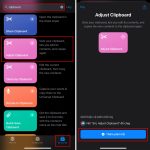
Shortcut là ứng dụng tự động hóa của Apple, cho phép tạo các chuỗi hành động để thực hiện tác vụ nhanh chóng. Khi kết hợp clipboard với shortcut iPhone,
Có, ứng dụng Shortcut có sẵn trên iPhone từ iOS 12 trở lên. Tuy nhiên, một số tính năng nâng cao như Automation clipboard yêu cầu iOS 16.4 hoặc mới hơn. Các dòng iPhone từ iPhone 6s trở lên đều hỗ trợ.
Làm sao để xem lịch sử clipboard đã lưu bằng shortcut?
Bạn cần tạo shortcut có hành động “Get Variable” để lấy danh sách đã lưu, sau đó dùng “Quick Look” hoặc “Show Result” để hiển thị. Nếu chưa tạo shortcut lưu trữ, bạn sẽ không có lịch sử để xem.
Có thể dùng Siri để kích hoạt shortcut clipboard không?
Hoàn toàn có thể. Sau khi tạo shortcut, bạn vào phần cài đặt của shortcut và bật tùy chọn “Add to Siri”. Sau đó,
Có, nếu bạn thiết lập Automation với trigger “Clipboard changes”. Từ iOS 16.4,
Rất ít. Shortcut chỉ chạy khi được kích hoạt và không ngốn tài nguyên nền. Tuy nhiên, nếu bạn lưu hàng trăm mục clipboard, dung lượng lưu trữ có thể tăng lên, nhưng không đáng kể so với ảnh hay video.
Kết luận
Cách dùng clipboard với shortcut iPhone mở ra một thế giới tự động hóa mạnh mẽ, giúp bạn quản lý thông tin hiệu quả hơn gấp nhiều lần so với clipboard mặc định. Từ việc lưu trữ đa mục, chuyển đổi định dạng, đến đồng bộ đa thiết bị, tất cả đều nằm trong tầm tay bạn chỉ với vài thao tác thiết lập ban đầu.
Hãy bắt đầu bằng những shortcut đơn giản từ Gallery, sau đó dần dần tùy chỉnh theo nhu cầu cá nhân. Đừng quên cập nhật iOS mới nhất để tận dụng tối đa các tính năng Automation. Với một chút sáng tạo, bạn sẽ biến chiếc iPhone thành trợ lý đắc lực cho công việc và cuộc sống hàng ngày.
Tôi là Như Ý, người đam mê công nghệ và hiện đang hoạt động trong lĩnh vực biên tập nội dung số. Trải qua hơn 5 năm làm việc, tôi đã tích lũy nhiều kinh nghiệm trong việc xây dựng nội dung về smartphone, thiết bị Apple, phần mềm, ứng dụng và các thủ thuật công nghệ hữu ích. Tôi luôn cố gắng cập nhật những thông tin mới nhất để mang đến cho người đọc các bài viết chất lượng, dễ hiểu và phù hợp với nhu cầu thực tế.