Việc sao chép và dán nội dung trên iPhone là thao tác hàng ngày của hầu hết người dùng. Tuy nhiên, clipboard mặc định trên iOS chỉ lưu được một nội dung duy nhất, và khi bạn sao chép một mục mới, mục cũ sẽ bị ghi đè ngay lập tức. Điều này gây ra không ít phiền toái khi bạn cần làm việc với nhiều đoạn văn bản, link hay hình ảnh cùng lúc. Bài viết này sẽ hướng dẫn bạn cách ghim nội dung clipboard iPhone một cách chi tiết, từ các ứng dụng bên thứ ba đến thủ thuật hệ thống, giúp bạn quản lý clipboard chuyên nghiệp hơn.
Clipboard iPhone là gì và tại sao cần ghim nội dung?
Clipboard (bảng tạm) trên iPhone là vùng nhớ tạm thời lưu trữ dữ liệu bạn vừa sao chép. Khi bạn nhấn Copy một đoạn văn bản, nó sẽ được lưu vào clipboard. Sau đó
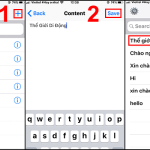
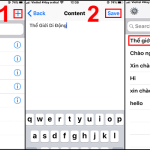
Sử dụng ứng dụng clipboard như CopyClip hoặc Paste. Sao chép lần lượt từng nội dung, sau đó trong ứng dụng, vuốt sang trái và chọn Pin cho mỗi mục bạn muốn giữ lại.
Có cách nào ghim clipboard iPhone mà không cần cài ứng dụng không?
iOS không hỗ trợ ghim clipboard mặc định.
Có, clipboard iPhone lưu được hình ảnh. Tuy nhiên, không phải ứng dụng clipboard nào cũng hỗ trợ lưu hình ảnh. Paste và CopyClip hỗ trợ lưu hình ảnh, trong khi một số ứng dụng khác chỉ lưu văn bản.
Làm sao để xóa nội dung đã ghim trên clipboard iPhone?
Mở ứng dụng clipboard bạn đang sử dụng. Tìm mục đã ghim, vuốt sang trái và chọn Unpin hoặc Delete. Một số ứng dụng cho phép xóa toàn bộ lịch sử clipboard trong phần Settings.
Các ứng dụng clipboard có an toàn không?
Các ứng dụng uy tín như CopyClip, Paste đều được kiểm duyệt bởi Apple và có chính sách bảo mật rõ ràng. Tuy nhiên, bạn nên tránh sao chép mật khẩu hoặc thông tin thẻ tín dụng khi sử dụng bất kỳ ứng dụng clipboard nào.
Tôi có thể đồng bộ clipboard giữa iPhone và Mac không?
Có, nếu bạn sử dụng Paste, ứng dụng này hỗ trợ đồng bộ iCloud giữa iPhone, iPad và Mac. Bạn cần cài đặt Paste trên tất cả thiết bị và đăng nhập cùng một tài khoản iCloud.
Kết luận
Cách ghim nội dung clipboard iPhone là kỹ năng quan trọng giúp bạn làm việc hiệu quả hơn trên thiết bị iOS. Mặc dù hệ điều hành không cung cấp tính năng này mặc định, nhưng các ứng dụng bên thứ ba như CopyClip, Paste và Clipboard Manager đã giải quyết hoàn hảo vấn đề này.
Tùy vào nhu cầu sử dụng, bạn có thể chọn ứng dụng phù hợp. CopyClip phù hợp cho người dùng cơ bản với nhu cầu đơn giản. Paste là lựa chọn hàng đầu cho người dùng chuyên nghiệp cần đồng bộ đa thiết bị. Clipboard Manager là giải pháp miễn phí cho những ai muốn trải nghiệm cơ bản.
Hãy bắt đầu áp dụng cách ghim nội dung clipboard iPhone ngay hôm nay để tối ưu hóa quy trình làm việc và tiết kiệm thời gian quý báu. Với hướng dẫn chi tiết trong bài viết này, bạn hoàn toàn có thể làm chủ clipboard trên iPhone một cách dễ dàng.
Tôi là Như Ý, người đam mê công nghệ và hiện đang hoạt động trong lĩnh vực biên tập nội dung số. Trải qua hơn 5 năm làm việc, tôi đã tích lũy nhiều kinh nghiệm trong việc xây dựng nội dung về smartphone, thiết bị Apple, phần mềm, ứng dụng và các thủ thuật công nghệ hữu ích. Tôi luôn cố gắng cập nhật những thông tin mới nhất để mang đến cho người đọc các bài viết chất lượng, dễ hiểu và phù hợp với nhu cầu thực tế.