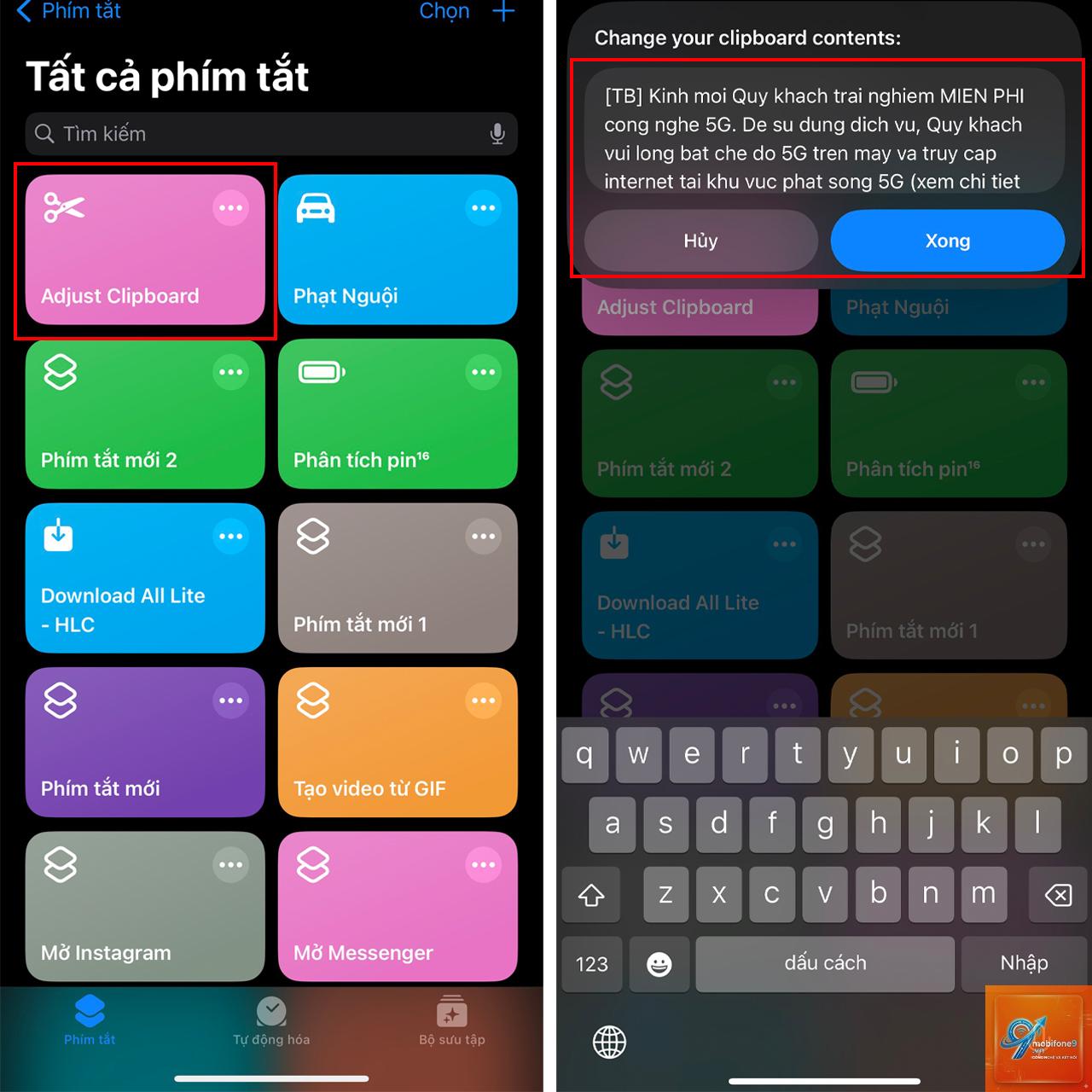
Việc sao chép và lưu trữ văn bản tạm thời trên iPhone là một thao tác cơ bản nhưng vô cùng quan trọng trong công việc hàng ngày. Nhiều người dùng vẫn chưa khai thác hết tiềm năng của tính năng này, dẫn đến việc mất dữ liệu hoặc phải thao tác nhiều lần. Bài viết này sẽ hướng dẫn chi tiết cách lưu văn bản tạm thời iphone, từ những thao tác cơ bản đến các mẹo nâng cao giúp bạn làm chủ clipboard trên thiết bị iOS.
Bản chất của việc lưu văn bản tạm thời trên iPhone
Clipboard trên iPhone là một vùng nhớ tạm thời do hệ điều hành iOS quản lý. Khi bạn sao chép một đoạn văn bản, nó sẽ được lưu vào clipboard và chỉ giữ lại nội dung mới nhất. Không giống như máy tính Windows có thể lưu nhiều mục lịch sử, iPhone mặc định chỉ lưu một mục duy nhất. Điều này có nghĩa là mỗi lần sao chép mới sẽ ghi đè lên nội dung cũ.
Hệ thống clipboard trên iPhone hoạt động dựa trên cơ chế RAM tạm thời. Khi bạn tắt máy hoặc khởi động lại thiết bị, toàn bộ dữ liệu trong clipboard sẽ bị xóa sạch. Đây là điểm khác biệt quan trọng so với các ứng dụng ghi chú hay lưu trữ vĩnh viễn.
Các phương pháp lưu văn bản tạm thời trên iPhone
Sao chép và dán cơ bản bằng cử chỉ
Cách đơn giản nhất để lưu văn bản tạm thời trên iPhone là sử dụng thao tác chạm và giữ. Bạn chạm vào văn bản cần sao chép, giữ khoảng 1-2 giây cho đến khi xuất hiện menu ngữ cảnh. Sau đó chọn “Sao chép” để lưu vào clipboard. Để dán, bạn chạm vào vị trí muốn dán và chọn “Dán” từ menu hiện ra.
Thao tác này hoạt động trên hầu hết các ứng dụng như Safari, Notes, Messages, Mail và nhiều ứng dụng khác. Tuy nhiên, một số ứng dụng có thể hạn chế tính năng sao chép vì lý do bảo mật.
Sử dụng thanh công cụ định dạng văn bản
Trong các ứng dụng soạn thảo như Notes hoặc Pages,
iPhone không có tính năng xem lịch sử clipboard mặc định. Bạn cần cài đặt ứng dụng bên thứ ba như Copied, Paste hoặc Clipboard Manager để theo dõi lịch sử sao chép của mình.
Có cách nào lưu nhiều văn bản cùng lúc trên iPhone không?
Có,
Clipboard iPhone tự xóa khi bạn sao chép nội dung mới, khởi động lại máy hoặc tắt nguồn. Đây là cơ chế mặc định của iOS để bảo vệ bộ nhớ và quyền riêng tư.
Làm thế nào để sao chép văn bản từ ảnh trên iPhone?
iOS 15 trở lên hỗ trợ Live Text, cho phép bạn chọn và sao chép văn bản từ ảnh. Chỉ cần chạm vào văn bản trong ảnh, giữ và chọn “Sao chép” như bình thường.
Clipboard iPhone có an toàn cho thông tin nhạy cảm không?
Clipboard mặc định của iPhone tương đối an toàn vì chỉ lưu tạm thời. Tuy nhiên, khi sử dụng ứng dụng bên thứ ba, bạn cần kiểm tra chính sách bảo mật để đảm bảo an toàn.
Kết luận
Cách lưu văn bản tạm thời iphone không chỉ đơn thuần là thao tác sao chép và dán. Để làm chủ clipboard trên iPhone, bạn cần hiểu rõ giới hạn của hệ thống mặc định và tận dụng các ứng dụng bên thứ ba khi cần thiết. Với những hướng dẫn chi tiết trong bài viết này, bạn có thể tối ưu hóa quy trình làm việc, tiết kiệm thời gian và tránh những sai lầm không đáng có. Hãy bắt đầu áp dụng ngay hôm nay để trải nghiệm sự khác biệt trong cách bạn quản lý văn bản trên iPhone.
Tôi là Như Ý, người đam mê công nghệ và hiện đang hoạt động trong lĩnh vực biên tập nội dung số. Trải qua hơn 5 năm làm việc, tôi đã tích lũy nhiều kinh nghiệm trong việc xây dựng nội dung về smartphone, thiết bị Apple, phần mềm, ứng dụng và các thủ thuật công nghệ hữu ích. Tôi luôn cố gắng cập nhật những thông tin mới nhất để mang đến cho người đọc các bài viết chất lượng, dễ hiểu và phù hợp với nhu cầu thực tế.