Clipboard trên iPhone là công cụ lưu trữ tạm thời dữ liệu khi bạn sao chép văn bản, hình ảnh hoặc liên kết. Nhiều người dùng chưa biết cách quản lý clipboard iPhone một cách bài bản, dẫn đến việc mất dữ liệu quan trọng hoặc thao tác chậm chạp. Bài viết này sẽ hướng dẫn bạn từ cơ bản đến nâng cao về cách kiểm soát clipboard, tận dụng tối đa tính năng này trên iOS.
Clipboard trên iPhone là vùng nhớ tạm thời do hệ điều hành iOS quản lý. Khi bạn sao chép một nội dung, dữ liệu đó được lưu vào clipboard và chỉ giữ lại cho đến khi bạn sao chép nội dung khác hoặc tắt máy. Không giống như máy tính, iPhone không có ứng dụng clipboard riêng biệt để xem lịch sử sao chép.
Mỗi lần sao chép, nội dung cũ sẽ bị ghi đè hoàn toàn. Điều này gây khó khăn khi bạn cần sao chép nhiều đoạn văn bản khác nhau trong cùng một phiên làm việc. Tuy nhiên, với các bản cập nhật iOS gần đây, Apple đã bổ sung một số tính năng giúp cải thiện trải nghiệm quản lý clipboard.
Tại sao cần quản lý clipboard trên iPhone?
Việc quản lý clipboard iPhone không chỉ giúp bạn tiết kiệm thời gian mà còn bảo vệ thông tin cá nhân. Khi sao chép mật khẩu, số thẻ tín dụng hoặc thông tin nhạy cảm, clipboard có thể trở thành điểm yếu bảo mật nếu không được kiểm soát.
Nhiều ứng dụng độc hại có thể đọc clipboard của bạn mà không cần cấp phép. Do đó, hiểu rõ cách quản lý clipboard iPhone giúp bạn chủ động hơn trong việc bảo vệ dữ liệu và tăng tốc độ thao tác hàng ngày.
Các phương pháp quản lý clipboard iPhone hiệu quả
Sử dụng tính năng Universal Clipboard giữa các thiết bị Apple
Universal Clipboard là tính năng cho phép bạn sao chép nội dung trên iPhone và dán trực tiếp lên Mac, iPad hoặc iPod touch. Để kích hoạt, bạn cần đăng nhập cùng một tài khoản iCloud trên tất cả thiết bị và bật Bluetooth cùng Wi-Fi.
Khi sao chép văn bản trên iPhone, nội dung sẽ tự động xuất hiện trên clipboard của Mac trong vài giây. Bạn chỉ cần nhấn Command + V trên Mac hoặc chọn Paste trên iPad để sử dụng. Đây là cách quản lý clipboard iPhone thông minh cho người dùng hệ sinh thái Apple.
Tận dụng ứng dụng ghi chú để lưu trữ clipboard tạm thời
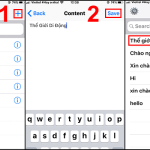
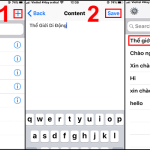
Một trong những cách quản lý clipboard iPhone đơn giản nhất là sử dụng ứng dụng Notes. Khi bạn cần giữ lại nhiều đoạn văn bản cùng lúc, hãy tạo một ghi chú mới và dán lần lượt từng nội dung vào đó.
Ví dụ, khi nghiên cứu thông tin cho bài viết,
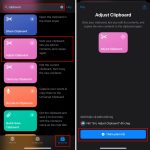
iPhone không có tính năng xem lịch sử clipboard mặc định. Bạn cần cài đặt ứng dụng bên thứ ba như Copied hoặc Paste để quản lý lịch sử sao chép. Ngoài ra,
Cách nhanh nhất là sao chép một đoạn văn bản bất kỳ để ghi đè lên nội dung cũ. Bạn cũng có thể khởi động lại iPhone để xóa toàn bộ clipboard. Một số ứng dụng clipboard cung cấp nút Clear All để xóa hàng loạt.
Clipboard iPhone có tự động xóa sau khi tắt máy không?
Có, clipboard trên iPhone sẽ bị xóa khi bạn tắt nguồn thiết bị. Tuy nhiên, nếu bạn sử dụng ứng dụng clipboard bên thứ ba có đồng bộ iCloud, dữ liệu có thể được lưu lại trên đám mây.
Universal Clipboard có hoạt động với tất cả thiết bị Apple không?
Universal Clipboard hoạt động với iPhone, iPad, Mac và iPod touch chạy iOS 10 trở lên và macOS Sierra trở lên. Tất cả thiết bị phải đăng nhập cùng một tài khoản iCloud và bật Bluetooth cùng Wi-Fi.
Ứng dụng clipboard nào an toàn nhất cho iPhone?
Các ứng dụng clipboard phổ biến và được đánh giá cao về bảo mật bao gồm Copied, Paste và Clips. Bạn nên chọn ứng dụng có mã nguồn mở hoặc được kiểm tra bảo mật độc lập để đảm bảo an toàn.
Kết luận
Quản lý clipboard iPhone không phải là nhiệm vụ phức tạp nếu bạn nắm rõ các công cụ và phương pháp phù hợp. Từ việc sử dụng Universal Clipboard, ứng dụng Notes cho đến các ứng dụng chuyên dụng, mỗi cách đều có ưu điểm riêng. Điều quan trọng là bạn phải cân nhắc giữa tiện lợi và bảo mật để bảo vệ thông tin cá nhân.
Hãy bắt đầu bằng cách xóa clipboard thường xuyên và chỉ cài đặt một ứng dụng clipboard đáng tin cậy. Với những hướng dẫn chi tiết trong bài viết, bạn đã có đủ kiến thức để quản lý clipboard iPhone một cách thông minh và an toàn. Áp dụng ngay hôm nay để tối ưu hóa trải nghiệm sao chép và dán trên thiết bị iOS của bạn.
Tôi là Như Ý, người đam mê công nghệ và hiện đang hoạt động trong lĩnh vực biên tập nội dung số. Trải qua hơn 5 năm làm việc, tôi đã tích lũy nhiều kinh nghiệm trong việc xây dựng nội dung về smartphone, thiết bị Apple, phần mềm, ứng dụng và các thủ thuật công nghệ hữu ích. Tôi luôn cố gắng cập nhật những thông tin mới nhất để mang đến cho người đọc các bài viết chất lượng, dễ hiểu và phù hợp với nhu cầu thực tế.