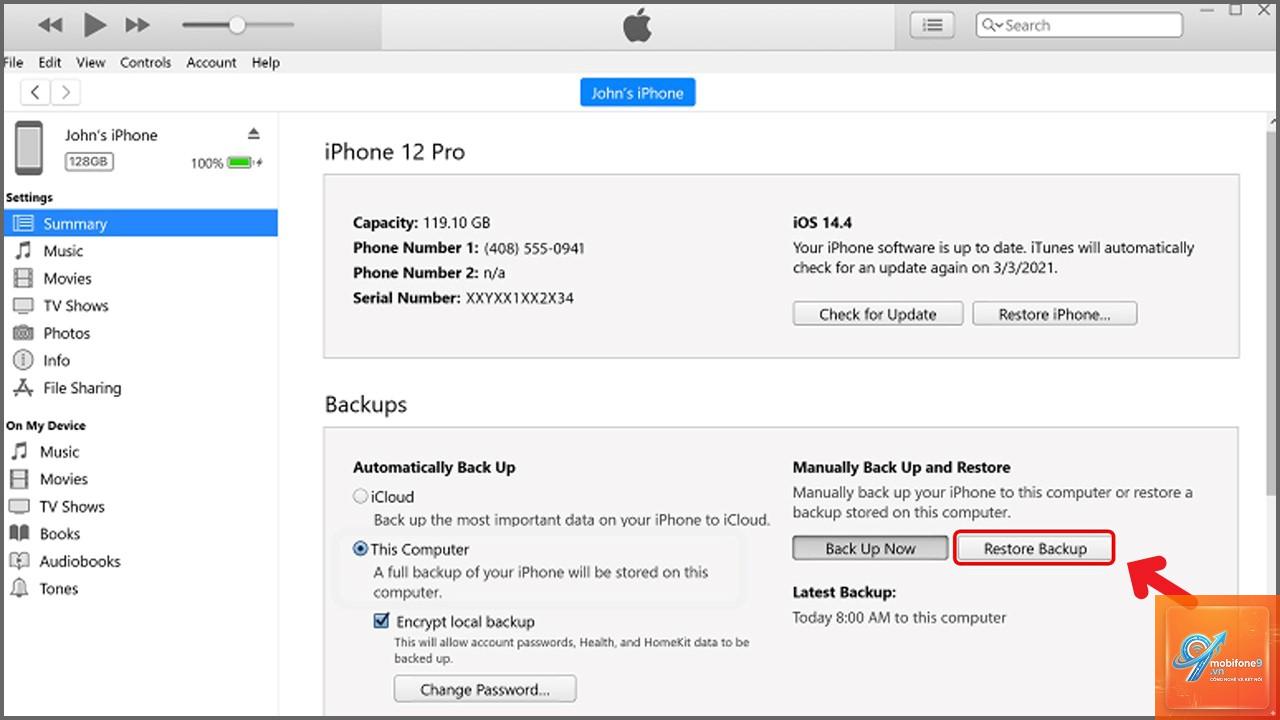
iTunes không nhận iPhone là lỗi phổ biến khiến nhiều người dùng gặp khó khăn trong việc đồng bộ dữ liệu, sao lưu hoặc khôi phục thiết bị. Nguyên nhân có thể đến từ cáp kết nối, cổng USB, driver thiết bị, dịch vụ Apple trên máy tính hoặc chính phần mềm iTunes. Bài viết này tổng hợp tất cả cách sửa iTunes không nhận iPhone từ cơ bản đến nâng cao, giúp bạn khắc phục nhanh chóng mà không cần mang máy ra tiệm.
Trước khi đi vào các giải pháp, cần hiểu rõ những yếu tố nào có thể gây ra tình trạng này.
Cổng USB trên máy tính yếu: Cổng USB 2.0 ở mặt trước thùng máy thường cung cấp dòng điện không đủ, hoặc cổng bị bụi bẩn, lỏng lẻo.
Driver Apple Mobile Device USB chưa được cài đặt đúng: Driver này là cầu nối giữa iPhone và iTunes. Nếu driver bị lỗi, thiếu hoặc xung đột, iTunes sẽ không nhận thiết bị.
Dịch vụ Apple Mobile Device Service không chạy: Trên Windows, dịch vụ này cần được khởi động và đặt chế độ tự động.
iTunes hoặc macOS/Windows chưa được cập nhật: Phiên bản cũ có thể không tương thích với iOS mới nhất trên iPhone.
iPhone bị treo, đang ở chế độ DFU hoặc Recovery Mode: Một số trạng thái đặc biệt khiến iPhone không phản hồi với iTunes.
Xung đột phần mềm bảo mật: Antivirus, tường lửa hoặc các ứng dụng quản lý thiết bị di động khác can thiệp vào kết nối.
Cổng lightning trên iPhone bị bám bẩn hoặc hư hỏng: Bụi bẩn tích tụ trong cổng sạc cũng có thể làm gián đoạn kết nối dữ liệu.
Các cách sửa iTunes không nhận iPhone
Áp dụng lần lượt các bước dưới đây từ đơn giản đến phức tạp. Hãy kiểm tra lại kết nối sau mỗi bước.
Kiểm tra cáp kết nối và cổng USB
Đây là bước đầu tiên và đơn giản nhất. Dùng cáp Lightning chính hãng hoặc cáp có chứng nhận MFi. Cắm trực tiếp vào cổng USB trên thân máy tính (không qua hub USB). Thử cắm vào cổng USB 3.0 hoặc USB-C nếu có. Trên laptop, cắm vào cổng ở hai bên thay vì phía sau.
Nếu có thể, hãy thử với một bộ cáp khác và một máy tính khác để xác định nguyên nhân do cáp hay do máy.
Khởi động lại iPhone và máy tính
Thao tác này giúp làm mới các kết nối phần cứng và dịch vụ hệ thống. Tắt nguồn iPhone, đợi 30 giây rồi bật lại. Khởi động lại máy tính (Windows hoặc Mac). Sau khi cả hai thiết bị khởi động xong, kết nối lại và mở iTunes.
Cập nhật iTunes và hệ điều hành
Mở iTunes, vào menu Help > Check for Updates. Nếu có phiên bản mới, cài đặt ngay. Trên Windows, kiểm tra Windows Update. Trên macOS, cập nhật lên phiên bản mới nhất qua System Preferences > Software Update.
Đồng thời, cập nhật iOS trên iPhone qua Settings > General > Software Update. Phiên bản iTunes và iOS tương thích sẽ giảm thiểu lỗi nhận diện.
Kiểm tra và cài đặt lại driver Apple Mobile Device USB
Trên Windows, driver này quyết định việc máy tính có nhìn thấy iPhone hay không. Cách thực hiện:
Kết nối iPhone với máy tính.
Mở Device Manager bằng cách nhấn Windows + X, chọn Device Manager.
Mở rộng mục Universal Serial Bus controllers. Tìm dòng có tên “Apple Mobile Device USB Driver” hoặc “Apple iPhone”.
Nếu thấy biểu tượng cảnh báo màu vàng, click chuột phải, chọn Update driver > Browse my computer for drivers > Let me pick from a list of available drivers on my computer. Chọn “USB Composite Device” hoặc “Apple Mobile Device USB Driver” từ danh sách.
Nếu không có mục nào, click chuột phải vào thiết bị không xác định (Unknown device), chọn Uninstall, rồi ngắt kết nối iPhone. Khởi động lại máy, cắm lại iPhone để Windows tự động cài driver.
Trên macOS, driver thường được tích hợp sẵn. Nếu gặp lỗi, hãy thử Reset NVRAM (khởi động lại và giữ Option + Command + P + R trong 20 giây) hoặc SMC (tuỳ dòng máy).
Khởi động lại dịch vụ Apple Mobile Device Service
Dịch vụ này chạy nền và quản lý kết nối giữa iTunes và iPhone. Trên Windows:
Nhấn Windows + R, gõ services.msc, Enter.
Tìm “Apple Mobile Device Service” trong danh sách.
Nếu dịch vụ đang dừng, click chuột phải chọn Start. Nếu đang chạy, chọn Restart.
Click chuột phải, chọn Properties, đặt Startup type là Automatic (nếu chưa).
Apply và OK.
Sau đó ngắt kết nối iPhone, khởi động lại iTunes và cắm lại thiết bị.
Gỡ bỏ và cài đặt lại iTunes
Trên Windows, gỡ iTunes và các thành phần liên quan theo thứ tự: iTunes, Apple Software Update, Apple Mobile Device Support, Bonjour, Apple Application Support (32-bit và 64-bit). Khởi động lại máy, tải phiên bản iTunes mới nhất từ trang chủ Apple và cài đặt lại.
Trên macOS, việc gỡ iTunes phức tạp hơn. Nếu dùng macOS Mojave trở xuống,
Nguyên nhân thường do driver Apple Mobile Device USB chưa được cài đúng, dịch vụ Apple Mobile Device Service chưa chạy hoặc xung đột phần mềm. Kiểm tra Device Manager và services.msc trước tiên.
Làm sao để biết cổng USB trên máy tính có đủ mạnh để nhận iPhone?
Thử cắm iPhone vào cổng USB 3.0 (thường có màu xanh) hoặc USB-C. Trên máy tính để bàn, ưu tiên cổng ở mặt sau thùng máy vì được kết nối trực tiếp với mainboard. Nếu iPhone sạc nhưng không hiện trong iTunes, cổng có thể chỉ cấp nguồn mà không truyền dữ liệu.
Có cần cài đặt iTunes trên macOS Catalina trở lên không?
Không. Trên macOS Catalina trở lên, Finder đảm nhận chức năng đồng bộ thay iTunes. Kết nối iPhone, mở Finder, chọn thiết bị trong thanh sidebar. Nếu Finder không thấy iPhone, áp dụng các cách sửa tương tự (kiểm tra cáp, driver, dịch vụ).
iPhone hiện thông báo “Trust This Computer” nhưng iTunes vẫn không nhận?
Hãy nhấn Trust, sau đó vào Settings > General > Reset > Reset Location & Privacy. Kết nối lại, nhấn Trust lần nữa. Nếu vẫn không được, hãy thử xóa bỏ thiết bị khỏi danh sách đã tin cậy trên máy tính.
Dùng phần mềm bên thứ ba có an toàn không?
Các công cụ uy tín như ReiBoot, Fixppo được hàng triệu người dùng. Tuy nhiên, hãy tải từ trang chủ, kiểm tra đánh giá và sao lưu dữ liệu trước khi dùng. Tránh các phần mềm lạ quảng cáo “sửa lỗi miễn phí” vì có thể chứa malware.
Kết luận
Cách sửa iTunes không nhận iPhone không quá phức tạp nếu bạn làm theo đúng trình tự. Bắt đầu với kiểm tra cáp và cổng kết nối, sau đó khởi động lại thiết bị, cập nhật phần mềm và kiểm tra driver. Nếu vẫn thất bại, hãy can thiệp sâu hơn vào dịch vụ hệ thống hoặc sử dụng công cụ chuyên dụng. Trong hầu hết trường hợp, lỗi đến từ driver hoặc cáp kém chất lượng hơn là phần cứng hỏng. Hy vọng bài viết đã giúp bạn xử lý triệt để vấn đề và đồng bộ dữ liệu thành công.
Tôi là Như Ý, người đam mê công nghệ và hiện đang hoạt động trong lĩnh vực biên tập nội dung số. Trải qua hơn 5 năm làm việc, tôi đã tích lũy nhiều kinh nghiệm trong việc xây dựng nội dung về smartphone, thiết bị Apple, phần mềm, ứng dụng và các thủ thuật công nghệ hữu ích. Tôi luôn cố gắng cập nhật những thông tin mới nhất để mang đến cho người đọc các bài viết chất lượng, dễ hiểu và phù hợp với nhu cầu thực tế.