Khi kết nối iPhone với máy tính, bạn mong đợi thao tác sao lưu, chuyển ảnh hoặc cập nhật phần mềm diễn ra trơn tru. Nhưng đôi khi, chiếc iPhone của bạn không xuất hiện trên máy tính, không hiển thị trong iTunes hay Finder, khiến mọi kế hoạch đổ bể. Tình trạng này không hiếm gặp, nhưng bạn hoàn toàn có thể tự khắc phục mà không cần mang máy ra tiệm. Bài viết này sẽ hướng dẫn bạn cách sửa iPhone không nhận máy tính một cách triệt để, từ những bước cơ bản đến giải pháp chuyên sâu dành cho kỹ thuật viên.
Vấn đề kết nối giữa iPhone và máy tính thường xuất phát từ ba yếu tố: phần cứng (cáp, cổng, chân cắm), phần mềm (driver, cài đặt trên máy tính) và thiết lập trên chính chiếc iPhone. Chúng ta sẽ lần lượt kiểm tra từng yếu tố để tìm ra nguyên nhân cốt lõi và khắc phục nhanh chóng. Trong quá trình sửa iPhone lỗi nhận máy tính, bạn sẽ cần kiên nhẫn thực hiện từng bước một theo thứ tự ưu tiên.
Nguyên nhân phổ biến khiến iPhone không được máy tính nhận diện
Trước khi đi vào chi tiết cách khắc phục, cần hiểu rõ những nguyên nhân thường gặp nhất. Chỉ khi xác định đúng gốc rễ, bạn mới tiết kiệm được thời gian và công sức.
1. Lỗi cáp kết nối hoặc cổng USB
Cáp Lightning hoặc USB-C bị đứt ngầm bên trong là thủ phạm hàng đầu. Nhiều người dùng vẫn thấy đèn sạc báo nhưng dây đã hỏng đường truyền dữ liệu. Cổng USB trên máy tính cũng có thể yếu, lỏng hoặc nhiễm bẩn.
2. Driver Apple Mobile Device USB chưa được cài đặt hoặc bị lỗi
Trên Windows, driver này đóng vai trò cầu nối. Nếu nó bị thiếu, xung đột hoặc cũ, máy tính sẽ không nhận ra iPhone. Trên macOS, vấn đề thường gặp hơn ở phiên bản hệ điều hành cũ.
3. Cài đặt trên iPhone chưa đúng
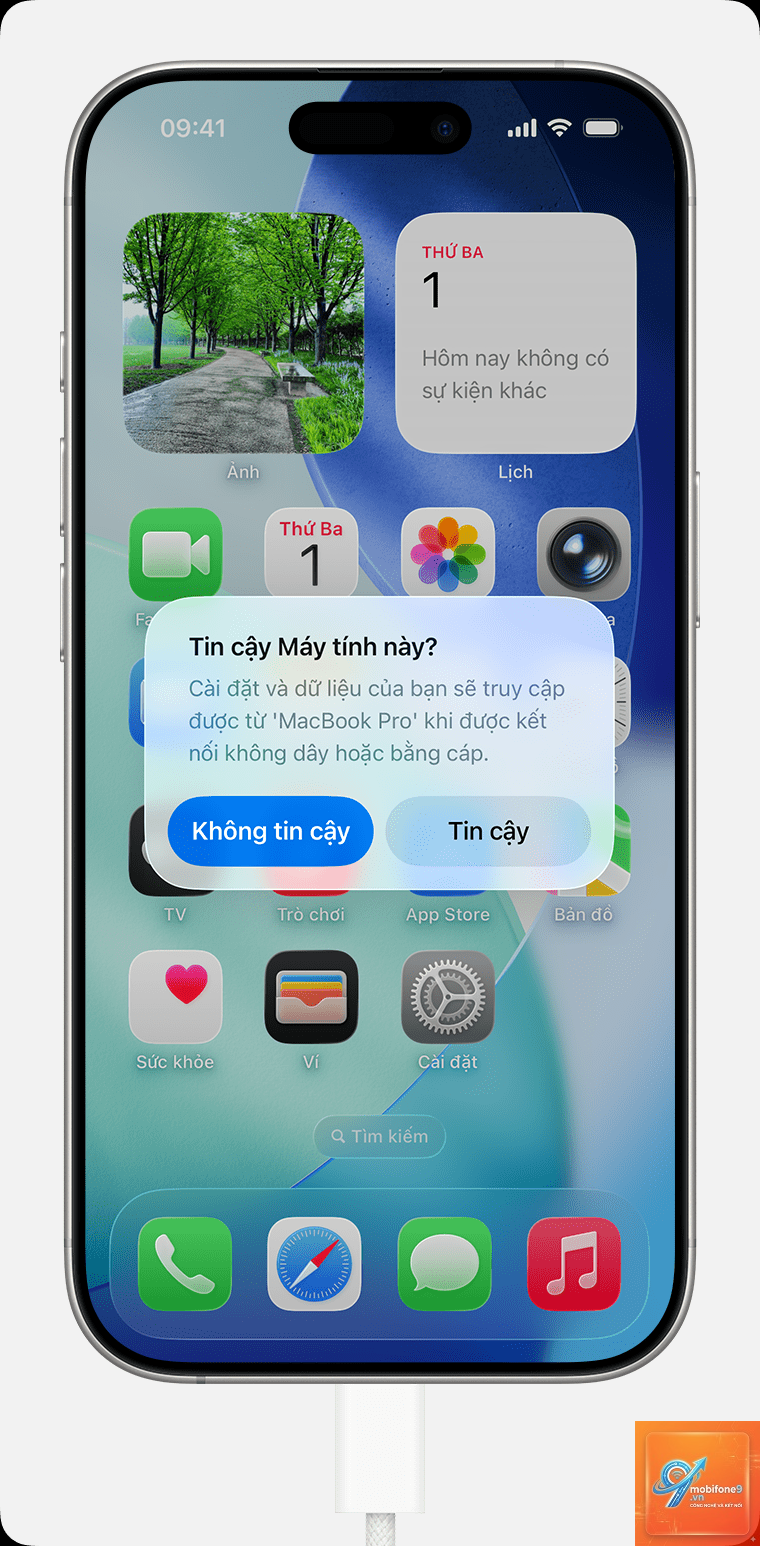
iPhone hiển thị thông báo “Trust This Computer?” khi kết nối lần đầu. Nếu bạn vội vàng bấm “Don’t Trust”, máy tính sẽ không thể truy cập. Ngoài ra, chế độ máy bay, chế độ tiết kiệm pin hoặc tính năng “USB Accessories” bị tắt cũng có thể gây lỗi.
4. Phần mềm iTunes hoặc Finder lỗi thời
Phiên bản iTunes cũ không tương thích với iOS mới, gây ra lỗi nhận diện. Trên macOS Catalina trở lên, Finder thay thế iTunes nhưng đôi khi vẫn gặp lỗi đồng bộ.
5. Xung đột phần mềm diệt virus hoặc tường lửa
Một số chương trình bảo mật chặn kết nối từ thiết bị ngoại vi vì lý do an toàn. Virus hoặc phần mềm độc hại cũng có thể can thiệp vào driver của Apple.
Kiểm tra và khắc phục cơ bản – Bước đầu tiên trong cách sửa iPhone không nhận máy tính
Hãy bắt đầu với những thao tác đơn giản nhất. Phần lớn trường hợp sẽ được giải quyết ngay từ bước này.
Bước 1: Kiểm tra cáp và cổng kết nối
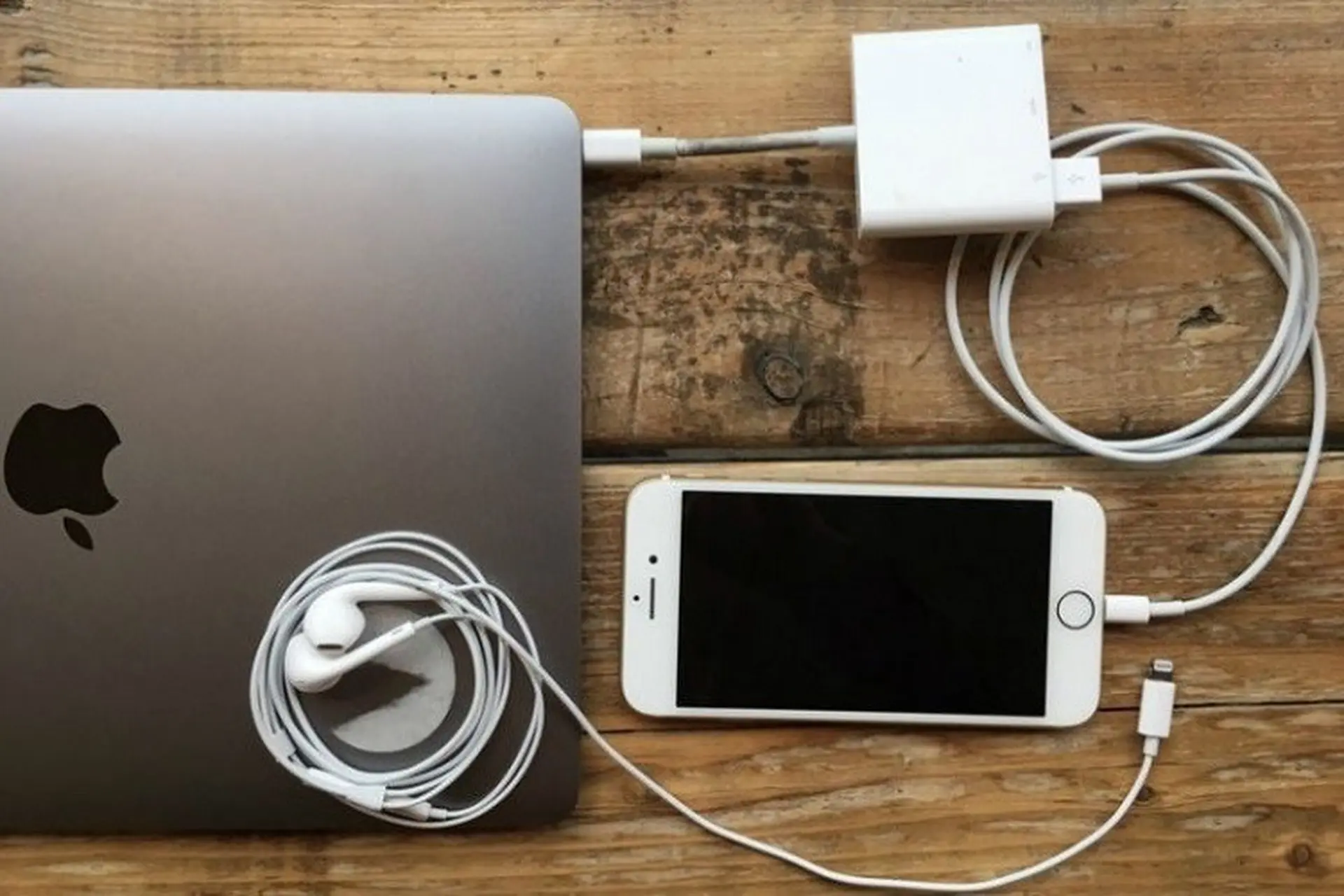
Thử dùng cáp Apple chính hãng hoặc cáp MFi (Made for iPhone) có chứng nhận. Cáp giá rẻ thường chỉ hỗ trợ sạc, không truyền dữ liệu.
Cắm cáp vào cổng USB khác trên máy tính, ưu tiên cổng USB 2.0 hoặc 3.0 trực tiếp trên mainboard thay vì cổng phía trước thùng máy.
Nếu có thể, hãy thử cáp với một thiết bị khác (iPad, máy ảnh) để xác minh cáp còn hoạt động truyền dữ liệu hay không.
Bước 2: Khởi động lại iPhone và máy tính
Đây là bước cổ điển nhưng hiệu quả. Khởi động lại sẽ xóa bộ nhớ đệm tạm thời, làm mới các dịch vụ nền liên quan đến kết nối USB. Thực hiện khởi động lại cả hai thiết bị rồi kết nối lại.
Bước 3: Nhấn “Trust This Computer”
Sau khi khởi động lại, kết nối iPhone với máy tính. Trên màn hình iPhone sẽ xuất hiện thông báo “Trust This Computer?” – hãy nhấn “Trust” và nhập mật khẩu. Nếu không thấy thông báo, hãy vào Cài đặt > Cài đặt chung > Đặt lại > Đặt lại vị trí & quyền riêng tư. Thao tác này sẽ xóa các lựa chọn Trust trước đó và yêu cầu xác nhận lại.
Bước 4: Tắt các chế độ có thể gây cản trở
Tắt chế độ Máy bay.
Tắt chế độ Tiết kiệm pin (Settings > Battery).
Đảm bảo tính năng “USB Accessories” được bật: vào Cài đặt > Face ID & Mật mã (hoặc Touch ID & Mật mã) > cuộn xuống “Allow Access When Locked”, bật “USB Accessories”.
Hướng dẫn sửa lỗi driver và phần mềm trên máy tính (Windows & macOS)
Nếu các bước cơ bản không giải quyết được, rất có thể vấn đề nằm ở driver hoặc phần mềm quản lý. Đây là phần chuyên sâu trong cách sửa iPhone không nhận máy tính.
Trên Windows: Cài đặt lại driver Apple Mobile Device USB
Trình điều khiển này là yếu tố then chốt. Nếu thiếu hoặc hỏng, Windows sẽ không nhận diện được iPhone dù cáp và cổng đều tốt.
Cách 1: Cài đặt driver thông qua Device Manager
Kết nối iPhone với máy tính.
Nhấn tổ hợp phím Windows + X chọn Device Manager.
Tìm mục Universal Serial Bus Controllers hoặc Portable Devices, xem có dòng “Apple Mobile Device USB Driver” hay “iPhone” xuất hiện không.
Nếu thấy một thiết bị lạ có biểu tượng chấm than màu vàng, nhấp chuột phải chọn Update Driver > Browse my computer for drivers > Let me pick from a list… > chọn “Apple Mobile Device USB Driver” từ danh sách.
Nếu không thấy, hãy click chuột phải vào “Unknown device” (nếu có) và chọn Uninstall device, sau đó ngắt kết nối, khởi động lại máy tính và cắm lại iPhone để Windows tự động cài driver.
Cách 2: Sử dụng Apple Mobile Device Support (iTunes)
Cài đặt hoặc sửa chữa bộ driver đi kèm iTunes:
Tải phiên bản iTunes mới nhất từ trang chủ Apple nếu bạn chưa có.
Vào Control Panel > Programs and Features, tìm mục Apple Mobile Device Support và Apple Software Update.
Nếu có, chọn Repair (Sửa chữa) hoặc Change > Repair. Nếu không có, cài đặt lại toàn bộ iTunes sẽ tự động cài đặt driver.
Cách 3: Gỡ bỏ hoàn toàn và cài lại driver qua Command Prompt
Trường hợp driver bị lỗi nặng, bạn cần xóa sạch:
Mở Command Prompt với quyền Administrator (nhấn Windows + X > Windows PowerShell (Admin) hoặc Command Prompt (Admin)).
Chạy lệnh: taskkill /F /IM iTunes.exe (nếu đang mở).
Chạy lệnh: net stop "Apple Mobile Device Service".
Vào Device Manager, ẩn hiện các thiết bị ẩn (View > Show hidden devices). Xóa tất cả các mục liên quan đến Apple trong “Universal Serial Bus Controllers” và “Portable Devices”.
Khởi động lại máy, kết nối iPhone và để Windows tự tìm driver mới. Nếu không, hãy cài lại iTunes.
Trên macOS: Xử lý lỗi kết nối qua Finder hoặc System Information
Trên macOS, vấn đề thường gặp hơn sau khi nâng cấp hệ điều hành. Các bước khắc phục:
Kiểm tra USB cấp nguồn: Mở System Information (About This Mac > System Report), chọn mục USB. Xem iPhone có xuất hiện trong danh sách không. Nếu không, thử reset SMC (System Management Controller) – tùy theo dòng máy Mac.
Khởi động lại dịch vụ USBD: Mở Terminal, gõ lệnh sudo killall -STOP -c usbd rồi nhập mật khẩu, sau đó rút và cắm lại cáp.
Xóa file cài đặt USB Preferences: Vào thư mục ~/Library/Preferences, tìm file com.apple.USBD.plist và xóa nó, sau đó khởi động lại máy.
Cập nhật macOS: Apple thường vá lỗi USB trong các bản cập nhật bảo mật – hãy kiểm tra System Settings > General > Software Update.
Khắc phục lỗi trên iPhone: Kiểm tra chế độ Recovery và DFU
Một số trường hợp iPhone bị kẹt ở trạng thái phần mềm lỗi, khiến máy tính không nhận diện được. Phần này của cách sửa iPhone không nhận máy tính đòi hỏi kỹ thuật cao hơn nhưng cực kỳ hiệu quả.
Đưa iPhone vào chế độ Recovery Mode
Chế độ này cho phép máy tính giao tiếp với iPhone ở cấp độ sâu hơn. Thực hiện:
Kết nối iPhone với máy tính bằng cáp.
Nhấn và thả nhanh nút Tăng âm lượng, nhấn và thả nhanh nút Giảm âm lượng, sau đó giữ nút Nguồn (bên cạnh) cho đến khi màn hình hiển thị logo kết nối với iTunes (cáp và biểu tượng máy tính).
Trên máy tính, iTunes hoặc Finder sẽ hiện thông báo “iPhone đang ở chế độ Recovery”.
Đây là dấu hiệu điển hình của cáp hỏng dây dữ liệu hoặc cổng USB chỉ hỗ trợ sạc (một số cổng trên bàn phím, màn hình). Ngoài ra, driver Apple Mobile Device bị thiếu hoặc vô hiệu hóa cũng gây ra tình trạng này.
Cách sửa iPhone không nhận máy tính trên Windows 11 khác gì so với Windows 10?
Về bản chất giống nhau, nhưng Windows 11 có thể yêu cầu driver ký số mới hơn. Nếu driver cũ không tương thích, hãy tắt Driver Signature Enforcement tạm thời (Settings > Recovery > Advanced Startup > Troubleshoot > Advanced Options > Startup Settings > Restart > chọn 7 để tắt). Sau đó cài driver Apple mới.
Làm sao biết cổng USB trên máy tính có hoạt động truyền dữ liệu không?
Cắm một USB flash drive vào cổng đó, nếu máy tính nhận và đọc được file thì cổng hoạt động tốt. Nếu không, cổng có vấn đề về phần cứng hoặc driver chipset.
Tôi đã thử mọi cách nhưng iPhone vẫn không kết nối, có phải lỗi phần cứng iPhone không?
Có thể. Lỗi phần cứng thường gặp như chân cắm Lightning bị gãy, IC U2 (chip quản lý USB) trên bo mạch chủ bị chập, hoặc cổng Lightning bị oxy hóa. Trong trường hợp này, bạn cần mang máy đến trung tâm bảo hành hoặc cửa hàng sửa chữa uy tín để kiểm tra bằng máy đo.
Khi vào chế độ Recovery mà iTunes vẫn không nhận iPhone thì phải làm sao?
Thử đổi cáp khác, đổi cổng USB, hoặc thử trên máy tính khác. Nếu vẫn không, có thể iPhone đã bị lỗi phần cứng nghiêm trọng (hỏng chip NAND, hỏng baseband, bo mạch chính). Lúc này, chỉ có kỹ thuật viên chuyên sâu mới xử lý được.
Lưu ý quan trọng trong quá trình khắc phục
Trước khi thực hiện bất kỳ thao tác nào mang tính can thiệp sâu, hãy ghi nhớ những điều sau:
Sao lưu dữ liệu thường xuyên: Nếu iPhone vẫn hoạt động bình thường, hãy sao lưu lên iCloud hoặc qua các phương thức khác trước khi thử Recovery/DFU. Bạn có thể mất toàn bộ ảnh, danh bạ nếu phải restore.
Kiểm tra cáp bằng thiết bị khác: Trước khi đổ lỗi cho iPhone, hãy dùng thử cáp với một chiếc iPhone khác hoặc iPad. Nếu thiết bị khác cũng không nhận, chắc chắn cáp hoặc cổng máy tính có vấn đề.
Cập nhật hệ điều hành máy tính: Windows và macOS thường xuyên phát hành bản vá cho USB stack. Đảm bảo máy tính của bạn đã được cập nhật đầy đủ.
Tắt tạm thời phần mềm diệt virus và tường lửa: Một số phần mềm như Norton, McAfee, hoặc Windows Defender (Firewall) có thể chặn kết nối thiết bị mới. Hãy tắt tạm thời và thử lại.
Kết luận
Lỗi iPhone không nhận máy tính có nhiều nguyên nhân, từ đơn giản như cáp hỏng đến phức tạp như driver xung đột hoặc phần cứng hỏng. Bằng cách làm theo cách sửa iPhone không nhận máy tính được trình bày chi tiết trong bài viết này – từ kiểm tra cáp, cổng, cài đặt Trust, cập nhật iTunes, cài đặt driver, đến các chế độ Recovery và DFU – bạn có thể tự mình giải quyết phần lớn các trường hợp mà không cần tốn tiền ra tiệm.
Hãy nhớ rằng, nếu tất cả các bước đều thất bại, rất có thể iPhone của bạn đã gặp vấn đề về phần cứng. Lúc này, việc tìm đến một trung tâm sửa chữa uy tín với trang thiết bị chuyên dụng là điều cần thiết. Bạn cũng nên dùng phụ kiện chính hãng và luôn cập nhật phần mềm định kỳ để hạn chế tối đa rủi ro tái diễn lỗi kết nối.
Tôi là Như Ý, người đam mê công nghệ và hiện đang hoạt động trong lĩnh vực biên tập nội dung số. Trải qua hơn 5 năm làm việc, tôi đã tích lũy nhiều kinh nghiệm trong việc xây dựng nội dung về smartphone, thiết bị Apple, phần mềm, ứng dụng và các thủ thuật công nghệ hữu ích. Tôi luôn cố gắng cập nhật những thông tin mới nhất để mang đến cho người đọc các bài viết chất lượng, dễ hiểu và phù hợp với nhu cầu thực tế.