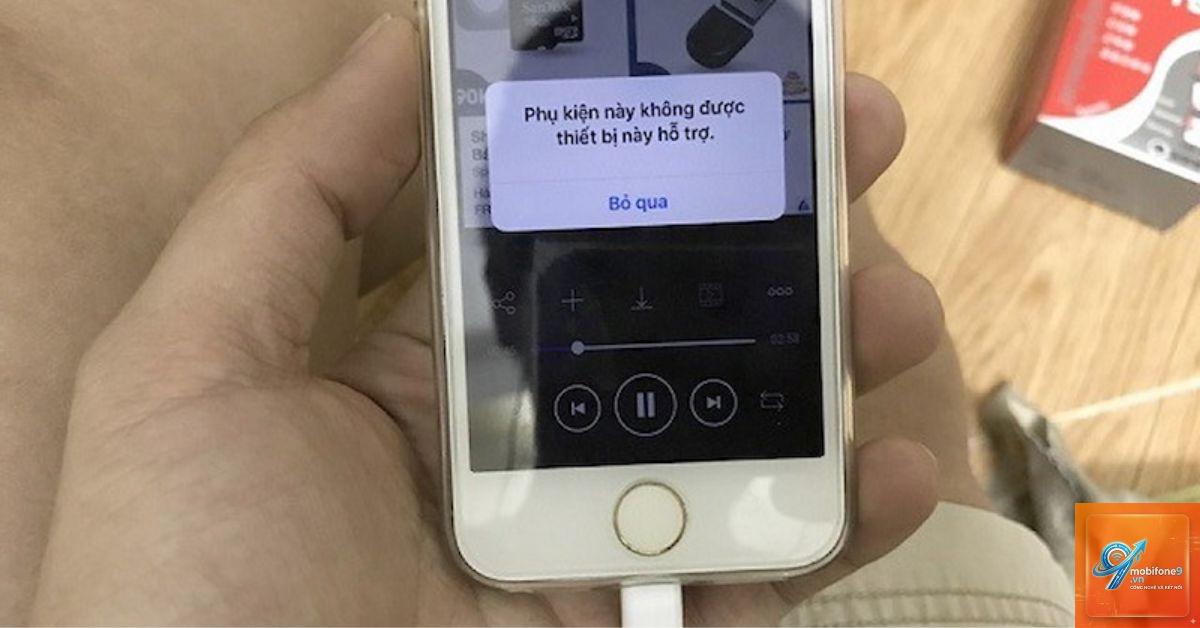
Khi bạn cắm sạc, tai nghe hoặc bất kỳ phụ kiện nào vào iPhone và nhận được thông báo “Phụ kiện không được hỗ trợ”, cảm giác bực mình là điều khó tránh. Lỗi này không chỉ làm gián đoạn trải nghiệm sử dụng mà còn khiến nhiều người lo lắng liệu thiết bị có bị hỏng hay không. Cách sửa iPhone báo phụ kiện không được hỗ trợ thực ra không quá phức tạp nếu bạn hiểu rõ nguyên nhân cốt lõi. Bài viết này sẽ phân tích chi tiết từng nguyên nhân, hướng dẫn các bước khắc phục từ cơ bản đến nâng cao, giúp bạn tự tin xử lý vấn đề mà không cần đến trung tâm bảo hành trong nhiều trường hợp.
Thông báo “phụ kiện không được hỗ trợ” trên iPhone là gì?
Thông báo này xuất hiện khi iPhone không thể xác thực hoặc giao tiếp đúng cách với phụ kiện được kết nối qua cổng Lightning hoặc USB-C. Thiết bị của Apple sử dụng một chip xác thực riêng để đảm bảo phụ kiện tương thích và an toàn. Nếu chip này không được nhận diện hoặc có vấn đề về kết nối vật lý, hệ thống sẽ ngay lập tức hiển thị cảnh báo và thường từ chối sạc hoặc truyền dữ liệu.
Lỗi có thể xảy ra ở nhiều dòng iPhone, từ iPhone 6 đến iPhone 14, 15 series. Nguyên nhân có thể đến từ cáp sạc, bộ sạc, tai nghe, cổng kết nối trên máy hoặc thậm chí là phần mềm. Hiểu được bản chất của vấn đề là bước đầu tiên trong cách sửa iPhone báo phụ kiện không được hỗ trợ hiệu quả.
Nguyên nhân chính gây ra lỗi phụ kiện không được hỗ trợ
Cáp sạc hoặc bộ sạc không chính hãng
Apple thiết kế chip xác thực độc quyền cho cáp Lightning. Các loại cáp giá rẻ, không có chứng nhận MFi (Made for iPhone/iPad/iPod) thường bỏ qua chip này hoặc sử dụng chip giả. Kết quả là iPhone từ chối hoạt động và thông báo lỗi. Theo thống kê từ các trung tâm bảo hành, khoảng 60-70% trường hợp báo lỗi phụ kiện đến từ việc sử dụng cáp không đạt chuẩn.
Bụi bẩn hoặc dị vật trong cổng sạc
Cổng Lightning hoặc USB-C rất dễ tích tụ bụi, xơ vải từ túi quần, hoặc các mảnh vụn nhỏ. Chỉ cần một lớp bụi mỏng cũng đủ ngăn cản các chân tiếp xúc trên cáp chạm vào chân cắm trên máy, khiến iPhone không nhận diện được phụ kiện.
Hư hỏng vật lý ở cổng hoặc phụ kiện
Va đập, rơi rớt hoặc cắm rút quá mạnh tay có thể làm cong hoặc gãy các chân kim loại bên trong cổng sạc. Cáp sạc bị đứt ngầm bên trong cũng là nguyên nhân phổ biến. Khi đó, dù còn vẻ ngoài lành lặn nhưng dây dẫn đã bị hỏng, gây ra lỗi liên tục.
Lỗi phần mềm tạm thời
Hệ điều hành iOS đôi khi gặp trục trặc nhỏ liên quan đến quản lý ngoại vi. Các phiên bản iOS cũ hoặc cập nhật bị lỗi cũng có thể kích hoạt thông báo sai. Lỗi phần mềm thường dễ xử lý hơn so với lỗi phần cứng.
Xung đột với phụ kiện sạc không dây hoặc củ sạc nhanh
Một số bộ sạc nhanh không chính hãng hoặc sạc không dây không tương thích có thể khiến iPhone báo lỗi. Đặc biệt là các loại sạc không dây không có chứng nhận Qi chính thức.
Những cách sửa iPhone báo phụ kiện không được hỗ trợ hiệu quả nhất
Vệ sinh cổng sạc và đầu cắm đúng cách
Đây là bước đầu tiên và thường giải quyết được hơn 50% trường hợp. Tắt nguồn điện thoại trước khi vệ sinh. Dùng một chiếc tăm tre nhỏ hoặc que chuyên dụng để nhẹ nhàng ngoáy bụi trong cổng Lightning. Tránh dùng vật kim loại vì có thể làm xước hoặc chập chân. Một số người dùng thành công với cách dùng băng dính hai mặt cuộn nhỏ để gắp bụi ra ngoài. Đối với cáp sạc, dùng cồn isopropyl 90% và tăm bông lau sạch phần đầu jack.
Thử cáp sạc và bộ sạc khác
Nếu vệ sinh không đỡ, hãy thay cáp sạc bằng một cáp có chứng nhận MFi. Bạn cũng nên thử cắm vào củ sạc khác, thậm chí cắm thẳng vào cổng USB của máy tính để kiểm tra. Nếu dùng cáp chính hãng mà vẫn báo lỗi, thì vấn đề nằm ở máy, không phải cáp.
Khởi động lại iPhone
Thao tác tưởng đơn giản nhưng cực kỳ hiệu quả với lỗi phần mềm tạm thời. Giữ đồng thời nút nguồn và nút tăng/giảm âm lượng cho đến khi xuất hiện thanh trượt tắt máy, sau đó khởi động lại. Đối với iPhone có Face ID, nhấn nút nguồn và nút âm lượng rồi giữ nút nguồn đến khi logo Apple xuất hiện.
Kiểm tra và cập nhật iOS
Vào Cài đặt > Cài đặt chung > Cập nhật phần mềm để kiểm tra phiên bản mới nhất. Apple thường phát hành các bản vá cho lỗi nhận diện phụ kiện. Nếu có bản cập nhật, hãy sao lưu dữ liệu trước khi nâng cấp.
Đặt lại cài đặt mạng và cài đặt chung
Vào Cài đặt > Cài đặt chung > Chuyển hoặc đặt lại iPhone > Đặt lại. Chọn “Đặt lại tất cả cài đặt” (không làm mất dữ liệu, chỉ reset các thiết lập hệ thống). Đôi khi xung đột cấu hình gây ra lỗi nhận diện, thao tác này sẽ khắc phục triệt để.
Bảng so sánh các phương pháp sửa lỗi phụ kiện không được hỗ trợ
Phương pháp
Mức độ khó
Thời gian thực hiện
Tỉ lệ thành công (tham khảo)
Vệ sinh cổng sạc
Dễ
5-10 phút
50-60%
Thay cáp/thiết bị sạc
Dễ
2-5 phút
30-35%
Khởi động lại máy
Dễ
1 phút
15-20%
Cập nhật iOS
Trung bình
15-30 phút
10-15%
Đặt lại cài đặt
Trung bình
5 phút
5-10%
Kiểm tra phần cứng chuyên sâu
Khó
30-60 phút
80-90% (khi thay linh kiện)
Sai lầm thường gặp khi xử lý lỗi phụ kiện không được hỗ trợ và cách tránh
Dùng lực mạnh để cắm sạc
Nhiều người thấy cắm khó hoặc lỏng lẻo liền cố ấn mạnh. Hành động này dễ làm hỏng chân cắm trên cổng iPhone hoặc đầu cáp. Thay vào đó, hãy nhẹ nhàng và điều chỉnh góc cắm. Nếu vẫn lỏng, cổng hoặc cáp đã bị mòn và cần thay mới.
Sử dụng vật sắc nhọn để vệ sinh
Kim, kẹp giấy hay đầu bút bi rất nguy hiểm, dễ gây chập mạch hoặc trầy xước lớp mạ vàng. Chỉ nên dùng tăm tre, que nhựa mềm hoặc dụng cụ vệ sinh chuyên dụng.
Bỏ qua việc kiểm tra phụ kiện gần đây
Nếu bạn vừa mua một phụ kiện mới và gặp lỗi, rất có thể phụ kiện đó không tương thích. Hãy kiểm tra bao bì xem có dòng chữ “Made for iPhone” hay không. Trả lại hàng và chọn sản phẩm có chứng nhận MFi là cách nhanh nhất.
Tự ý tháo máy hoặc can thiệp phần cứng
Khi đã thử hết các cách mà lỗi vẫn còn, một số người tự mở máy để vệ sinh sâu hoặc thay cổng sạc tại nhà. Điều này có thể làm mất bảo hành và gây hỏng thêm nếu không có kỹ năng. Tốt hơn hết, hãy mang đến trung tâm bảo hành uy tín.
Khi nào cần mang iPhone đến trung tâm bảo hành?
Nếu
Sạc không dây cũng có thể gây lỗi nếu không tương thích chuẩn Qi hoặc do miếng dán từ tính gây nhiễu. Hãy thử tháo ốp lưng, đặt đúng vị trí sạc và kiểm tra xem đèn báo trên sạc có sáng không. Nếu vẫn lỗi, hãy thử một bộ sạc không dây khác có nhãn Made for iPhone.
Có cách sửa iPhone báo phụ kiện không được hỗ trợ mà không cần thay thế gì không?
Có. Vệ sinh cổng sạc, khởi động lại máy, cập nhật iOS, và đặt lại cài đặt là những cách miễn phí và không cần thay thế. Nhưng nếu nguyên nhân là hư hỏng phần cứng thì bắt buộc phải thay linh kiện.
Lỗi phụ kiện không được hỗ trợ có ảnh hưởng đến pin không?
Không trực tiếp, nhưng nếu máy không sạc được do lỗi này, pin sẽ cạn và có thể gây hại nếu bạn vẫn cố dùng máy ở mức pin thấp kéo dài. Ngoài ra, những phụ kiện sạc kém chất lượng có thể làm chai pin nhanh hơn.
Sau khi thay cổng sạc, iPhone vẫn báo lỗi, tại sao?
Có thể bo mạch quản lý nguồn (Tristar chip) trên mainboard đã bị hỏng do tình trạng chập chờn hoặc thay thế không đúng cách. Kỹ thuật viên cần kiểm tra bằng máy đo chuyên sâu hoặc thay chip IC sạc.
iPhone báo lỗi khi cắm vào máy tính, có phải máy tính hỏng không?
Không. Thường do cổng USB trên máy tính cấp nguồn không đủ, hoặc do driver chưa được cài đặt. Hãy thử cắm vào cổng USB 3.0 trực tiếp trên mainboard, tránh dùng hub. Cập nhật iTunes cũng giúp cải thiện nhận diện.
Kết luận
Cách sửa iPhone báo phụ kiện không được hỗ trợ không phải lúc nào cũng đòi hỏi phải mang máy ra tiệm. Với các bước từ vệ sinh, kiểm tra cáp, khởi động lại đến cập nhật phần mềm, bạn có thể tự giải quyết phần lớn các trường hợp. Ghi nhớ nguyên tắc vàng: ưu tiên dùng phụ kiện chính hãng hoặc MFi, giữ cổng kết nối sạch sẽ, và không can thiệp phần cứng nếu không đủ chuyên môn.
Nếu đã thử mọi cách mà lỗi vẫn còn, đừng chần chừ đưa máy đến trung tâm bảo hành chính hãng hoặc cơ sở uy tín. Việc sửa chữa kịp thời sẽ giúp bạn tiết kiệm chi phí về lâu dài và bảo vệ an toàn cho thiết bị. Hy vọng bài viết đã mang đến những thông tin hữu ích và giúp bạn nhanh chóng đưa iPhone trở lại hoạt động bình thường.
Tôi là Như Ý, người đam mê công nghệ và hiện đang hoạt động trong lĩnh vực biên tập nội dung số. Trải qua hơn 5 năm làm việc, tôi đã tích lũy nhiều kinh nghiệm trong việc xây dựng nội dung về smartphone, thiết bị Apple, phần mềm, ứng dụng và các thủ thuật công nghệ hữu ích. Tôi luôn cố gắng cập nhật những thông tin mới nhất để mang đến cho người đọc các bài viết chất lượng, dễ hiểu và phù hợp với nhu cầu thực tế.