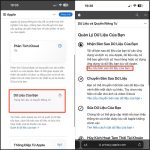
Việc chuyển dữ liệu giữa các thiết bị Apple luôn là nhu cầu thiết yếu khi bạn nâng cấp máy hoặc cần sao lưu thông tin quan trọng. Nhiều người dùng vẫn loay hoay tìm kiếm cách chuyển dữ liệu bằng iTunes hiệu quả mà không làm mất file. iTunes không chỉ là công cụ nghe nhạc mà còn là phần mềm quản lý dữ liệu mạnh mẽ, cho phép bạn đồng bộ danh bạ, ảnh, nhạc, video và toàn bộ cài đặt hệ thống. Bài viết này sẽ hướng dẫn bạn từng bước cụ thể, từ cài đặt ban đầu đến khôi phục dữ liệu, giúp bạn làm chủ quy trình sao lưu và chuyển đổi dữ liệu một cách an toàn nhất.
Bản chất của việc chuyển dữ liệu qua iTunes là gì?
iTunes hoạt động dựa trên cơ chế tạo một bản sao lưu (backup) toàn bộ dữ liệu từ iPhone, iPad hoặc iPod lên máy tính. Sau đó,
Trên Windows, vào thư mục Users[tên người dùng]AppDataRoamingApple ComputerMobileSyncBackup. Trên macOS, vào ~/Library/Application Support/MobileSync/Backup.
Không, iTunes chỉ hỗ trợ sao lưu và khôi phục giữa các thiết bị Apple. Để chuyển dữ liệu từ Android, bạn cần dùng ứng dụng Move to iOS của Apple trên Google Play.
Tại sao bản sao lưu iTunes không bao gồm ứng dụng?
iTunes chỉ sao lưu dữ liệu và cài đặt của ứng dụng, không sao lưu file cài đặt.ipa. Khi khôi phục, các ứng dụng sẽ được tải lại từ App Store nếu có kết nối Internet.
Hoàn toàn miễn phí. Bạn chỉ cần tải iTunes từ Apple và sử dụng dây cáp kết nối. Không có bất kỳ khoản phí nào cho việc sao lưu hoặc khôi phục dữ liệu qua iTunes.
Làm gì khi iTunes báo lỗi không đủ dung lượng?
Giải phóng dung lượng ổ cứng bằng cách xóa file tạm, gỡ cài đặt ứng dụng không dùng đến, hoặc di chuyển bản sao lưu cũ sang ổ cứng ngoài. Bạn cũng có thể thay đổi đường dẫn lưu trữ mặc định của iTunes trên Windows bằng cách tạo symbolic link.
Kết luận
Cách chuyển dữ liệu bằng iTunes là giải pháp đáng tin cậy và miễn phí cho người dùng hệ sinh thái Apple. Với khả năng sao lưu không giới hạn dung lượng và tốc độ nhanh nhờ kết nối có dây, phương pháp này phù hợp cho những ai cần chuyển toàn bộ dữ liệu một cách an toàn. Bằng cách làm theo các bước hướng dẫn chi tiết trong bài viết, bạn có thể tự tin thực hiện sao lưu và khôi phục dữ liệu mà không lo mất thông tin quan trọng. Hãy luôn nhớ kiểm tra dung lượng ổ cứng, cập nhật iTunes và mã hóa bản sao lưu để bảo vệ dữ liệu cá nhân của bạn.
Tôi là Như Ý, người đam mê công nghệ và hiện đang hoạt động trong lĩnh vực biên tập nội dung số. Trải qua hơn 5 năm làm việc, tôi đã tích lũy nhiều kinh nghiệm trong việc xây dựng nội dung về smartphone, thiết bị Apple, phần mềm, ứng dụng và các thủ thuật công nghệ hữu ích. Tôi luôn cố gắng cập nhật những thông tin mới nhất để mang đến cho người đọc các bài viết chất lượng, dễ hiểu và phù hợp với nhu cầu thực tế.