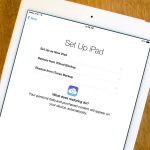
Apple backup là quá trình sao lưu toàn bộ dữ liệu quan trọng trên thiết bị Apple như iPhone, iPad, iPod touch hoặc máy Mac vào một nơi lưu trữ an toàn, giúp bạn khôi phục lại khi thiết bị gặp sự cố, mất mát hoặc nâng cấp lên máy mới. Hiểu đúng về apple backup là gì sẽ giúp bạn bảo vệ ảnh, danh bạ, tin nhắn, ứng dụng và mọi cài đặt cá nhân một cách hiệu quả nhất.
Trong bài viết này, chúng ta sẽ đi sâu vào từng khía cạnh của sao lưu Apple: từ khái niệm cơ bản, hai phương pháp chính (iCloud và iTunes/Finder), cho đến các lưu ý thực tế, sai lầm thường gặp và câu trả lời cho những thắc mắc phổ biến. Dù bạn là người mới dùng iPhone hay đã sử dụng lâu năm, những thông tin dưới đây đều hữu ích để đảm bảo dữ liệu của bạn luôn an toàn.
Apple backup là bản sao lưu dữ liệu thiết bị Apple, bao gồm ảnh, video, danh bạ, lịch, ghi chú, tin nhắn iMessage, dữ liệu ứng dụng, cài đặt hệ thống, mật khẩu Wi-Fi, tài khoản email và nhiều hơn nữa. Mục đích chính là cho phép người dùng khôi phục lại toàn bộ trạng thái máy trước đó khi gặp sự cố như hỏng phần cứng, mất máy, hoặc đơn giản là muốn chuyển sang thiết bị mới.
Apple cung cấp hai phương thức sao lưu chính: sao lưu iCloud (qua đám mây) và sao lưu cục bộ qua iTunes (trên Windows) hoặc Finder (trên macOS Catalina trở lên). Mỗi phương thức đều có ưu và nhược điểm riêng, phù hợp với từng nhu cầu sử dụng khác nhau.
Phân Loại Apple Backup: iCloud Backup Và iTunes/Finder Backup
Để hiểu rõ apple backup là gì, bạn cần nắm được hai loại sao lưu chính mà Apple hỗ trợ.
Sao Lưu iCloud Backup
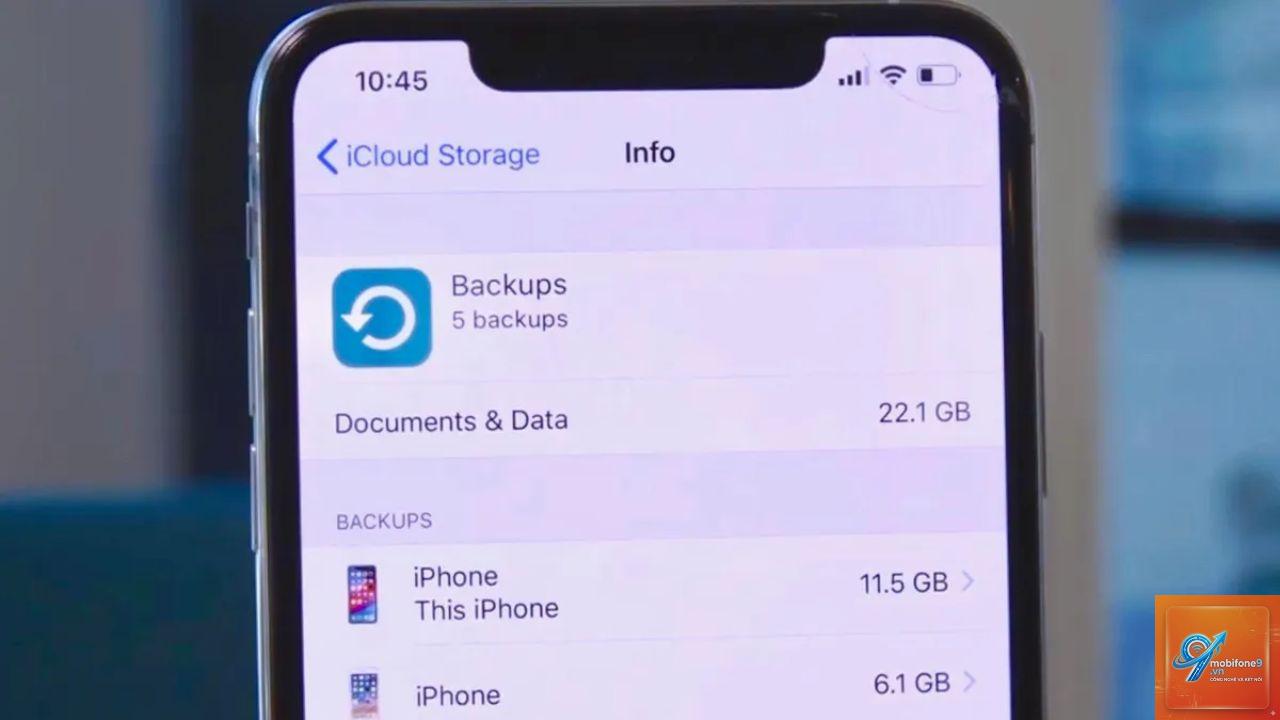
iCloud backup là dịch vụ sao lưu tự động qua internet lên đám mây của Apple. Khi kết nối Wi-Fi và sạc, thiết bị sẽ tự động tạo bản sao lưu hàng ngày mà không cần thao tác thủ công. Mỗi tài khoản iCloud được cấp 5GB miễn phí, nhưng dung lượng đó thường không đủ nếu bạn có nhiều ảnh và dữ liệu.
Thay màn hình hoặc sửa chữa phần cứng: Trước khi mang máy đi sửa, hãy backup để đề phòng mất dữ liệu do lỗi kỹ thuật.
Cập nhật iOS: Backup trước mỗi bản cập nhật lớn như iOS 17 lên iOS 18. Nếu có lỗi,
Apple cung cấp 5GB miễn phí cho mỗi tài khoản iCloud. Nếu vượt quá, bạn cần mua gói iCloud+ với các mức phí hàng tháng (50GB, 200GB, 2TB). Dung lượng này dùng chung cho backup, iCloud Photos, iCloud Drive, email, v.v.
Làm thế nào để xóa bản sao lưu iCloud cũ?
Vào Cài đặt > [Tên bạn] > iCloud > Quản lý dung lượng (Manage Storage) > Sao lưu (Backups). Chọn thiết bị và nhấn “Xóa sao lưu” (Delete Backup). Bạn cũng có thể xóa qua iCloud.com.
Backup iCloud có bao gồm nhạc và phim đã mua không?
Không. Nhạc, phim, chương trình TV mua từ iTunes/Apple TV không được backup. Khi khôi phục, bạn chỉ cần đăng nhập lại Apple ID để tải xuống. Ảnh trong iCloud Photos cũng được lưu riêng, không nằm trong backup.
Tôi có thể khôi phục một phần dữ liệu từ backup không?
Với iCloud backup, bạn không thể chọn riêng lẻ từng file khi khôi phục – nó khôi phục toàn bộ thiết bị về trạng thái cũ. Với iTunes backup, bạn cũng chỉ khôi phục toàn bộ. Tuy nhiên, một số ứng dụng như Ảnh, Danh bạ, Lịch có thể đồng bộ riêng qua iCloud mà không cần khôi phục toàn bộ.
Sao lưu iTunes trên máy tính bị mất thì có cách nào phục hồi không?
Nếu ổ cứng hỏng hoặc file backup bị xóa, không có cách nào phục hồi. Đây là lý do bạn nên có thêm bản backup iCloud hoặc sao lưu file backup iTunes ra ổ cứng ngoài.
Mã hóa backup iTunes có thực sự cần thiết không?
Có, đặc biệt nếu bạn muốn bảo vệ dữ liệu nhạy cảm như mật khẩu, dữ liệu sức khỏe, HomeKit. Nếu không mã hóa, các thông tin này sẽ không được sao lưu. Hãy chọn mã hóa và đặt mật khẩu dễ nhớ nhưng an toàn.
Tại sao quá trình iCloud backup bị dừng hoặc chậm?
Nguyên nhân thường do dung lượng iCloud đầy, kết nối Wi-Fi yếu, thiết bị không được sạc hoặc đang trong quá trình sử dụng. Hãy kiểm tra dung lượng trống, kết nối mạng và để thiết bị nghỉ qua đêm.
Kết Luận
Apple backup là công cụ không thể thiếu đối với bất kỳ ai sử dụng thiết bị của Apple. Hiểu rõ apple backup là gì giúp bạn chủ động bảo vệ dữ liệu, giảm thiểu rủi ro mất mát và tiết kiệm thời gian khi chuyển đổi thiết bị hoặc xử lý sự cố.
Hãy dành vài phút để thiết lập sao lưu iCloud tự động, kết hợp với một bản sao lưu iTunes/Finder định kỳ (đã mã hóa) là cách tốt nhất để đảm bảo an toàn tuyệt đối. Đừng quên kiểm tra dung lượng trống, xóa các bản backup cũ không cần thiết và luôn có sẵn mật khẩu backup khi cần.
Hy vọng bài viết này đã cung cấp cho bạn cái nhìn toàn diện và thực tiễn về sao lưu trên hệ sinh thái Apple. Nếu còn bất kỳ thắc mắc nào, bạn có thể tham khảo thêm tài liệu hỗ trợ chính thức từ Apple hoặc để lại bình luận để được giải đáp.
Tôi là Như Ý, người đam mê công nghệ và hiện đang hoạt động trong lĩnh vực biên tập nội dung số. Trải qua hơn 5 năm làm việc, tôi đã tích lũy nhiều kinh nghiệm trong việc xây dựng nội dung về smartphone, thiết bị Apple, phần mềm, ứng dụng và các thủ thuật công nghệ hữu ích. Tôi luôn cố gắng cập nhật những thông tin mới nhất để mang đến cho người đọc các bài viết chất lượng, dễ hiểu và phù hợp với nhu cầu thực tế.