Kết nối iPhone với máy Mac qua Finder là thao tác cơ bản để đồng bộ dữ liệu, sao lưu hoặc khôi phục thiết bị. Tuy nhiên, không ít người dùng gặp tình trạng Finder không nhận iPhone dù đã cắm cáp đúng cách. Lỗi này có thể xuất phát từ nhiều nguyên nhân như cáp hỏng, cổng USB lỏng, xung đột phần mềm hay cài đặt sai quyền truy cập. Trong bài viết này,
Trước khi tìm cách sửa, bạn cần hiểu rõ vì sao Finder lại không phát hiện được iPhone.
Cổng USB trên Mac bị bụi bẩn hoặc lỗi vật lý: Cổng USB có thể bị oxy hóa hoặc hư hỏng phần cứng.
iPhone chưa tin tưởng máy Mac: Mỗi lần kết nối iPhone với máy tính lạ, thiết bị yêu cầu xác nhận “Trust This Computer”. Nếu bạn bấm “Don’t Trust”, Finder sẽ không nhận.
Phần mềm macOS hoặc iOS lỗi thời: Phiên bản hệ điều hành cũ có thể không hỗ trợ kết nối ổn định.
Xung đột với các ứng dụng đồng bộ khác: Các phần mềm như iMazing, AnyTrans hay thậm chí iTunes cũ có thể can thiệp.
Dịch vụ com.apple.AMPDevicesAgent gặp sự cố: Đây là tiến trình nền quản lý giao tiếp giữa Finder và iPhone.
Lỗi cache hoặc tệp cấu hình hệ thống: Các tệp tạm thời bị hỏng cũng gây ra lỗi.
Kiểm tra cơ bản trước khi xử lý lỗi Finder không nhận iPhone
Trước khi áp dụng các cách sửa phức tạp, bạn hãy thực hiện những kiểm tra tối thiểu sau:
Đảm bảo cáp kết nối còn hoạt động tốt. Hãy thử sạc iPhone bằng cáp đó để xem có nhận điện không.
Rút cáp ra khỏi cả Mac và iPhone, sau đó cắm lại. Thử đổi sang cổng USB khác trên Mac.
Kiểm tra màn hình iPhone: nếu xuất hiện thông báo “Trust This Computer?” hãy bấm “Trust” và nhập mật mã.
Khởi động lại cả iPhone và máy Mac. Đôi khi chỉ cần restart là mọi thứ hoạt động trở lại.
Các cách sửa Finder không nhận iPhone chi tiết
Cách 1: Cập nhật macOS và iOS lên phiên bản mới nhất
Apple thường xuyên phát hành bản cập nhật để sửa lỗi kết nối. Trên macOS, vào System Settings > General > Software Update. Trên iPhone, vào Settings > General > Software Update. Đảm bảo cả hai thiết bị đều đang chạy phiên bản mới nhất, sau đó kết nối lại và thử.
Cách 2: Reset vùng mạng trên iPhone (Reset Network Settings)
Reset Network Settings không làm mất dữ liệu cá nhân nhưng sẽ xóa mật khẩu Wi-Fi, cài đặt VPN và các cấu hình mạng. Thao tác này giúp khắc phục xung đột giao thức kết nối với Mac. Vào Settings > General > Transfer or Reset iPhone > Reset > Reset Network Settings.
Cách 3: Khởi động lại dịch vụ AMPDevicesAgent trên macOS
AMPDevicesAgent là tiến trình chịu trách nhiệm nhận diện thiết bị iOS. Đôi khi nó bị treo. Bạn mở Terminal (tìm trong Applications/Utilities) và nhập lệnh sudo killall AMPDevicesAgent rồi nhấn Enter. Nhập mật khẩu admin nếu được yêu cầu. Sau đó rút và cắm lại iPhone.
Cách 4: Xóa tệp cache của Finder liên quan đến iPhone
Cache bị hỏng có thể khiến Finder không nhận iPhone. Thực hiện các bước sau:
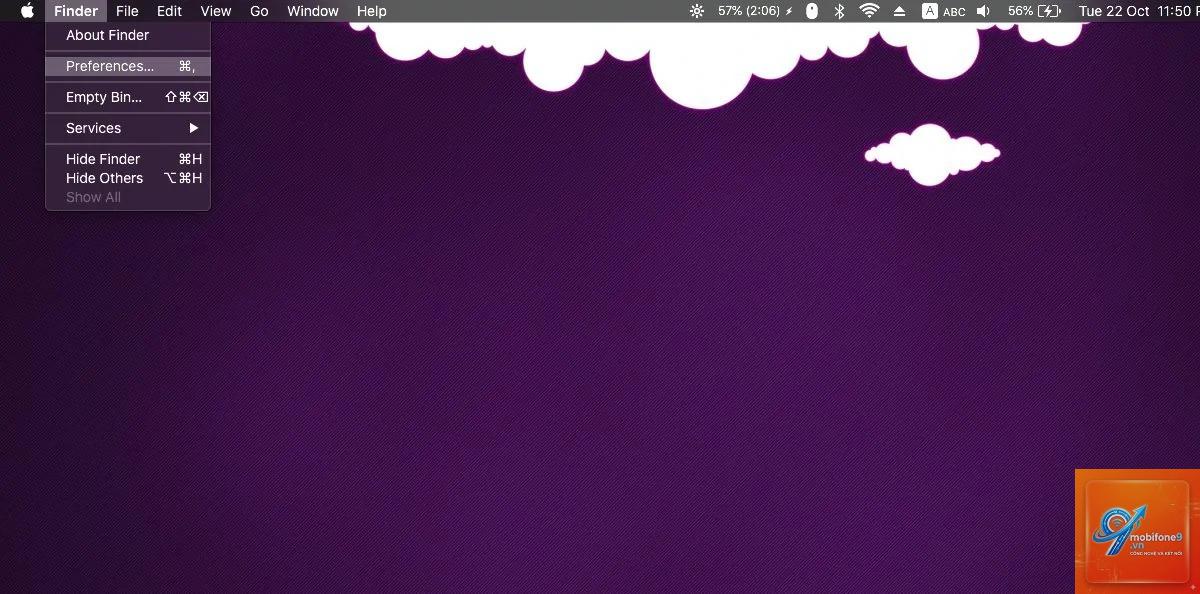
Mở Finder, nhấn tổ hợp phím Command + Shift + G để mở hộp thoại Go to Folder.
Nhập đường dẫn ~/Library/Caches/com.apple.AMPDevicesAgent và xóa toàn bộ nội dung bên trong.
Tiếp theo, vào ~/Library/Preferences và xóa file com.apple.AMPDevicesAgent.plist.
Restart lại Mac và kết nối iPhone.
Cách 5: Tắt và bật lại tính năng “Allow accessories to connect” trên iPhone
Từ iOS 16 trở đi, iPhone có thêm tùy chọn bảo mật USB Accessories. Nếu bạn không mở khóa iPhone trong vòng một giờ sau khi kết nối, cổng Lightning sẽ không hoạt động với máy tính. Vào Settings > Face ID & Passcode > nhập mật mã > kéo xuống mục “Allow Access When Locked” và bật “USB Accessories”. Sau đó khóa và mở khóa iPhone rồi kết nối lại.
Cách 6: Sử dụng Apple Configurator 2 để ép nhận diện
Apple Configurator 2 là công cụ miễn phí dành cho Mac, thường dùng để quản lý thiết bị trong doanh nghiệp. Nó có thể “đánh thức” kết nối khi Finder thất bại. Tải về từ Mac App Store, mở ứng dụng, cắm iPhone. Nếu Configurator nhận được thiết bị, nó sẽ hiển thị trong giao diện. Lúc đó
Nếu
Có. Nếu iPhone đã jailbreak, các file hệ thống bị thay đổi có thể ảnh hưởng đến kết nối. Bạn hãy thử khôi phục lại trạng thái nguyên bản bằng cách restore qua DFU mode.
Cách xử lý khi Finder nhận iPhone nhưng không hiển thị dữ liệu?
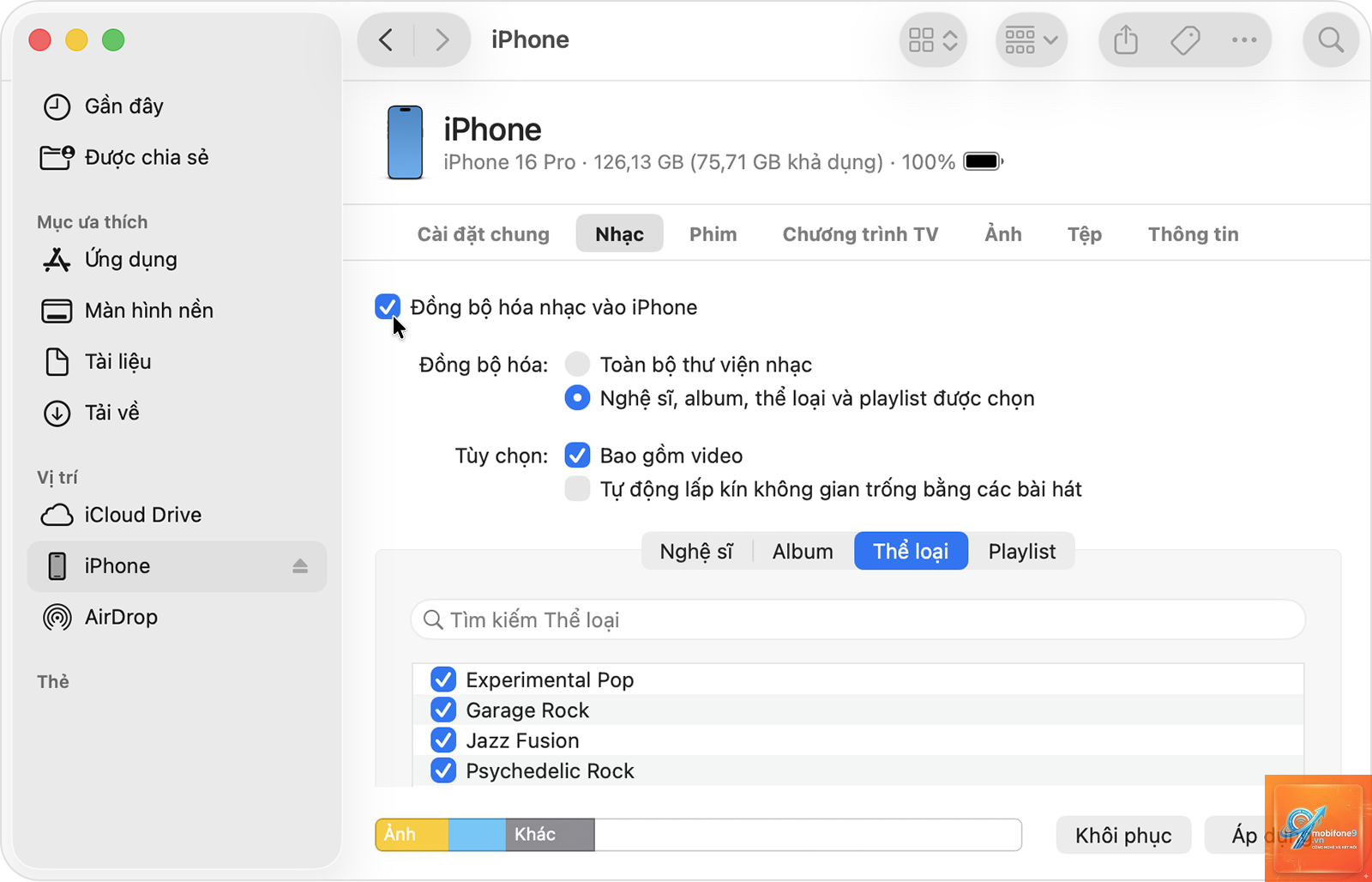
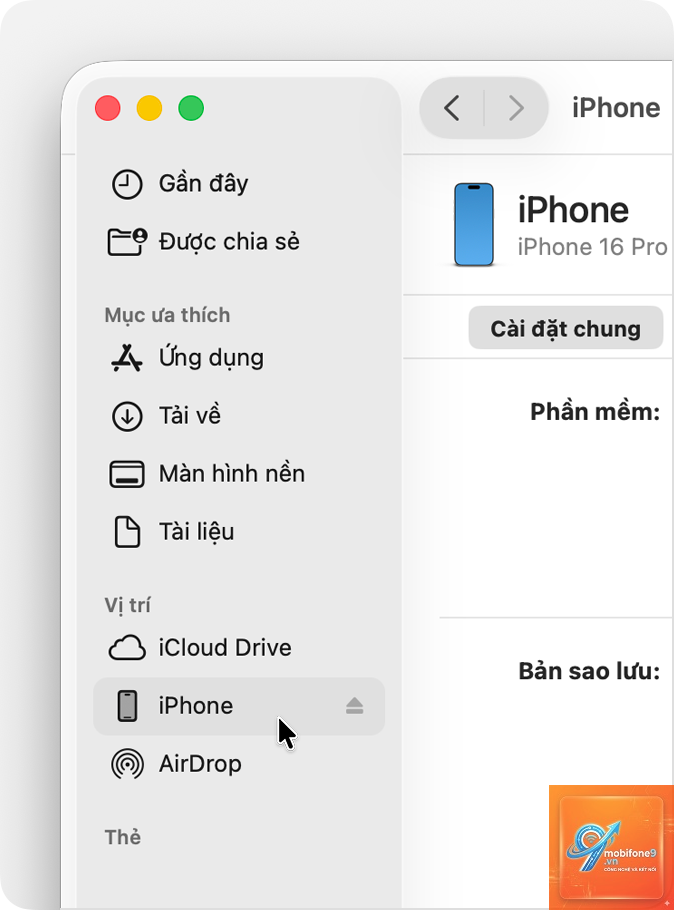
Trường hợp này thường do thiếu driver hoặc lỗi quyền truy cập. Hãy thử mở Finder, nhấp chuột phải vào iPhone ở sidebar và chọn “Show in Finder” (nếu có). Nếu không, hãy áp dụng các cách như xóa cache AMPDevicesAgent hoặc reset mạng.
Có cần cài đặt thêm phần mềm để sửa lỗi không?
Không bắt buộc. Các phương pháp thủ công trong bài đã đủ xử lý hầu hết tình huống. Chỉ sử dụng Apple Configurator 2 nếu các cách khác thất bại.
Kết luận
Cách sửa Finder không nhận iPhone thường bắt đầu từ những kiểm tra đơn giản như cáp, cổng kết nối và thông báo tin tưởng. Nếu vẫn chưa được, bạn hãy lần lượt áp dụng các biện pháp cập nhật hệ điều hành, reset mạng, khởi động lại dịch vụ AMPDevicesAgent, xóa cache hoặc sử dụng Apple Configurator 2. Trong hầu hết trường hợp, vấn đề nằm ở phần mềm và có thể tự khắc phục tại nhà. Nếu đã thử tất cả mà không hiệu quả, hãy kiểm tra phần cứng hoặc liên hệ hỗ trợ kỹ thuật của Apple. Việc duy trì kết nối ổn định giữa Finder và iPhone rất quan trọng để sao lưu dữ liệu và đồng bộ nội dung hàng ngày.
Tôi là Như Ý, người đam mê công nghệ và hiện đang hoạt động trong lĩnh vực biên tập nội dung số. Trải qua hơn 5 năm làm việc, tôi đã tích lũy nhiều kinh nghiệm trong việc xây dựng nội dung về smartphone, thiết bị Apple, phần mềm, ứng dụng và các thủ thuật công nghệ hữu ích. Tôi luôn cố gắng cập nhật những thông tin mới nhất để mang đến cho người đọc các bài viết chất lượng, dễ hiểu và phù hợp với nhu cầu thực tế.