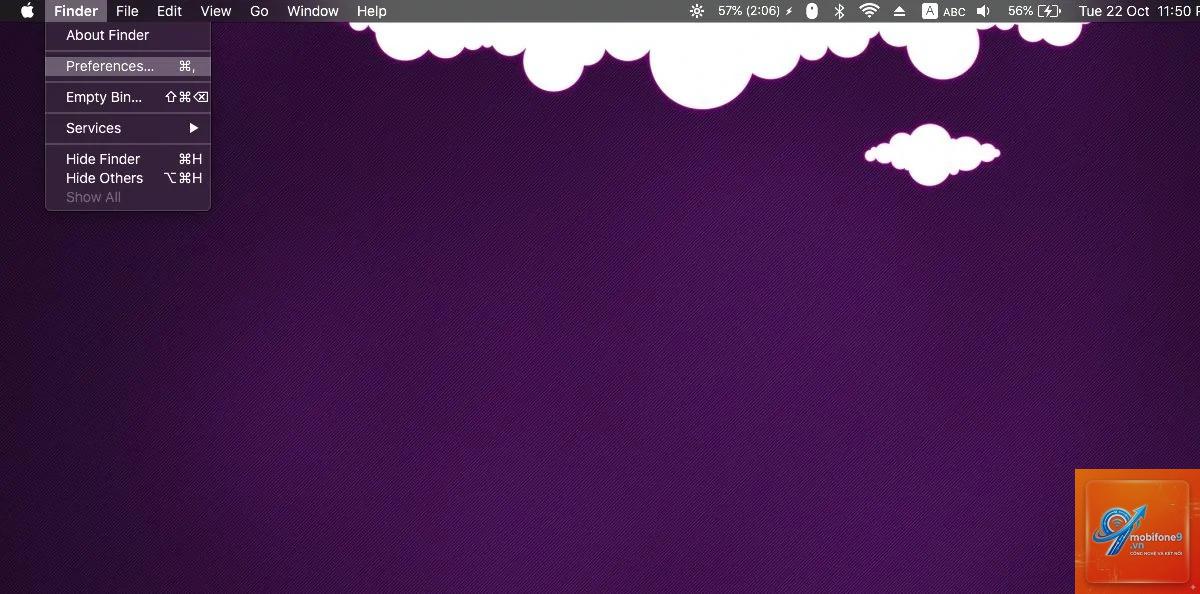
Khi kết nối iPhone với máy Mac, việc thiết bị không xuất hiện trong Finder là một lỗi phổ biến khiến nhiều người dùng gặp khó khăn trong việc đồng bộ dữ liệu, sao lưu hoặc truyền tệp. Tình trạng iPhone không hiện trong Finder có thể xuất phát từ nhiều nguyên nhân khác nhau, từ lỗi phần mềm đơn giản đến vấn đề phần cứng phức tạp. Bài viết này sẽ phân tích toàn diện các nguyên nhân và hướng dẫn chi tiết cách khắc phục từng bước một.
Bản chất của vấn đề iPhone không hiện trong Finder
Kể từ macOS Catalina (10.15) trở đi, Apple đã thay thế iTunes bằng Finder làm công cụ quản lý thiết bị iOS chính. Khi iPhone không hiện trong Finder, điều này có nghĩa là máy Mac không nhận diện được thiết bị qua kết nối USB hoặc Wi-Fi. Vấn đề này thường xuất hiện dưới dạng biểu tượng iPhone không xuất hiện ở thanh sidebar bên trái của cửa sổ Finder, hoặc không hiển thị trong mục Locations.
Nguyên nhân khiến iPhone không hiện trong Finder
Nguyên nhân từ kết nối vật lý
Cáp Lightning hoặc USB-C bị hỏng, đứt ngầm bên trong
Cổng kết nối trên iPhone hoặc Mac bị bụi bẩn, oxy hóa
Sử dụng cáp không chính hãng hoặc không được MFi chứng nhận
Cổng USB trên Mac bị lỗi hoặc không đủ nguồn điện
Nguyên nhân từ cài đặt phần mềm
iPhone chưa được tin cậy (Trust) trên máy Mac
Tính năng Find My iPhone đang bật và gây xung đột
Chế độ Airplane Mode hoặc Do Not Disturb đang kích hoạt
iPhone đang ở chế độ Recovery Mode hoặc DFU Mode
Nguyên nhân từ hệ điều hành
Phiên bản macOS quá cũ không hỗ trợ phiên bản iOS mới
Dịch vụ USB hoặc Finder bị lỗi tạm thời
Xung đột phần mềm từ ứng dụng bên thứ ba
Tường lửa hoặc phần mềm bảo mật chặn kết nối
Hướng dẫn khắc phục iPhone không hiện trong Finder
Kiểm tra kết nối cơ bản
Trước tiên, hãy đảm bảo cáp kết nối hoạt động tốt bằng cách thử với một thiết bị khác. Nếu cáp sạc được nhưng không truyền dữ liệu, rất có thể cáp đã bị hỏng phần lõi truyền dữ liệu. Hãy thử thay bằng cáp chính hãng hoặc cáp MFi certified. Đồng thời, kiểm tra cổng kết nối trên iPhone và Mac bằng đèn pin để phát hiện bụi bẩn hoặc dị vật.
Thiết lập tin cậy (Trust) trên iPhone và Mac
Khi kết nối iPhone với Mac lần đầu, một hộp thoại Trust This Computer sẽ xuất hiện trên màn hình iPhone. Nếu bạn vô tình chọn Don’t Trust hoặc bỏ qua thông báo này, iPhone sẽ không hiện trong Finder. Cách khắc phục:
Rút cáp kết nối iPhone khỏi Mac
Trên iPhone, vào Settings > General > Reset > Reset Location & Privacy
Kết nối lại iPhone với Mac và chọn Trust khi được hỏi
Nhập mật khẩu iPhone để xác nhận
Khởi động lại thiết bị
Khởi động lại cả iPhone và Mac có thể giải quyết nhiều lỗi tạm thời. Đối với iPhone không có nút Home, nhấn và thả nhanh Volume Up, nhấn và thả nhanh Volume Down, sau đó giữ nút Side cho đến khi logo Apple xuất hiện. Đối với Mac, chọn Apple Menu > Restart. Sau khi cả hai thiết bị khởi động lại, kết nối lại và kiểm tra xem iPhone đã hiện trong Finder chưa.
Cập nhật macOS và iOS lên phiên bản mới nhất
Apple thường xuyên phát hành các bản cập nhật sửa lỗi tương thích giữa các thiết bị. Để kiểm tra cập nhật trên Mac, vào System Settings > General > Software Update. Trên iPhone, vào Settings > General > Software Update. Việc cập nhật lên phiên bản mới nhất thường khắc phục được lỗi iPhone không hiện trong Finder do xung đột phiên bản.
Reset bộ nhớ cache của Finder
Trong một số trường hợp, bộ nhớ cache của Finder bị lỗi khiến iPhone không hiện trong Finder. Cách thực hiện:
Mở Terminal trên Mac (Applications > Utilities > Terminal)
Nhập lệnh: killall Finder và nhấn Enter
Nhập lệnh: sudo killall -STOP -c usbd và nhấn Enter
Nhập mật khẩu quản trị viên khi được yêu cầu
Khởi động lại Mac và kết nối lại iPhone
Tắt tính năng Find My iPhone tạm thời
Tính năng Find My iPhone đôi khi gây xung đột với quá trình nhận diện thiết bị trên Finder. Để tắt tạm thời, vào Settings > [Tên của bạn] > Find My > Find My iPhone và tắt công tắc. Sau khi iPhone hiện trong Finder,
Nguyên nhân phổ biến nhất là do cáp kết nối bị hỏng phần dây dữ liệu, hoặc iPhone chưa được tin cậy trên máy Mac. Hãy thử thay cáp khác và thiết lập lại Trust bằng cách reset Location & Privacy trên iPhone.
Làm thế nào để iPhone hiện trong Finder qua Wi-Fi?
Đầu tiên, kết nối iPhone với Mac qua cáp USB, vào Finder chọn iPhone, sau đó vào tab General và đánh dấu Show this iPhone when on Wi-Fi. Sau lần đầu tiên này, iPhone sẽ tự động hiện trong Finder khi cả hai thiết bị cùng mạng Wi-Fi.
iPhone không hiện trong Finder sau khi cập nhật macOS Sonoma?
Một số người dùng gặp lỗi này sau khi nâng cấp lên macOS Sonoma. Giải pháp là vào System Settings > Privacy & Security, kéo xuống và bật Allow accessories to connect, chọn Always. Sau đó khởi động lại cả hai thiết bị.
Có cần cài iTunes để iPhone hiện trong Finder không?
Không, từ macOS Catalina trở đi, iTunes đã được thay thế hoàn toàn bởi Finder. Bạn không cần cài đặt thêm bất kỳ phần mềm nào. Tuy nhiên, nếu đang sử dụng macOS Mojave hoặc cũ hơn, bạn cần sử dụng iTunes thay vì Finder.
Tại sao iPhone hiện trong Finder nhưng không thể đồng bộ?
Nếu iPhone hiện trong Finder nhưng quá trình đồng bộ bị lỗi, nguyên nhân thường do dung lượng lưu trữ không đủ, hoặc có xung đột dữ liệu. Hãy kiểm tra dung lượng trống trên iPhone và thử đồng bộ từng loại dữ liệu một để xác định vấn đề.
Kết luận
Lỗi iPhone không hiện trong Finder là vấn đề kỹ thuật có thể khắc phục được bằng nhiều phương pháp khác nhau, từ đơn giản đến phức tạp. Điều quan trọng là xác định đúng nguyên nhân gốc rễ trước khi áp dụng giải pháp. Hầu hết các trường hợp đều xuất phát từ kết nối vật lý hoặc cài đặt phần mềm cơ bản, và có thể giải quyết trong vài phút. Nếu đã thử tất cả các phương pháp mà iPhone vẫn không hiện trong Finder, hãy liên hệ với bộ phận hỗ trợ của Apple để được tư vấn thêm. Việc duy trì cập nhật hệ điều hành thường xuyên và sử dụng phụ kiện chính hãng sẽ giúp giảm thiểu tối đa nguy cơ gặp phải lỗi này trong tương lai.
Tôi là Như Ý, người đam mê công nghệ và hiện đang hoạt động trong lĩnh vực biên tập nội dung số. Trải qua hơn 5 năm làm việc, tôi đã tích lũy nhiều kinh nghiệm trong việc xây dựng nội dung về smartphone, thiết bị Apple, phần mềm, ứng dụng và các thủ thuật công nghệ hữu ích. Tôi luôn cố gắng cập nhật những thông tin mới nhất để mang đến cho người đọc các bài viết chất lượng, dễ hiểu và phù hợp với nhu cầu thực tế.